Tutorial para convertir cualquier documento a PDF
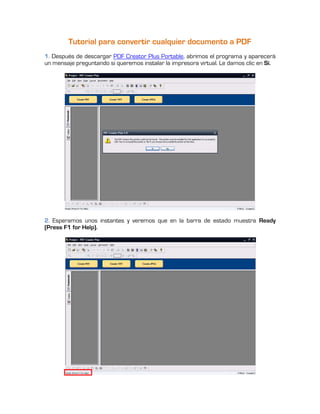
1. Después de descargar PDF Creator Plus Portable, abrimos el programa y aparecerá
un mensaje preguntando si queremos instalar la impresora virtual. Le damos clic en Sí.


2. Esperamos unos instantes y veremos que en la barra de estado muestra Ready
(Press F1 for Help).
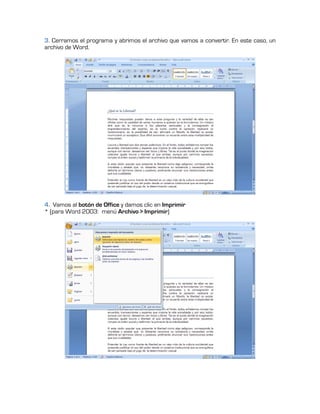
3. Cerramos el programa y abrimos el archivo que vamos a convertir. En este caso, un
archivo de Word.


4. Vamos al botón de Office y damos clic en Imprimir
* (para Word 2003: menú Archivo > Imprimir)
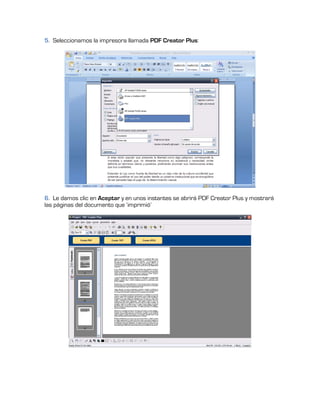
5. Seleccionamos la impresora llamada PDF Creator Plus:


6. Le damos clic en Aceptar y en unos instantes se abrirá PDF Creator Plus y mostrará
las páginas del documento que ‘imprimió’
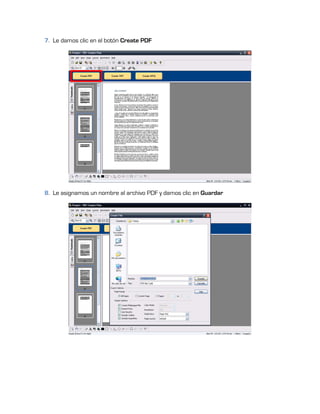
7. Le damos clic en el botón Create PDF


8. Le asignamos un nombre al archivo PDF y damos clic en Guardar
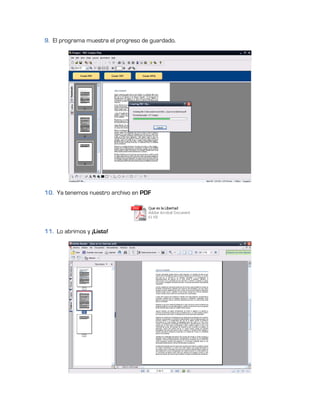
9. El programa muestra el progreso de guardado.


10. Ya tenemos nuestro archivo en PDF


11. Lo abrimos y ¡Listo!
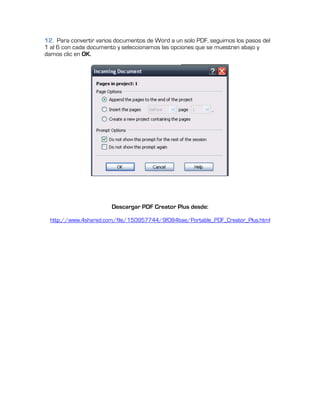
12. Para convertir varios documentos de Word a un solo PDF, seguimos los pasos del
1 al 6 con cada documento y seleccionamos las opciones que se muestran abajo y
damos clic en OK.


                        Descargar PDF Creator Plus desde:

  http://www.4shared.com/file/150957744/9f084bae/Portable_PDF_Creator_Plus.html

Tutorial Pdf Creator Plus

  • 1.
    Tutorial para convertircualquier documento a PDF 1. Después de descargar PDF Creator Plus Portable, abrimos el programa y aparecerá un mensaje preguntando si queremos instalar la impresora virtual. Le damos clic en Sí. 2. Esperamos unos instantes y veremos que en la barra de estado muestra Ready (Press F1 for Help).
  • 2.
    3. Cerramos elprograma y abrimos el archivo que vamos a convertir. En este caso, un archivo de Word. 4. Vamos al botón de Office y damos clic en Imprimir * (para Word 2003: menú Archivo > Imprimir)
  • 3.
    5. Seleccionamos laimpresora llamada PDF Creator Plus: 6. Le damos clic en Aceptar y en unos instantes se abrirá PDF Creator Plus y mostrará las páginas del documento que ‘imprimió’
  • 4.
    7. Le damosclic en el botón Create PDF 8. Le asignamos un nombre al archivo PDF y damos clic en Guardar
  • 5.
    9. El programamuestra el progreso de guardado. 10. Ya tenemos nuestro archivo en PDF 11. Lo abrimos y ¡Listo!
  • 6.
    12. Para convertirvarios documentos de Word a un solo PDF, seguimos los pasos del 1 al 6 con cada documento y seleccionamos las opciones que se muestran abajo y damos clic en OK. Descargar PDF Creator Plus desde: http://www.4shared.com/file/150957744/9f084bae/Portable_PDF_Creator_Plus.html