•   ›
   •   Trucos ›
   •   Ofimática ›
   •   Pasar un fichero de Word a PDF

   •   Imprimir

29
opiniones


Pasar un fichero de Word a PDF


   •   Pasar de Word a PDF
          o PDFCreator
          o Los pasos a seguir


Pasar de Word a PDF

En este artículo veremos cómo convertir un documento en formato Word a PDF
utilizando el programa (gratuito) PDFCreator. Una vez instalado el programa la
conversión se realiza como si se tratase de una simple impresión de un documento.

PDFCreator


Antes de ver los pasos a seguir vamos a aumentar nuestra cultura general :D por que
seguramente os habreis preguntado "¿Pero qué es PDFCreator?":

PDFCreator es una aplicación que permite convertir documentos a formato PDF (del
inglés Portable Document Format, Formato de Documento Portátil). El programa
funciona bajo Windows, su código está escrito en lenguaje Visual Basic y depende de
algunos componentes propietarios de Windows, como la ayuda HTML y los
controladores de impresión, lo que hace que esté unicament e disponible para este
sistema operativo. Aún así se distribuye bajo licencia GNU GPL de software libre.
PDFCreator se puede instalar como controlador de impresora y se puede asociar a la
extensión .ps para convertir manualmente archivos Postscript a PDF.

Los pasos a seguir
•   El primer paso consiste en Descargar PDF Creator e instalarlo en el PC
•   Después de haber instalado el programa, abrimos Word y abrimos el fichero
    Word que queremos pasar a PDF
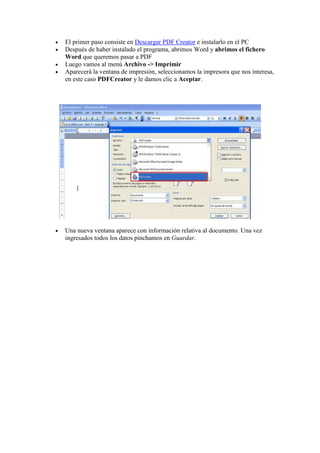
•   Luego vamos al menú Archivo -> Imprimir
•   Aparecerá la ventana de impresión, seleccionamos la impresora que nos interesa,
    en este caso PDFCreator y le damos clic a Aceptar.


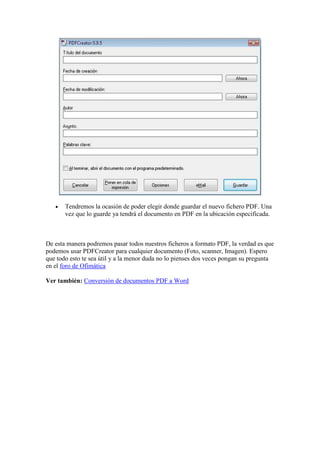
•   Una nueva ventana aparece con información relativa al documento. Una vez
    ingresados todos los datos pinchamos en Guardar.
•   Tendremos la ocasión de poder elegir donde guardar el nuevo fichero PDF. Una
       vez que lo guarde ya tendrá el documento en PDF en la ubicación especificada.


De esta manera podremos pasar todos nuestros ficheros a formato PDF, la verdad es que
podemos usar PDFCreator para cualquier documento (Foto, scanner, Imagen). Espero
que todo esto te sea útil y a la menor duda no lo pienses dos veces pongan su pregunta
en el foro de Ofimática

Ver también: Conversión de documentos PDF a Word

Prueba pdf

  • 1.
    › • Trucos › • Ofimática › • Pasar un fichero de Word a PDF • Imprimir 29 opiniones Pasar un fichero de Word a PDF • Pasar de Word a PDF o PDFCreator o Los pasos a seguir Pasar de Word a PDF En este artículo veremos cómo convertir un documento en formato Word a PDF utilizando el programa (gratuito) PDFCreator. Una vez instalado el programa la conversión se realiza como si se tratase de una simple impresión de un documento. PDFCreator Antes de ver los pasos a seguir vamos a aumentar nuestra cultura general :D por que seguramente os habreis preguntado "¿Pero qué es PDFCreator?": PDFCreator es una aplicación que permite convertir documentos a formato PDF (del inglés Portable Document Format, Formato de Documento Portátil). El programa funciona bajo Windows, su código está escrito en lenguaje Visual Basic y depende de algunos componentes propietarios de Windows, como la ayuda HTML y los controladores de impresión, lo que hace que esté unicament e disponible para este sistema operativo. Aún así se distribuye bajo licencia GNU GPL de software libre. PDFCreator se puede instalar como controlador de impresora y se puede asociar a la extensión .ps para convertir manualmente archivos Postscript a PDF. Los pasos a seguir
  • 2.
    El primer paso consiste en Descargar PDF Creator e instalarlo en el PC • Después de haber instalado el programa, abrimos Word y abrimos el fichero Word que queremos pasar a PDF • Luego vamos al menú Archivo -> Imprimir • Aparecerá la ventana de impresión, seleccionamos la impresora que nos interesa, en este caso PDFCreator y le damos clic a Aceptar. • Una nueva ventana aparece con información relativa al documento. Una vez ingresados todos los datos pinchamos en Guardar.
  • 3.
    Tendremos la ocasión de poder elegir donde guardar el nuevo fichero PDF. Una vez que lo guarde ya tendrá el documento en PDF en la ubicación especificada. De esta manera podremos pasar todos nuestros ficheros a formato PDF, la verdad es que podemos usar PDFCreator para cualquier documento (Foto, scanner, Imagen). Espero que todo esto te sea útil y a la menor duda no lo pienses dos veces pongan su pregunta en el foro de Ofimática Ver también: Conversión de documentos PDF a Word