TUTORIAL SLIDESHARE PARA SUBIR DIAPOSITIVAS AL BLOG REALIZADO POR LINA ESPINOSA MURILLO
PRIMEROS PASOS 1. Las diapositivas deben estar listas para subir  y guardarlas en PC que se esta trabajando.
 
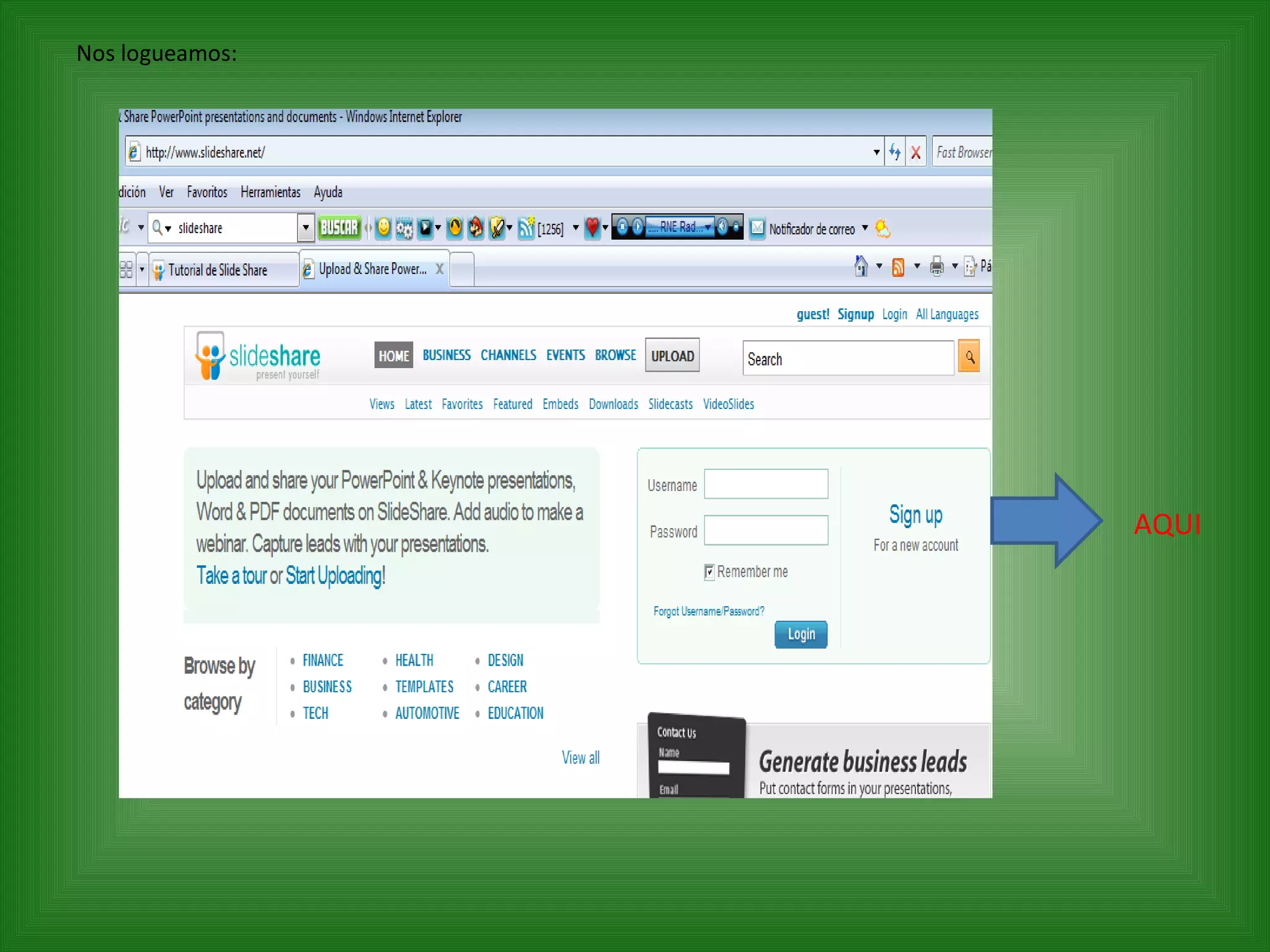
2. Entrar en http://slideshare.net/ y “loguearse”  Como  acedemos a la pagina con la dirección  http://www.slideshare.net/  o www.google.com   buscas slideshare y  la primera pagina que aparece.
Nos logueamos: AQUI
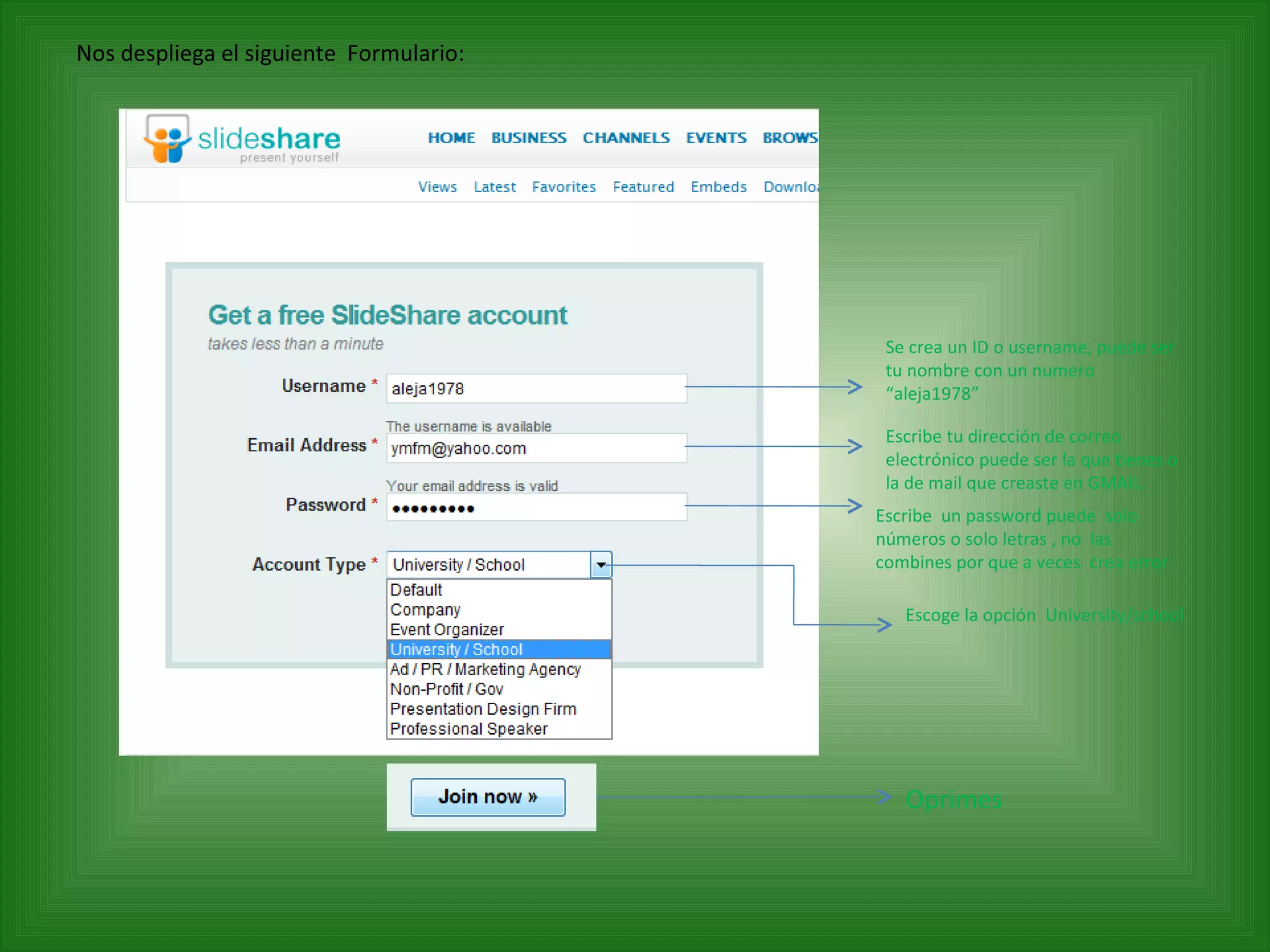
Nos despliega el siguiente  Formulario: Se crea un ID o username, puede ser tu nombre con un numero “aleja1978” Escribe tu dirección de correo electrónico puede ser la que tienes o la de mail que creaste en GMAIL. Escribe  un password puede  solo números o solo letras , no  las combines por que a veces  crea error Escoge la opción  University/school Oprimes
Después de Oprimir el Botón  aparece el siguiente formulario: Colocan su Nombre Colocan su  Ciudad Colocan la direccion del blog Despliegan este menú y Escogen Education Números de Empleados lo dejan así 1 Colocan  el texto que aparece en el Formulario Aceptan las dos condiciones Oprimen  Sign  Up Colocan su País Colombia Colocan su Departamento
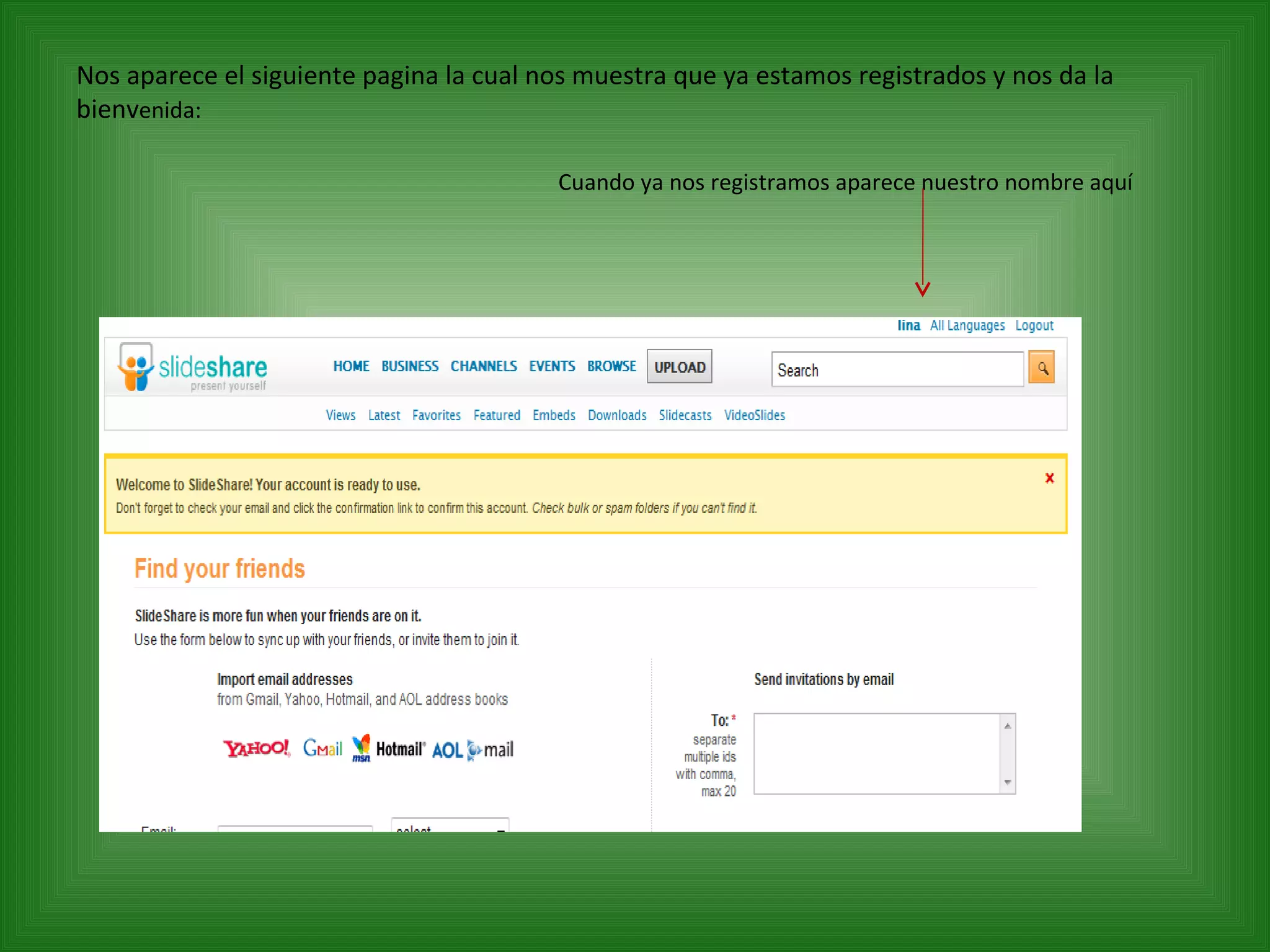
Nos aparece el siguiente pagina la cual nos muestra que ya estamos registrados y nos da la bienv enida: Cuando ya nos registramos aparece nuestro nombre aquí
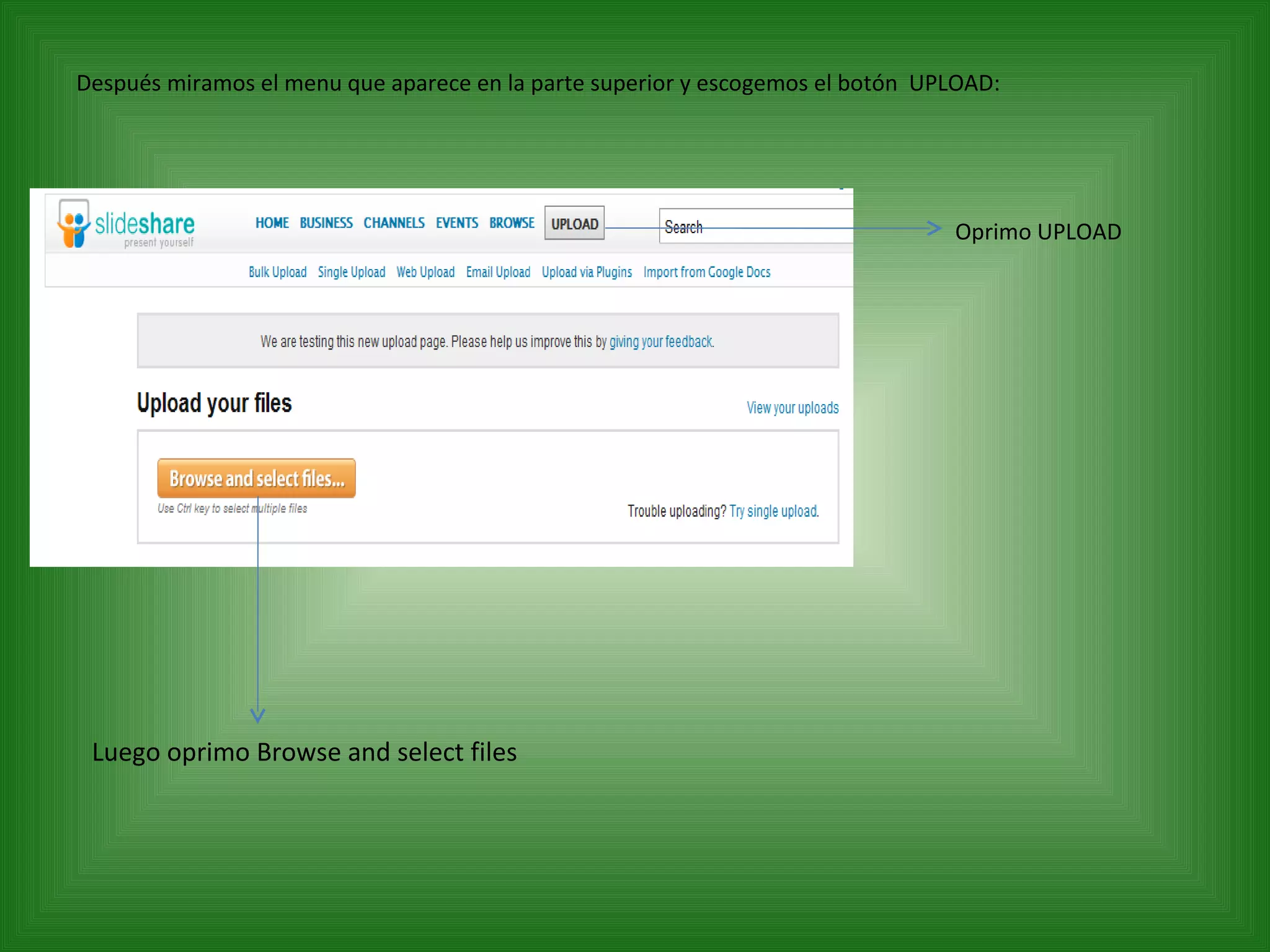
Después miramos el menu que aparece en la parte superior y escogemos el botón  UPLOAD: Oprimo UPLOAD Luego oprimo Browse and select files
Cuando oprimimos el Botón Nos aparece donde la tenemos guardada la buscamos y le damos abrir:
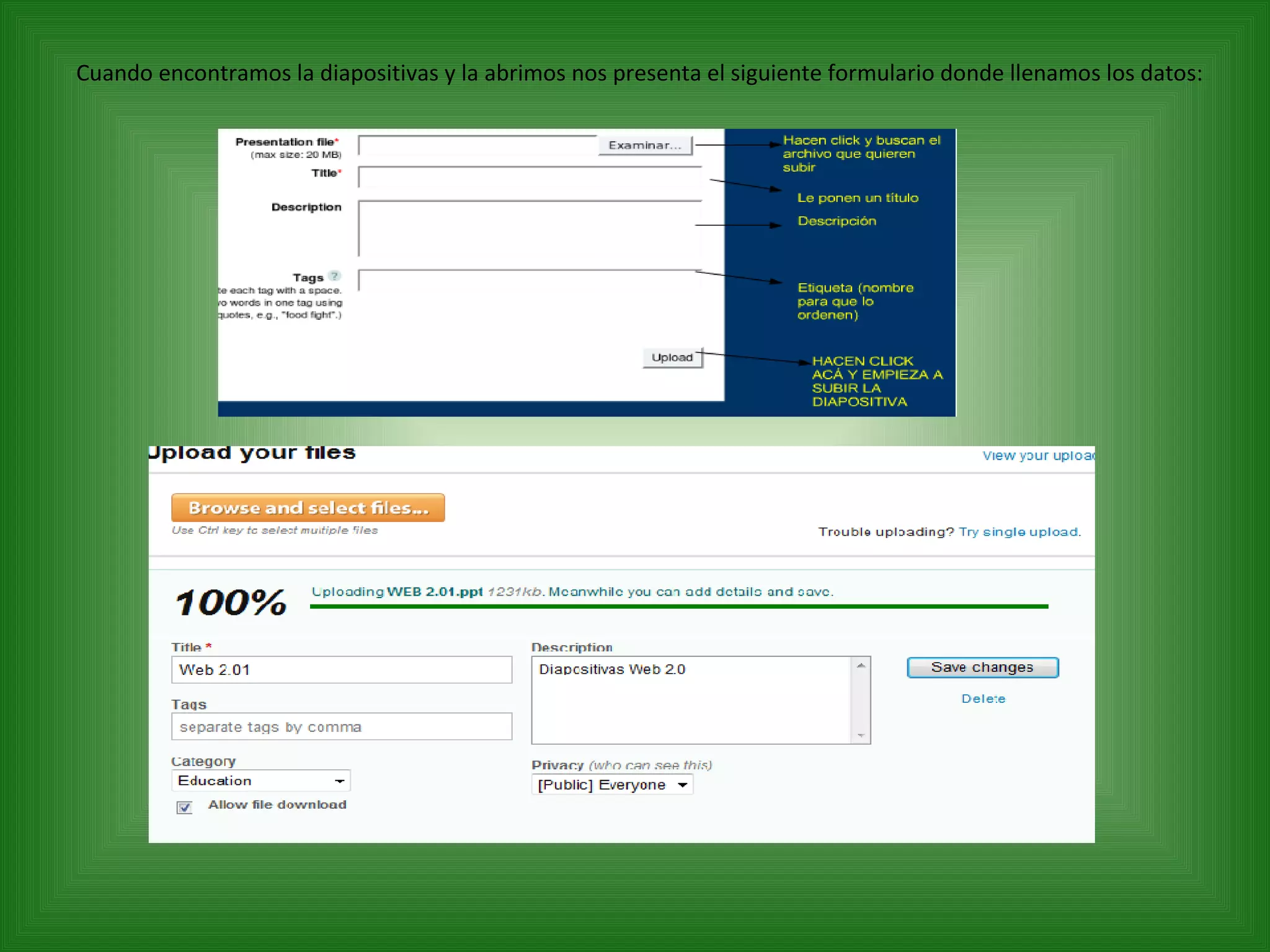
Cuando encontramos la diapositivas y la abrimos nos presenta el siguiente formulario donde llenamos los datos:
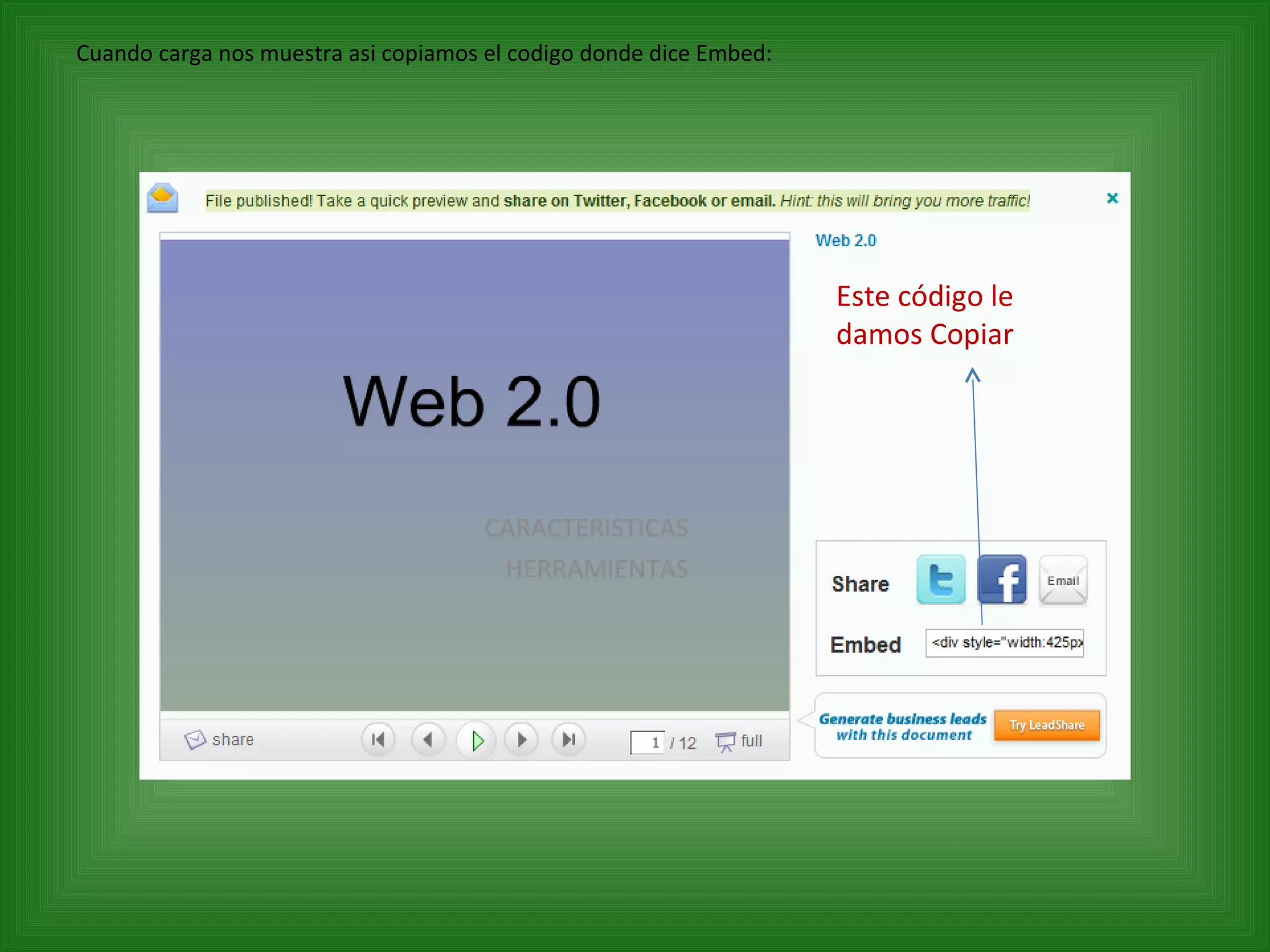
Cuando carga nos muestra asi copiamos el codigo donde dice Embed: Este código le damos Copiar
Nos vamos a nuestro editor de Blog que es Blogger
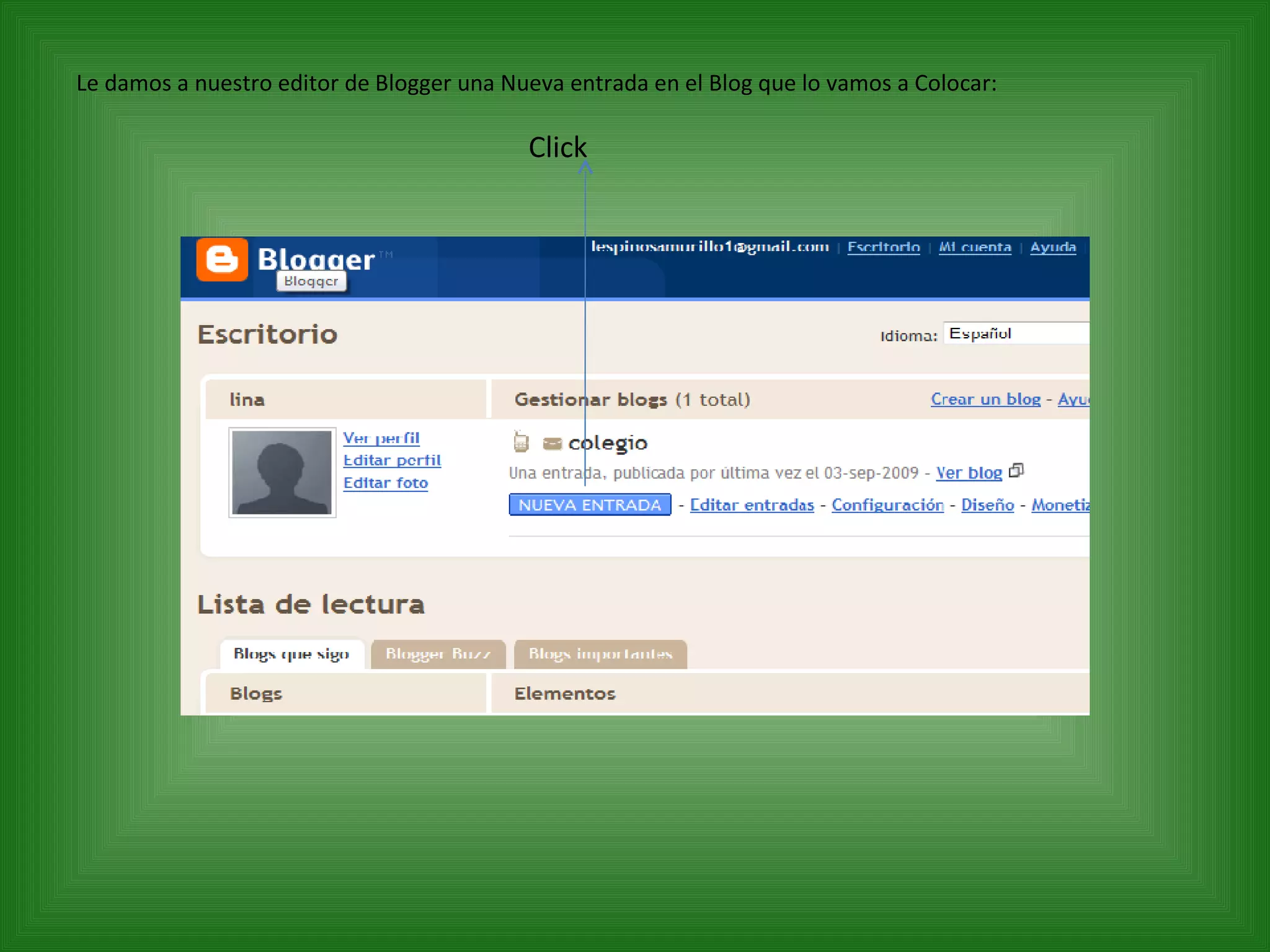
Le damos a nuestro editor de Blogger una Nueva entrada en el Blog que lo vamos a Colocar: Click
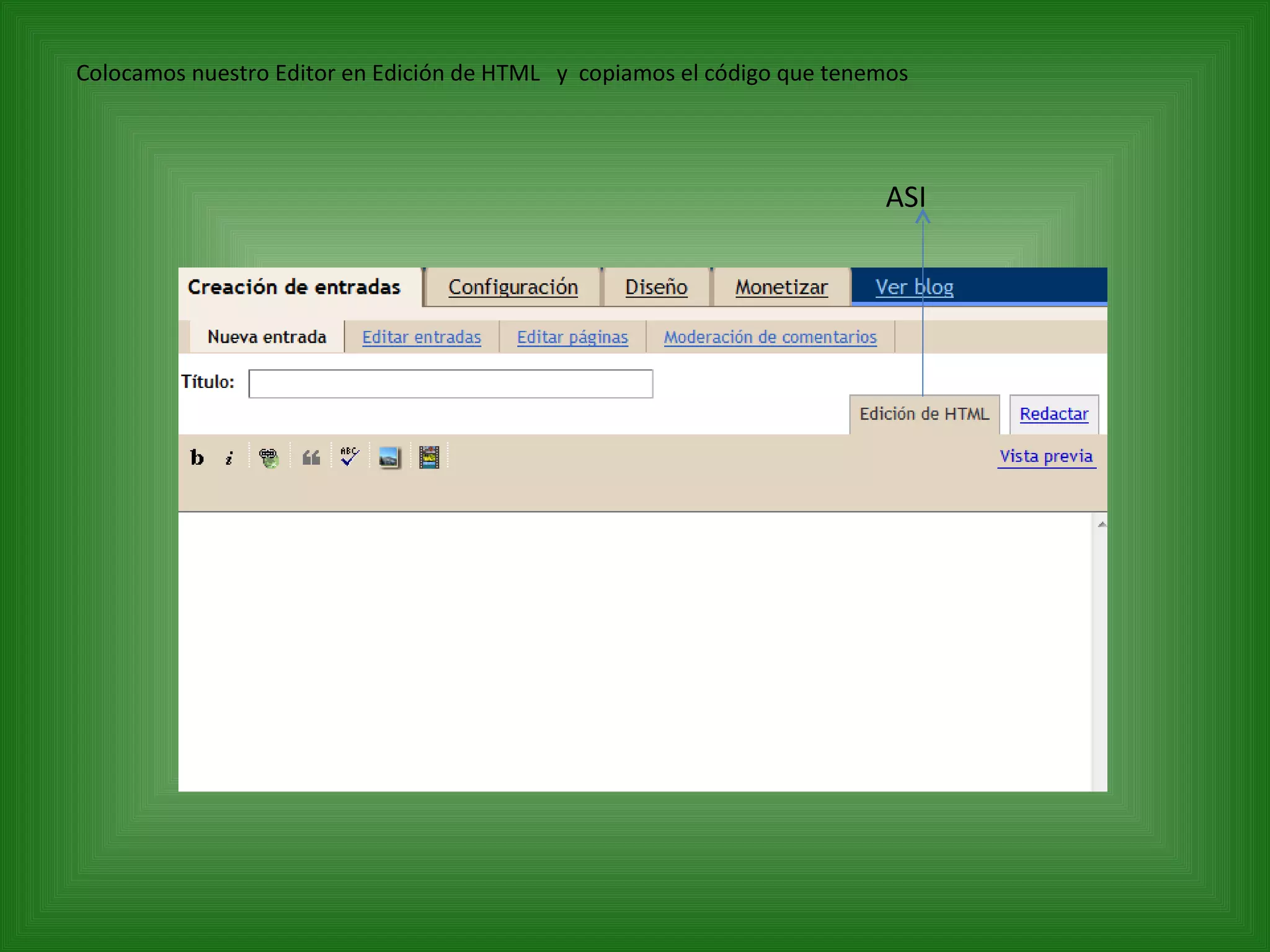
Colocamos nuestro Editor en Edición de HTML  y  copiamos el código que tenemos ASI
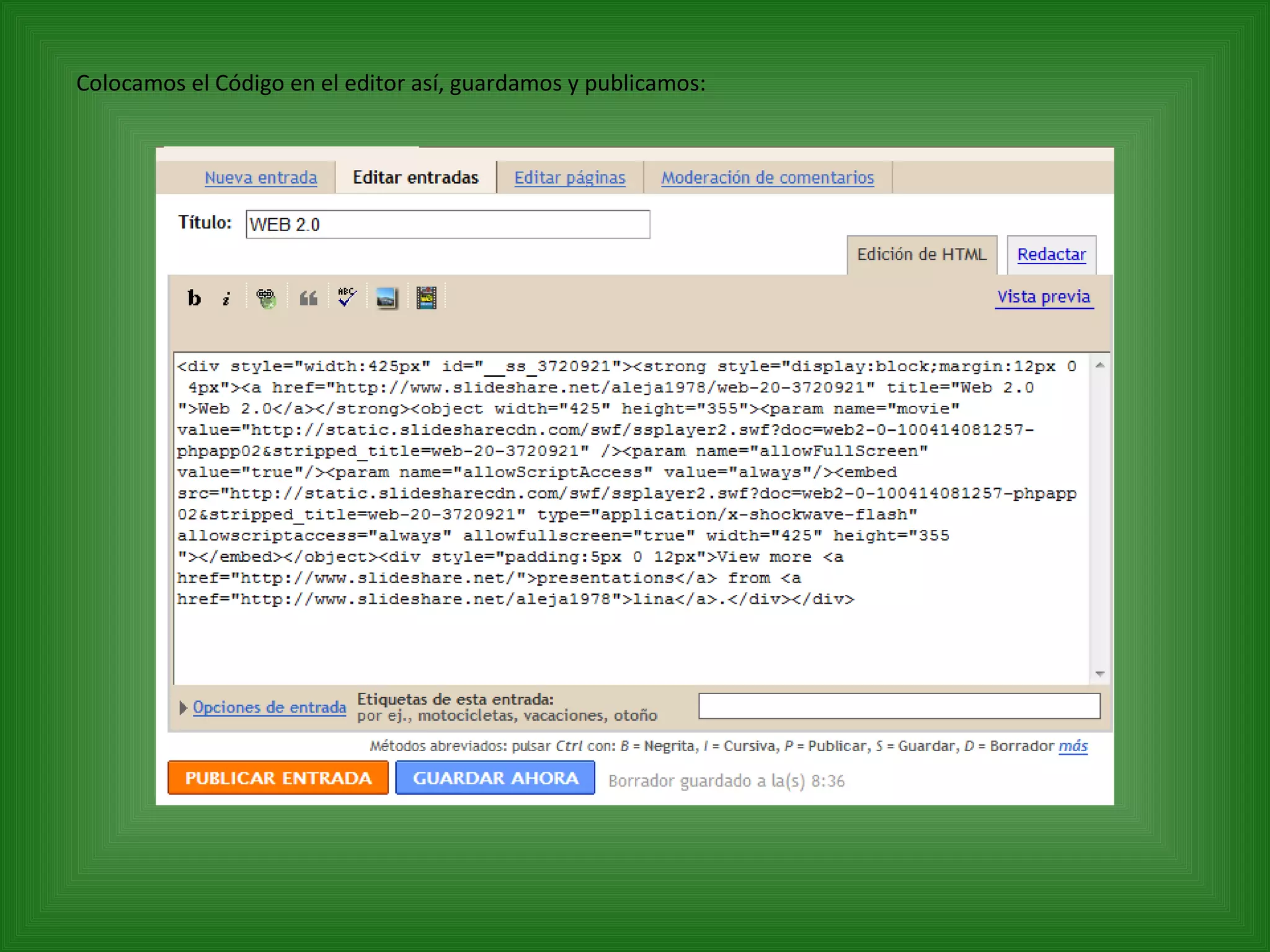
Colocamos el Código en el editor así, guardamos y publicamos:
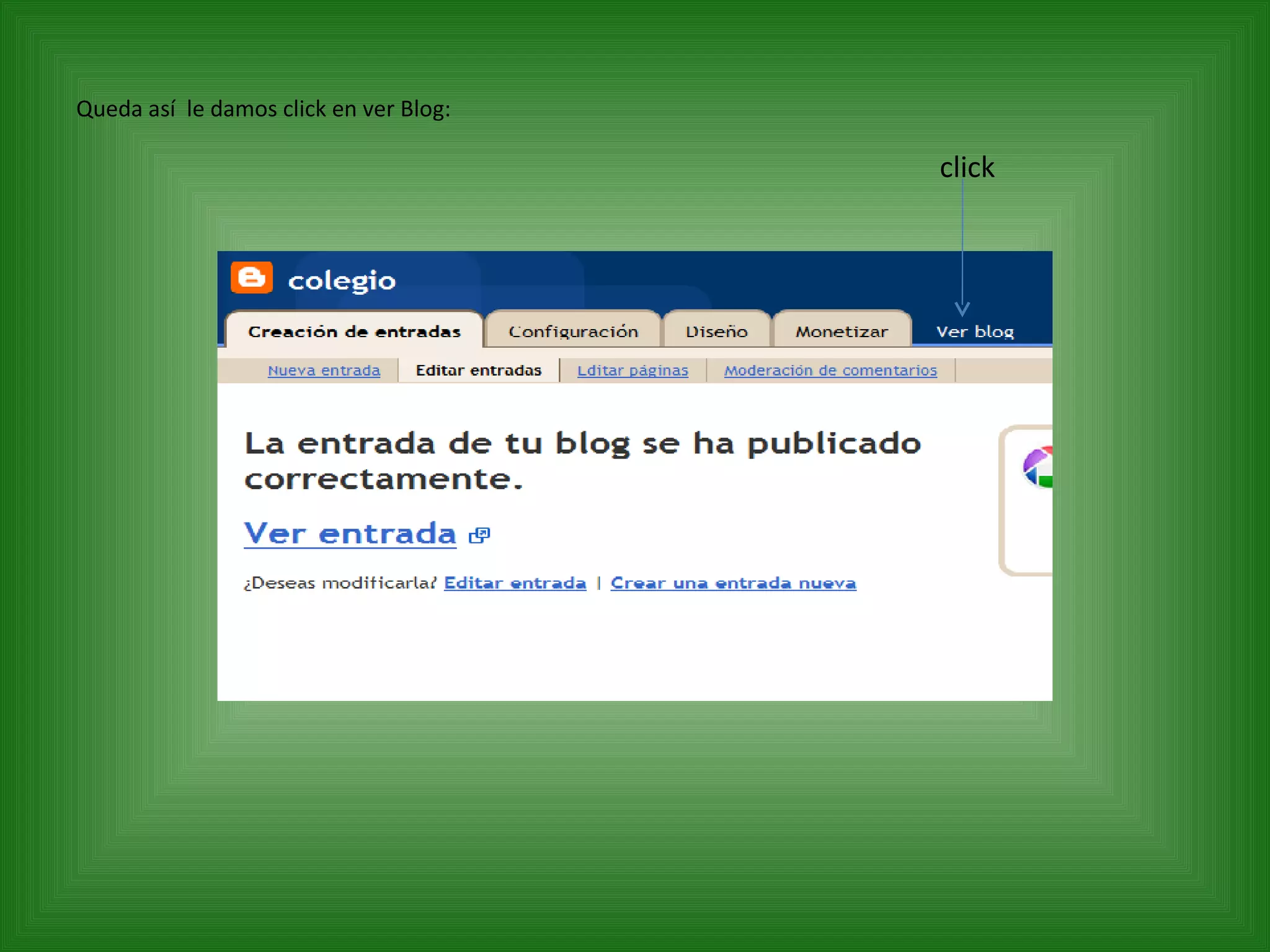
Queda así  le damos click en ver Blog: click
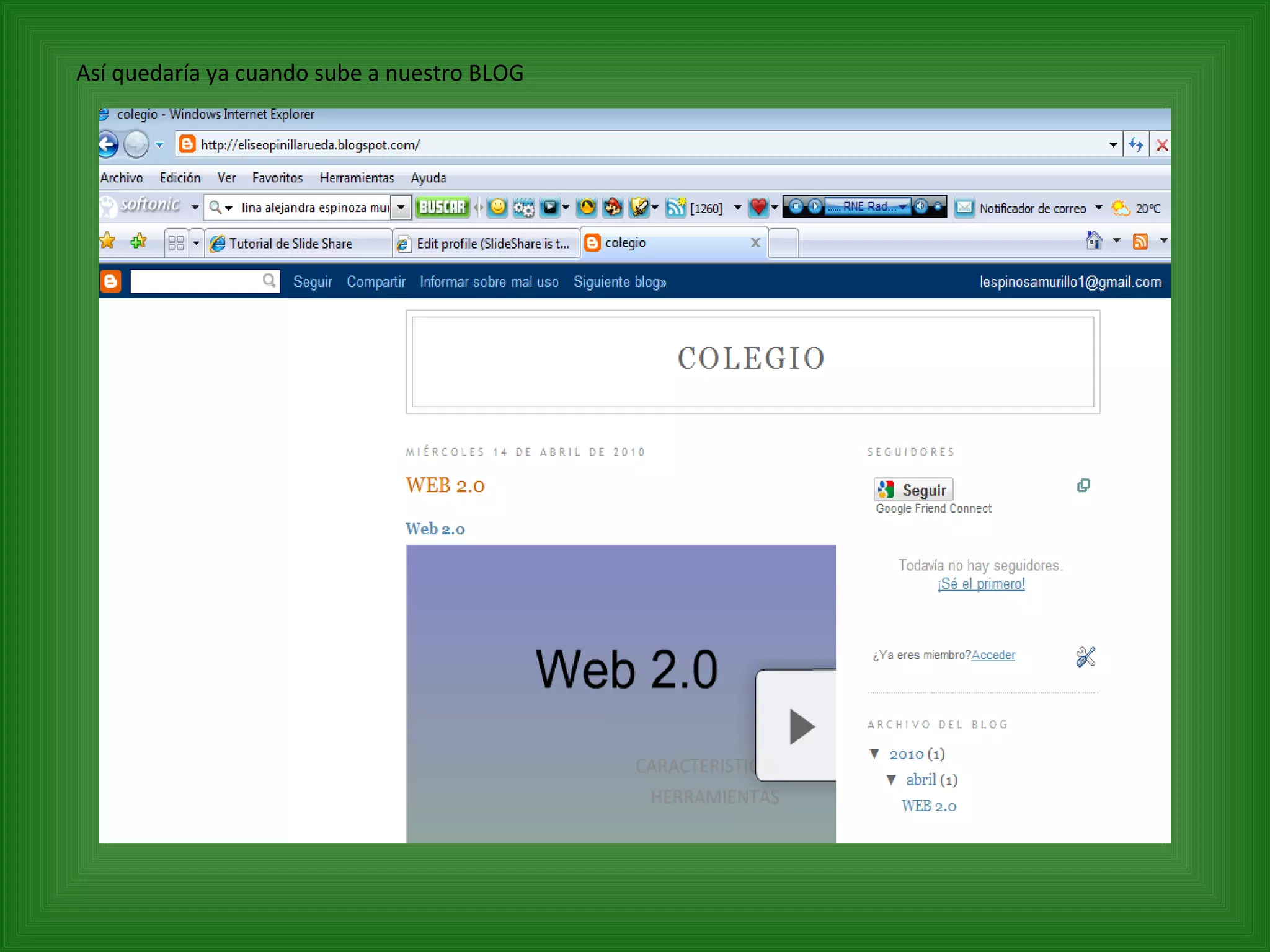
Así quedaría ya cuando sube a nuestro BLOG
FIN

Tutorial slidehare subir_ppt_al_blogsnuevo

  • 1.
    TUTORIAL SLIDESHARE PARASUBIR DIAPOSITIVAS AL BLOG REALIZADO POR LINA ESPINOSA MURILLO
  • 2.
    PRIMEROS PASOS 1.Las diapositivas deben estar listas para subir y guardarlas en PC que se esta trabajando.
  • 3.
  • 4.
    2. Entrar enhttp://slideshare.net/ y “loguearse” Como acedemos a la pagina con la dirección http://www.slideshare.net/ o www.google.com buscas slideshare y la primera pagina que aparece.
  • 5.
  • 6.
    Nos despliega elsiguiente Formulario: Se crea un ID o username, puede ser tu nombre con un numero “aleja1978” Escribe tu dirección de correo electrónico puede ser la que tienes o la de mail que creaste en GMAIL. Escribe un password puede solo números o solo letras , no las combines por que a veces crea error Escoge la opción University/school Oprimes
  • 7.
    Después de Oprimirel Botón aparece el siguiente formulario: Colocan su Nombre Colocan su Ciudad Colocan la direccion del blog Despliegan este menú y Escogen Education Números de Empleados lo dejan así 1 Colocan el texto que aparece en el Formulario Aceptan las dos condiciones Oprimen Sign Up Colocan su País Colombia Colocan su Departamento
  • 8.
    Nos aparece elsiguiente pagina la cual nos muestra que ya estamos registrados y nos da la bienv enida: Cuando ya nos registramos aparece nuestro nombre aquí
  • 9.
    Después miramos elmenu que aparece en la parte superior y escogemos el botón UPLOAD: Oprimo UPLOAD Luego oprimo Browse and select files
  • 10.
    Cuando oprimimos elBotón Nos aparece donde la tenemos guardada la buscamos y le damos abrir:
  • 11.
    Cuando encontramos ladiapositivas y la abrimos nos presenta el siguiente formulario donde llenamos los datos:
  • 12.
    Cuando carga nosmuestra asi copiamos el codigo donde dice Embed: Este código le damos Copiar
  • 13.
    Nos vamos anuestro editor de Blog que es Blogger
  • 14.
    Le damos anuestro editor de Blogger una Nueva entrada en el Blog que lo vamos a Colocar: Click
  • 15.
    Colocamos nuestro Editoren Edición de HTML y copiamos el código que tenemos ASI
  • 16.
    Colocamos el Códigoen el editor así, guardamos y publicamos:
  • 17.
    Queda así le damos click en ver Blog: click
  • 18.
    Así quedaría yacuando sube a nuestro BLOG
  • 19.