PRESENTADO POR:
ELSA HUARACHA COVARRUBIAS
  LA SALLE URUBAMBA 2012
¡MUCHA ATENCION¡ PARA
                    CONTAR CON UN BLOG:


 TENER NECESARIAMENTE UNA CUENTA RECIENTE EN GMAILC.OM.
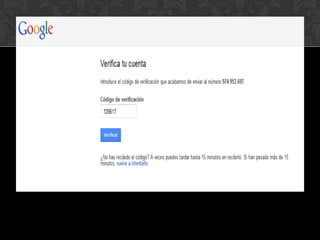
 NECESARIAMENTE DEBEMOS COLOCAR NÚMERO DE CELULAR
  PARA EL CÓDIGO RESPECTIVO.
 EL USUARIO Y CONTRASEÑA NO DEBEMOS OLVIDAR.
 TAMBIÉN ES IMPRESCINDIBLE TENER CUENTA EN SLIDESHARE CON
  USUARIO O TÍTULO DEL BLOG, PARA SUBIR Y DESCARGAR
  DIAPOSITIVAS.
 LAS DIAPOSITIVAS A SUBIR NO DEBEN SER NUMEROSOS, NI
  CONTENER MUCHAS IMÁGENES.
 DE IGUAL MANERA TENER CUENTA EN YOUTUBE.COM PARA SUBIR
  O BAJAR VIDEOS.
 HAY DOS MANERAS DE ACCEDER AL BLOG: UNO COMO
  ADMINISTRADOR (con usuario y contraseña)Y OTRO COMO
  VISITANTE(con dirección URL).
NUEVA CUENTA EN GMAIL.COM


                            SIN LLENAR
                            N° DE
                            CELULAR
CLICK
CLICK
CLICK SI TIENES UNA
IMAGEN EN USB O EN PC
ESCOGER
UNA DE
ELLAS Y
ABRIR
CLICK
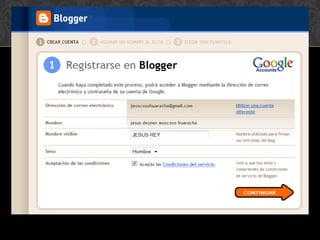
CUENTA EN BLOGGER
Aparece tu correo y
colocar la contraseña
de tu correo e iniciar
sesión
Nombre
           visible


CLICK EN
NUEVO
BLOG
No dejar espacios en
blanco, sin tilde, sin ñ,
xq sino el blog No
está disponible
COLOCAR TÍTULO
Y EN DIRECCIÓN
poner palabras en
minusculas, sin
espacios, sin tildes o
signos y anotarlo
porque será tu
dirección en el
internet-
OJO DEBE ESTAR
DISPONIBLE LA
DIRECCIÓN caso
contrario buscar con
otras palabras. Elegir
una plantilla y
CREAR BLOG
CLICK EN Empezar a
crear una entrada
NUEVO BLOG, SU URL:
leyendoyescribiendotextos.blogspot.com


                                   CLICK
                                   AQUÍ
CLICK EN
DISEÑO
CLICK EN
AÑADIR
GADGET
CUENTA EN SLIDESHARE


Para crear
cuenta, entrar
a SIGNUP
SUBIR DIAPOSITIVAS


           CLICK
BUSCAR UN
TEMA:
ESCRIBIMOS
POESIAS Y
CLICK,
LUEGO
ESCOGEMOS
CLICK EN
Embed y en
COPY
IR A BLOGGER EN LA VENTANA:
CONFIGURAR HTML/JAVASCRIPT Y
            PEGAR


   Click en
   GUARDAR
Click en
GUARDAR
Disposición y
VER BLOG
Este es nuestro
BLOG y aquí está
las diapositivas de
POESIAS
ÉSTA ES LA PÁG PRINCIPAL DEL BLOG. LA OTRA PARTE ES LA
     DE ADMINISTRACIÓN HACER CLICK EN DISEÑO
Click en
AÑADIR
GADGET
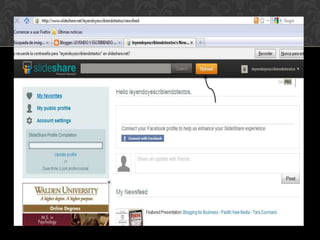
SUBIR LA DIAPOSITIVA
 TRABAJADA EN CLASE: CLICK EN
  LOGIN Y LLENAR NOMBRE DE
   SLIDESHARE Y CONTRASEÑA


Click en LOGIN
Si no obedece
con cuenta de
FACEBOOK
Click en
UPLOAD
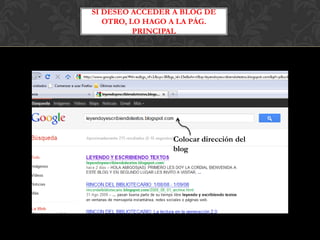
SI DESEO ACCEDER A BLOG DE
   OTRO, LO HAGO A LA PÁG.
          PRINCIPAL


                 Colocar dirección del
                 blog
AQUÍ NO SE PERMITE AGREGAR
 DIAPOSITIVAS, DOCUMENTOS,
      VIDEOS Y OTROS
COLOCAR DIAPOSITIVA DESDE
                ENTRADA(HTML)


                       Disminuir el
DESPUÉS                ancho y lago de
HACER                  diapositiva, luego
CLICK EN               GUARDAR Y
VER BLOG               PUBLICAR
CARGAMOS DIAPOSITIVA DE OTRO AUTOR
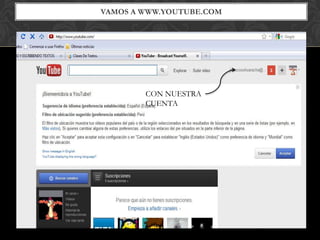
VAMOS A WWW.YOUTUBE.COM


        CON NUESTRA
        CUENTA
ESCRIBO TÍTULO DE
VIDEO Y ESCOJO EL MÁS
IMPORTANTE
COPIAMOS CÓDIGO DE VIDEO DESDE YOUTUBE AL BLOG


CLICK EN
COMPARTIR,,
LUEGO EN
INSERTAR.
DESPUÉS
SELECCIONAR
CÓDIGO Y
COPIAR
VAMOS AL BLOG Y CLIK EN DISEÑO
CLICK EN
DISEÑO,
LUEGO EN
AÑADIR
GADGET
CLICK EN
HTML/javascript
COLOCAR
TÍTUO Y EN
CONTENIDO
PEGAR
CÓDIGO,
LUEGO
DISMINUIR EL
LARGO Y
ANCHO DE
VIDEO
TENEMOS EL VIDEO
DESCARGADO DESDE YOUTUBE
ABRIR BLOG, IR A DISEÑO, AGREGAR
    GADGET, HTML/JACASCRIP
LA DIAPOSITIVA A SUBIR DEBE SER
 SIN IMÁGENES XQ PESA MUCHO
ELIJO UNA DIAPOSITIVA DESDE
    MI ORDENADOR, ABRIR
CARGAR
DIAPOSITIVA
AL 100%,
LLENAR
CASILLEROS,
LUEGO CLIK
EN USUARIO,
DESPUÉS CLICK
EN My Uploads
CLICK EN MIS
UPLOAD Y
APARECERÁ
TU
DIAPOSITIVA
YA TENEMOS NUESTRA
DIAPOSITIVA EN SLIDESHARE
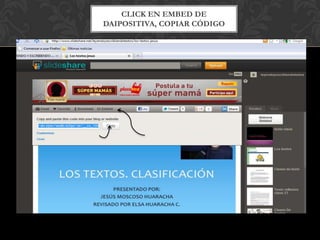
CLICK EN EMBED DE
DAIPOSITIVA, COPIAR CÓDIGO
AQUÍ TENEMOS NUESTRA
DIAPOSITIVA EN NUESTRO BLOG


                       Se sigue los mismos
                       pasos para SUBIR
                       DOCUMENTO
                       EN WORD
CREAR NUEVA ENTRADA: EN EL BLOG
  IR A DISEÑO, ENTRADA Y CREAR
   NUEVA ENTRADA Y REDACTAR.
Gmail blog
Gmail blog

Gmail blog