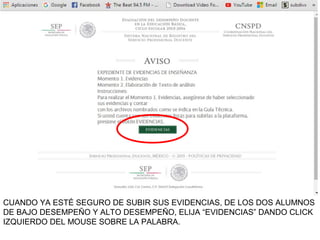
CUANDO YA ESTÉ SEGURO DE SUBIR SUS EVIDENCIAS, DE LOS DOS ALUMNOS
DE BAJO DESEMPEÑO Y ALTO DESEMPEÑO, ELIJA “EVIDENCIAS” DANDO CLICK
IZQUIERDO DEL MOUSE SOBRE LA PALABRA.
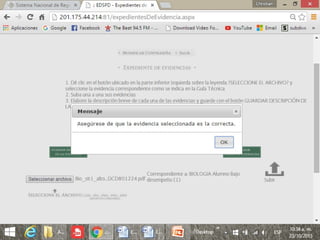
Dé clic en “Seleccionar archivo”, y esto lo llevará a elegir la carpeta desde
donde tenga guardado su archivo de evidencias. Recuerde, serán dos por cada
tema, uno de un alumno de bajo desempeño y otro de alto desempeño, (para
cada tema).
Ahora que ya tienes seleccionada la evidencia del alumno, da clic en el botón que
dice “Subir”.
Escriba en cada uno de los recuadros la información que se le pide. Suba la
evidencia que tenga en un archivo en su computadora o en una memoria
USB.
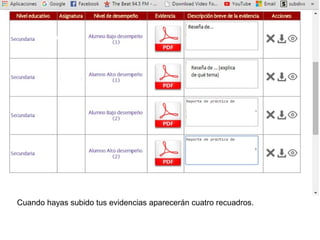
Aquí en la imagen apenas se han subido las dos del primer tema (una de alto y
otra de bajo desempeño)
Cuando hayas subido tus evidencias aparecerán cuatro recuadros.
Después aparecerá una pantalla que te pregunta si estás seguro de haber
cargado las evidencias correctamente, da clic en “Aceptar”. Continuamos con el
texto de análisis:
TEXTO DE ANÁLISIS EN
12 ENUNCIADOS.
Para iniciar a responder nuestros enunciados del texto de análisis da clic en
“Aceptar”.
En el recuadro de la derecha, vas a responder cada enunciado. Ejemplo: en el 1.-
(escribes o pegas la respuesta que ya tienes hecha en un documento de Word, no
repitas el enunciado, solo escribe o pega la respuesta.
Cuando hayas terminado de copiar o escribir tus enunciados, te aparecerá un cuadro
de texto, da clic en aceptar. Recuerda que es importante que vayas guardando
(grabando) tus respuestas. En la parte inferior izquierda aparecerán unos recuadros,
elige el que te da la opción de ”Guardar y continuar”. Al terminar oprime el de la parte
inferior derecha, para que “Grabes y finalices”
Se genera el comprobante y se manda a imprimir. Te recomendamos
que también lo grabes en tu memoria USB o computadora.
Fin del proceso de Evidencias.

Tutorial subir evidencias (pantallas)

  • 16.
    CUANDO YA ESTÉSEGURO DE SUBIR SUS EVIDENCIAS, DE LOS DOS ALUMNOS DE BAJO DESEMPEÑO Y ALTO DESEMPEÑO, ELIJA “EVIDENCIAS” DANDO CLICK IZQUIERDO DEL MOUSE SOBRE LA PALABRA.
  • 18.
    Dé clic en“Seleccionar archivo”, y esto lo llevará a elegir la carpeta desde donde tenga guardado su archivo de evidencias. Recuerde, serán dos por cada tema, uno de un alumno de bajo desempeño y otro de alto desempeño, (para cada tema).
  • 19.
    Ahora que yatienes seleccionada la evidencia del alumno, da clic en el botón que dice “Subir”.
  • 21.
    Escriba en cadauno de los recuadros la información que se le pide. Suba la evidencia que tenga en un archivo en su computadora o en una memoria USB.
  • 22.
    Aquí en laimagen apenas se han subido las dos del primer tema (una de alto y otra de bajo desempeño)
  • 23.
    Cuando hayas subidotus evidencias aparecerán cuatro recuadros.
  • 24.
    Después aparecerá unapantalla que te pregunta si estás seguro de haber cargado las evidencias correctamente, da clic en “Aceptar”. Continuamos con el texto de análisis:
  • 26.
    TEXTO DE ANÁLISISEN 12 ENUNCIADOS.
  • 27.
    Para iniciar aresponder nuestros enunciados del texto de análisis da clic en “Aceptar”.
  • 28.
    En el recuadrode la derecha, vas a responder cada enunciado. Ejemplo: en el 1.- (escribes o pegas la respuesta que ya tienes hecha en un documento de Word, no repitas el enunciado, solo escribe o pega la respuesta.
  • 30.
    Cuando hayas terminadode copiar o escribir tus enunciados, te aparecerá un cuadro de texto, da clic en aceptar. Recuerda que es importante que vayas guardando (grabando) tus respuestas. En la parte inferior izquierda aparecerán unos recuadros, elige el que te da la opción de ”Guardar y continuar”. Al terminar oprime el de la parte inferior derecha, para que “Grabes y finalices”
  • 31.
    Se genera elcomprobante y se manda a imprimir. Te recomendamos que también lo grabes en tu memoria USB o computadora. Fin del proceso de Evidencias.