Tutorial                          ¿Cómo se usa y para qué sirve?
TutorialElaborado por:Alejandra SegoviaDannys  FuentesLeibins  Rivas
YoutubeEs una web dedicada a vídeos, donde usuarios comunes y empresas pueden publicar y compartir vídeos en formato digital.Tiene como formato de vídeo standard a Adobe Flash, y es la web más popular debido a la gran variedad y a la facilidad para publicar vídeos. 		Los vídeos cargados en YouTube están limitados a una durabilidad máxima de 10 minutos y archivos de 2 Gb como tamaño máximo, con casi cualquier tipo de formato, incluyendo .wmv, .avi, .mov, mpeg, .mp4, DivX y FLV. También es posible cargar un vídeo directamente desde el teléfono celular a través del soporte del formato 3GP.
¿Qué Podemos hacer en Youtube?Subir y descargar videos.Compartirlos y clasificarlos.Publicarlos en Blog o sitios Web.Enviarlos por Meil y comentarlos.Crear nuestras cuentas y unirnos a las cuentas de nuestros amigos.Enviar mensajes personales y participar en grupos.Ver estadísticas de visitas.Diseñar nuestra lista de videos favoritos.Entre muchas otras cosas.
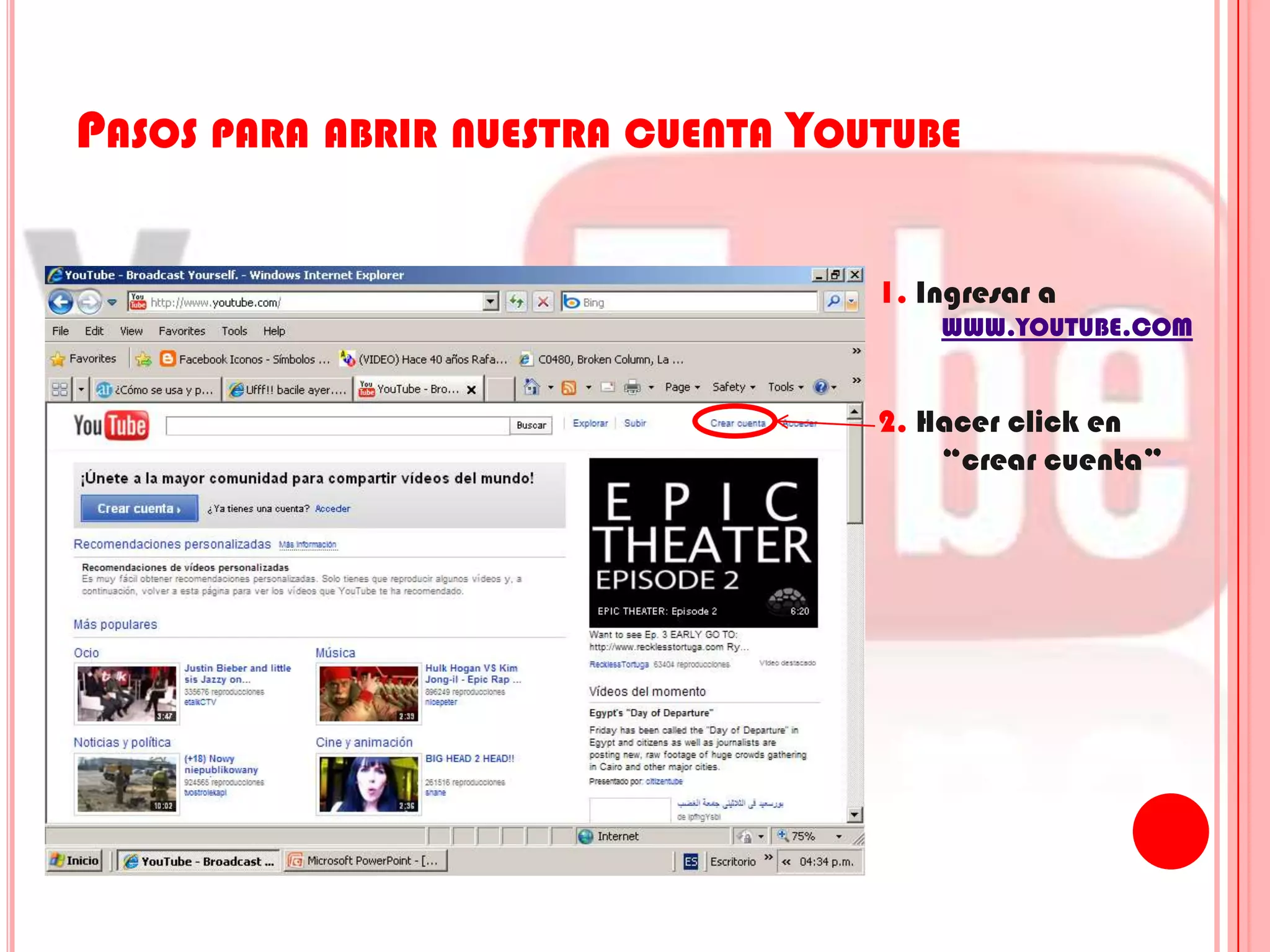
Pasos para abrir nuestra cuenta Youtube1. Ingresar a WWW.YOUTUBE.COM2. Hacer click en “crear cuenta”
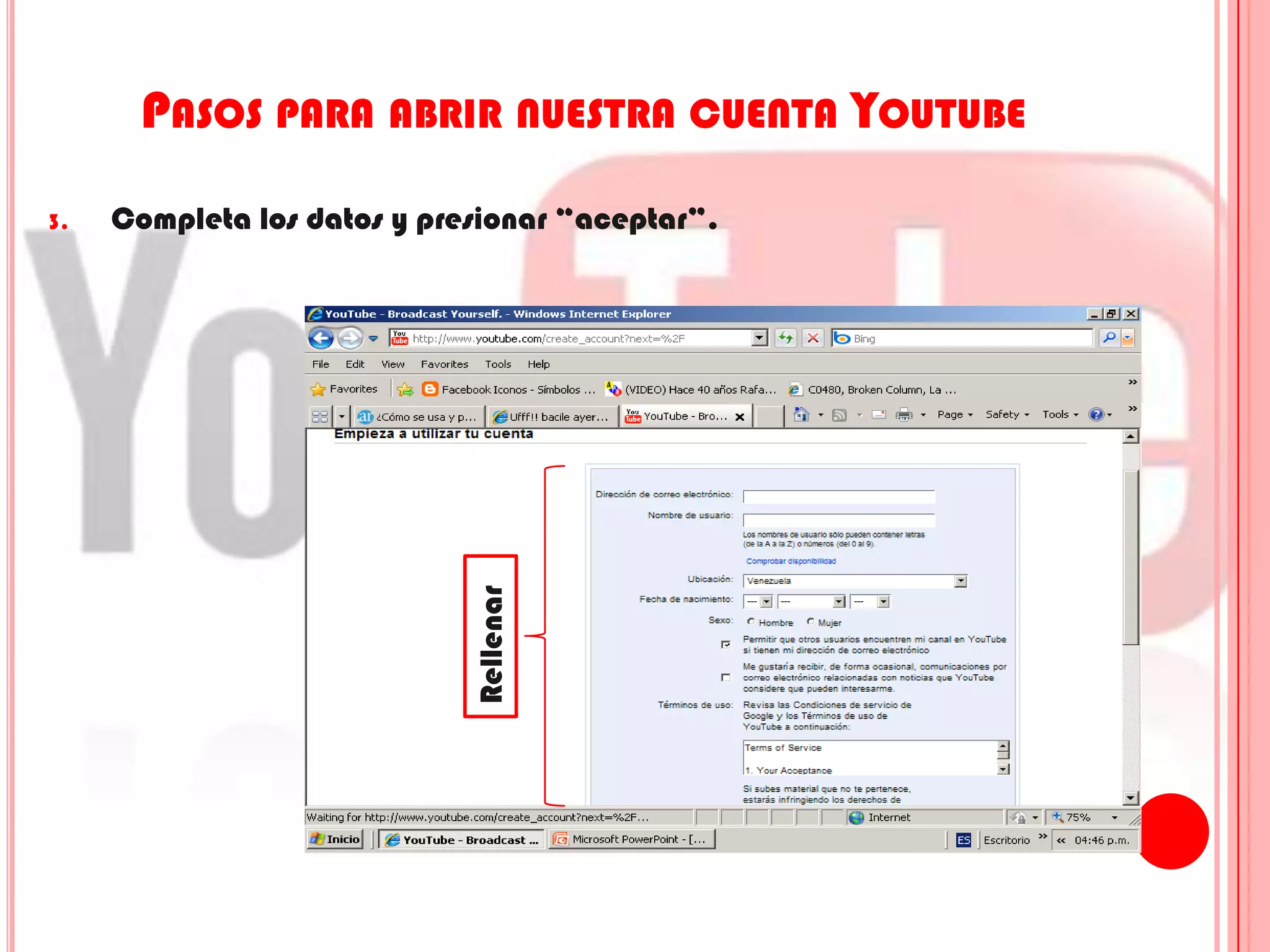
Pasos para abrir nuestra cuenta YoutubeCompleta los datos y presionar “aceptar”.Rellenar
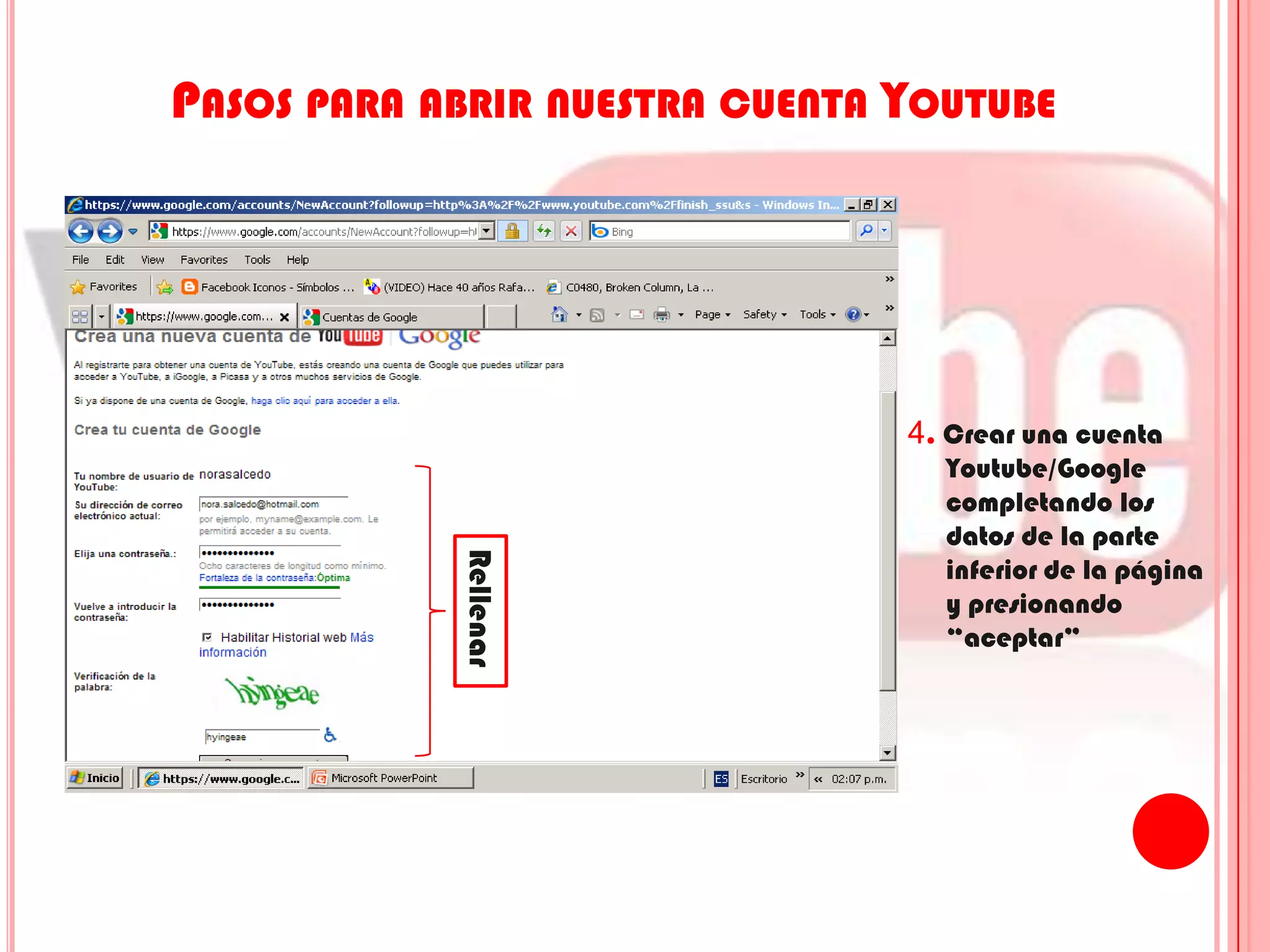
Pasos para abrir nuestra cuenta Youtube4. Crear una cuenta Youtube/Google completando los datos de la parte inferior de la página y presionando “aceptar”Rellenar
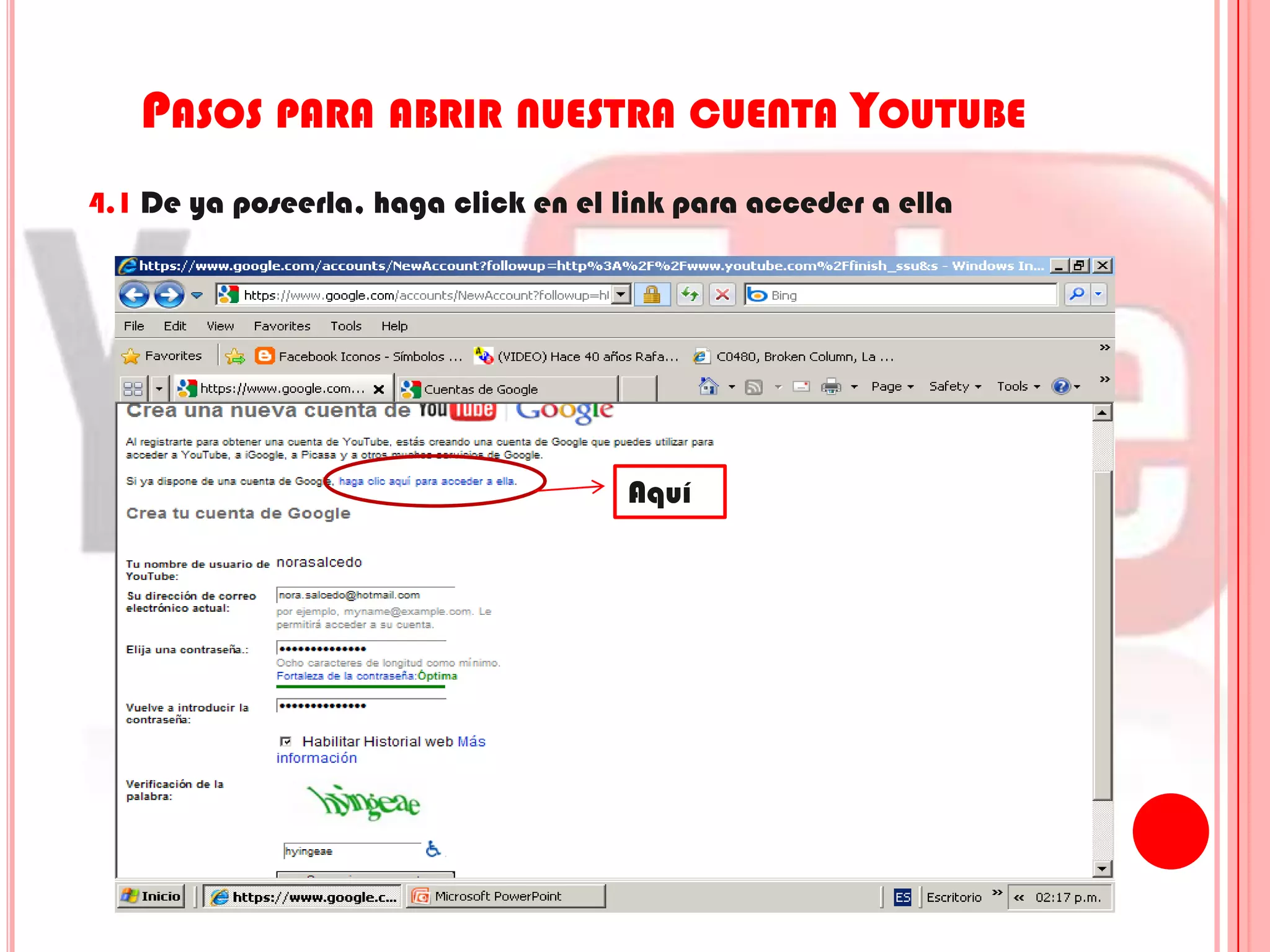
Pasos para abrir nuestra cuenta Youtube4.1 De ya poseerla, haga click en el link para acceder a ellaAquí
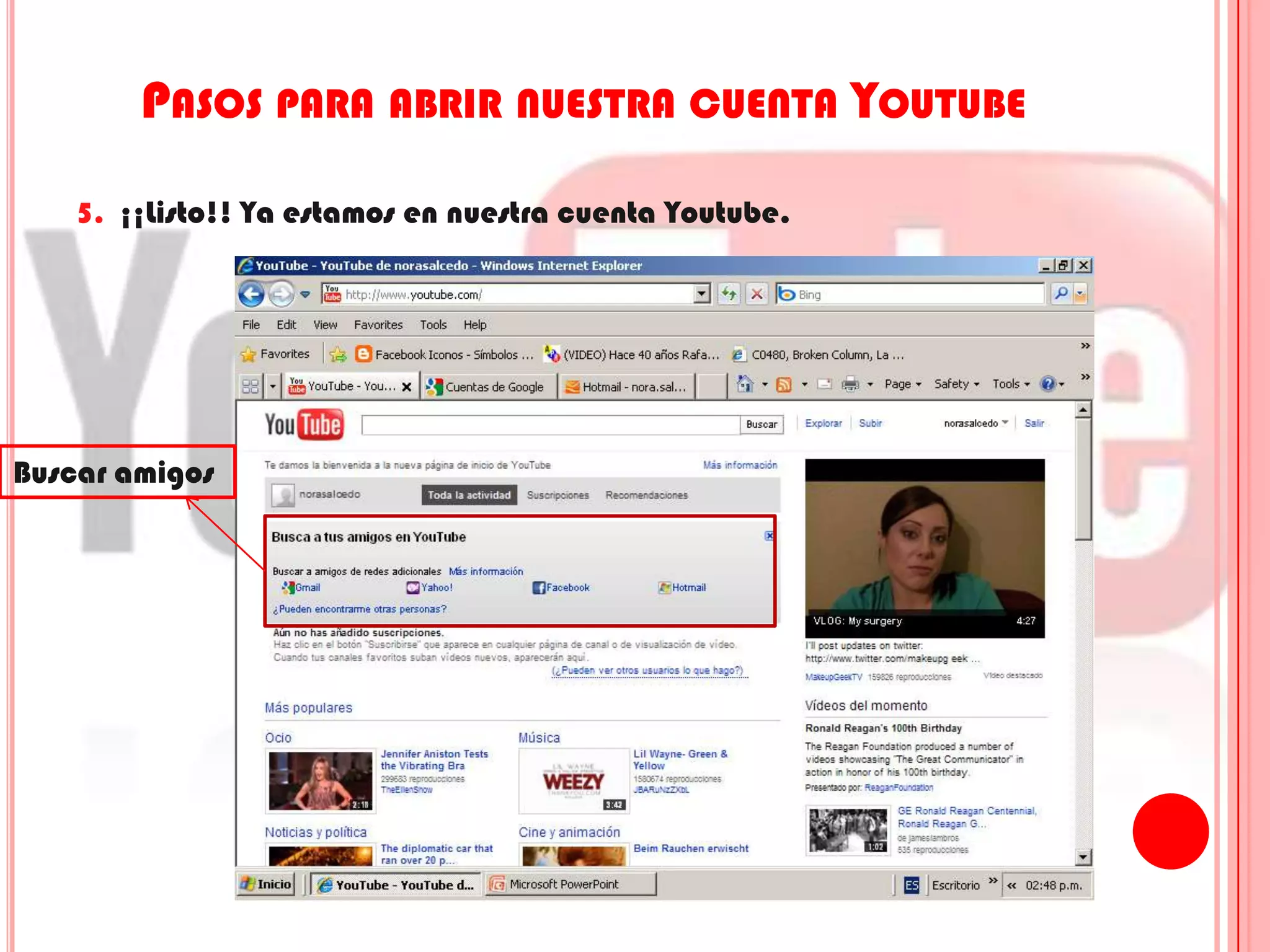
Pasos para abrir nuestra cuenta Youtube5.  ¡¡Listo!! Ya estamos en nuestra cuenta Youtube.Buscar amigos
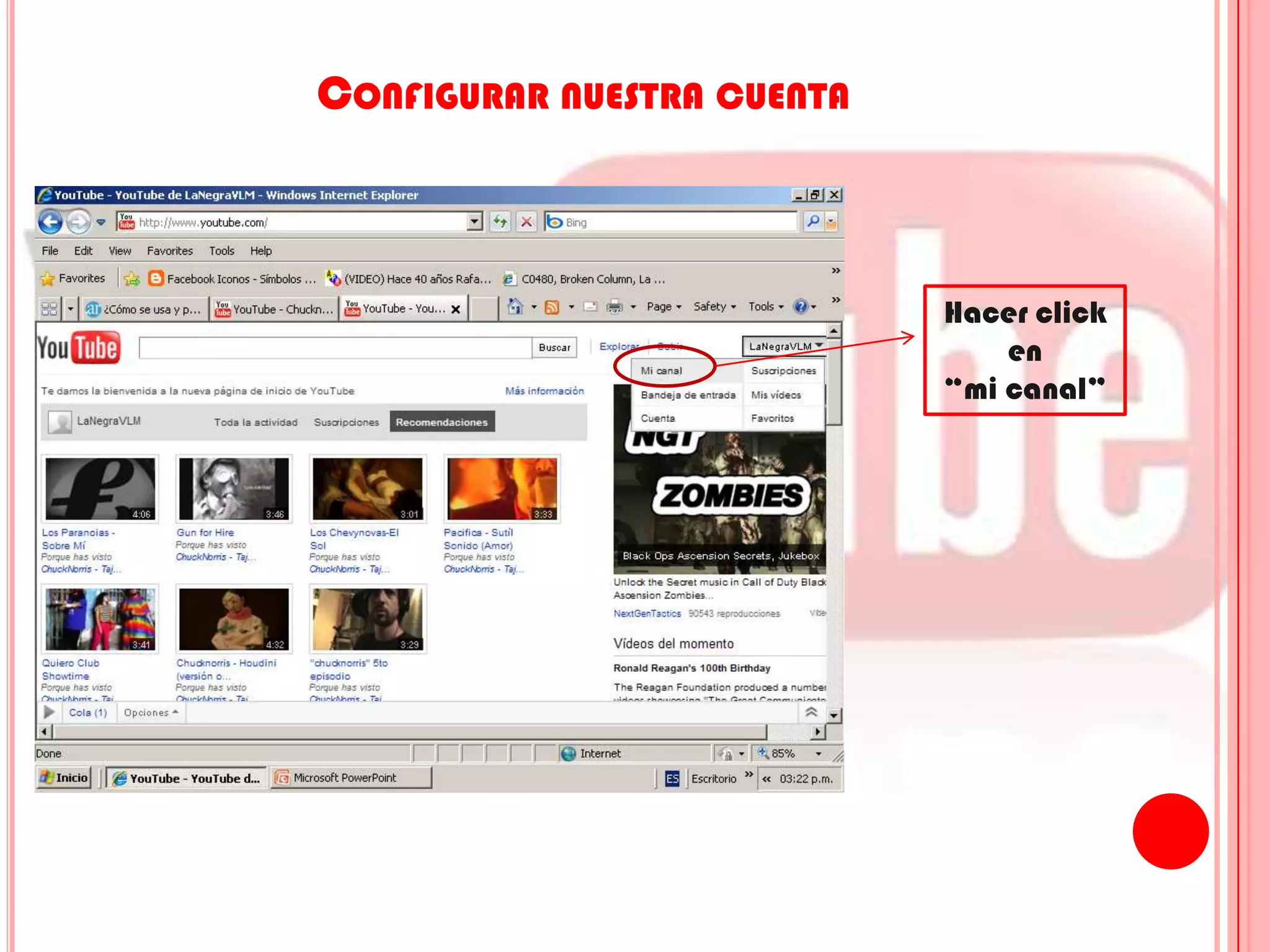
Configurar nuestra cuentaHacer click en “mi canal”
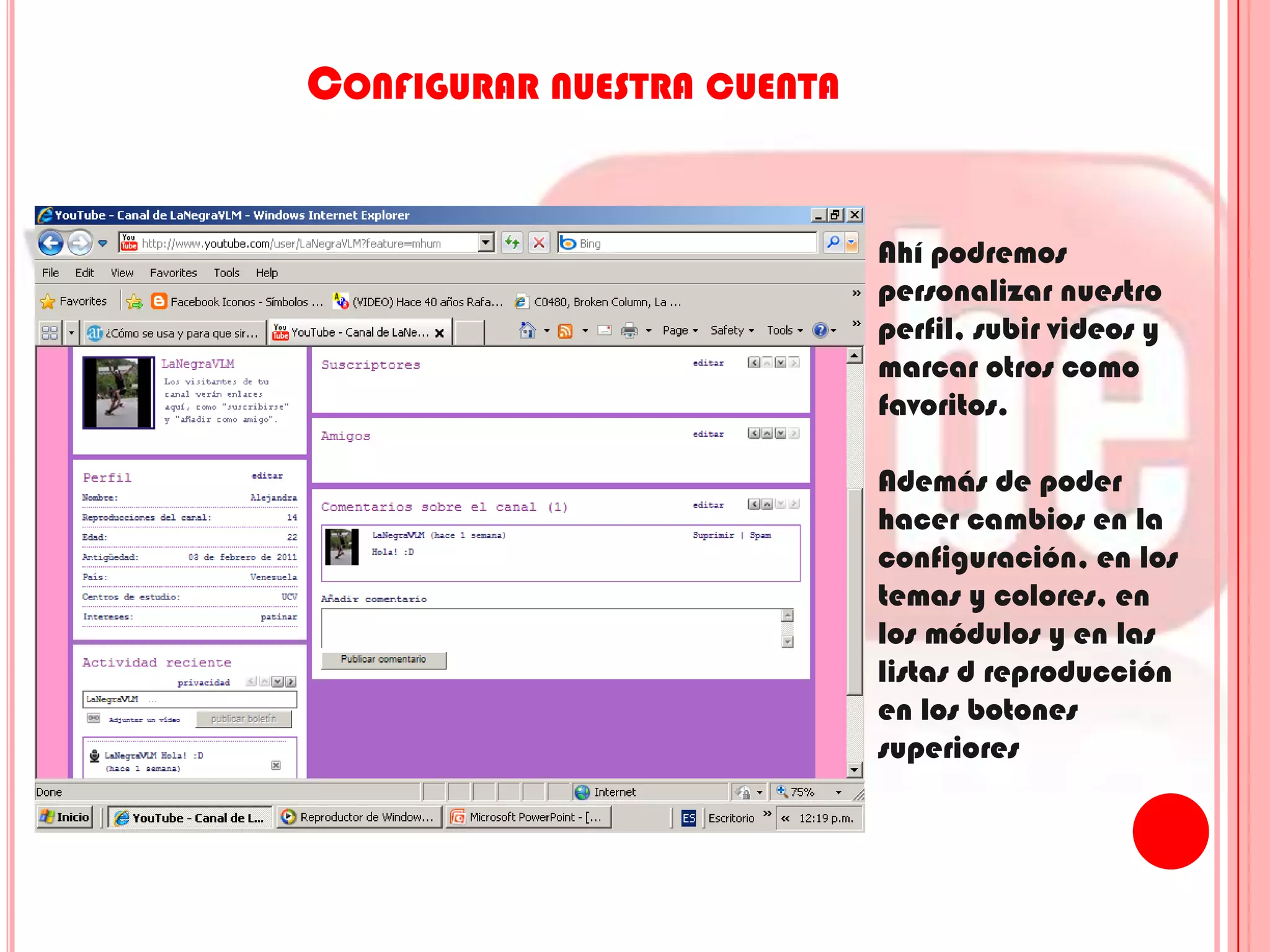
Configurar nuestra cuentaAhí podremos personalizar nuestro perfil, subir videos y marcar otros como favoritos.Además de poder hacer cambios en la configuración, en los temas y colores, en los módulos y en las listas d reproducción en los botones superiores
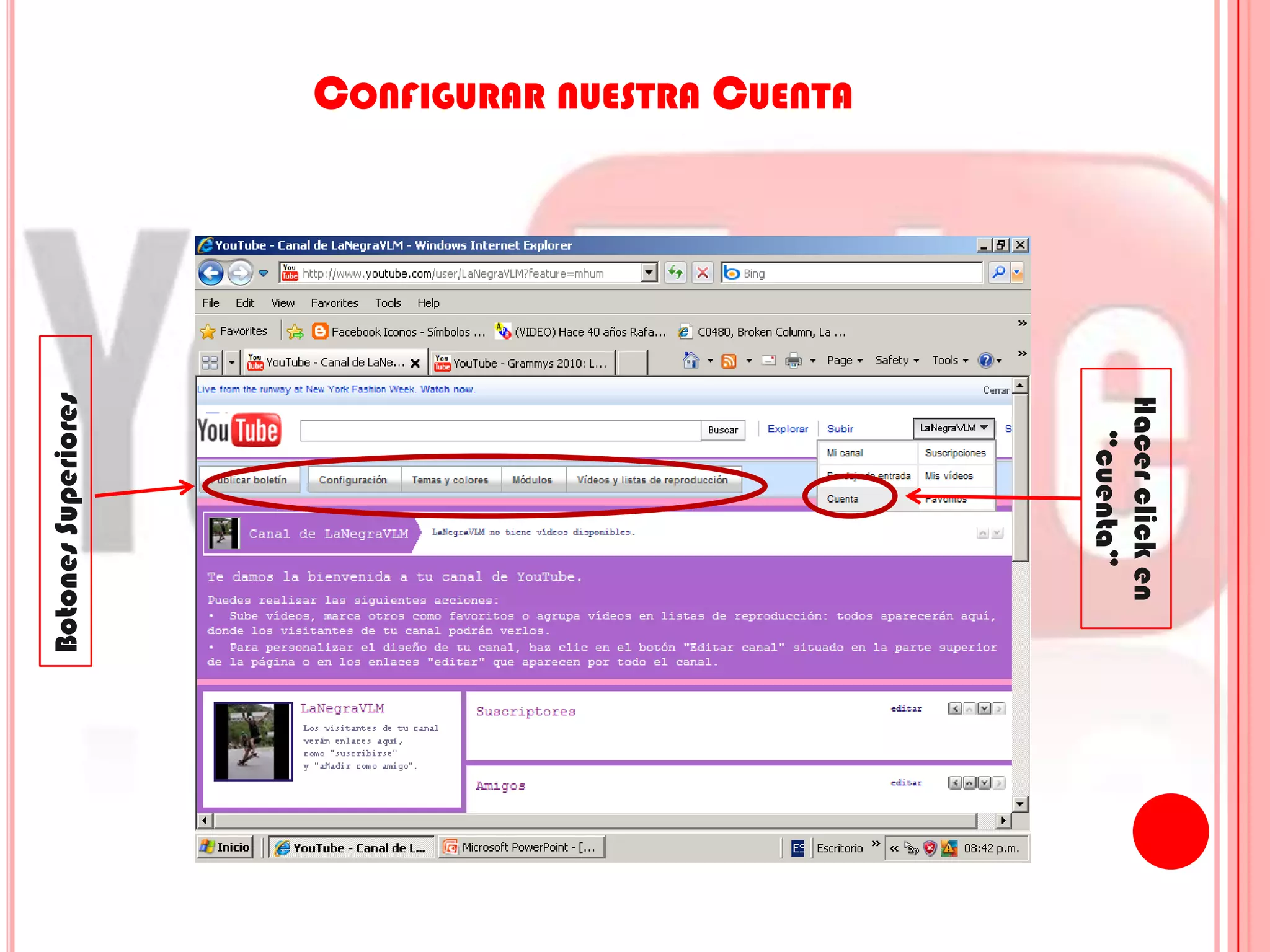
Configurar nuestra CuentaHacer click en “cuenta”Botones Superiores
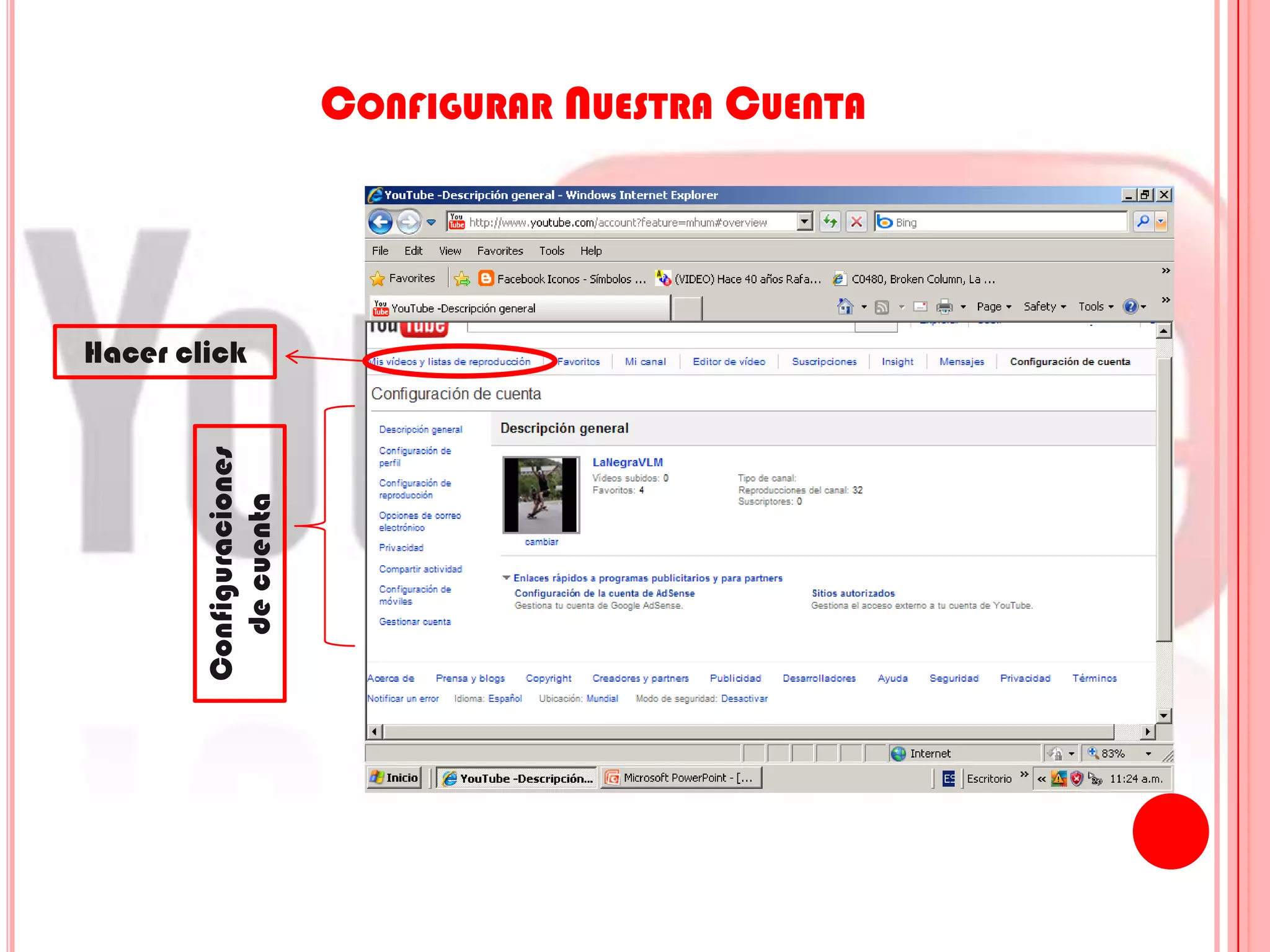
Configurar Nuestra CuentaHacer clickConfiguraciones de cuenta
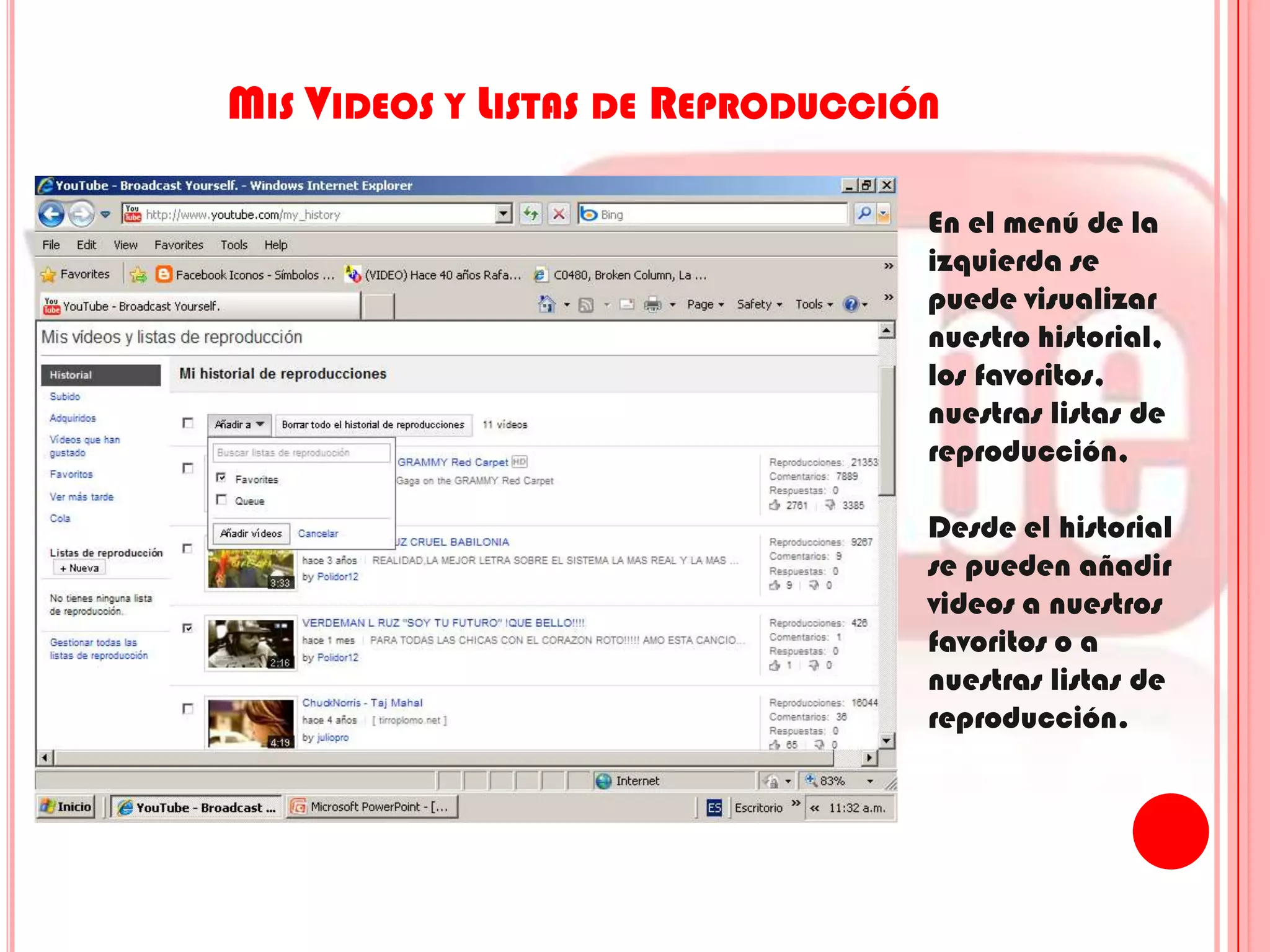
Mis Videos y Listas de ReproducciónEn el menú de la izquierda se puede visualizar  nuestro historial, los favoritos, nuestras listas de reproducción, Desde el historial se pueden añadir videos a nuestros favoritos o a nuestras listas de reproducción.
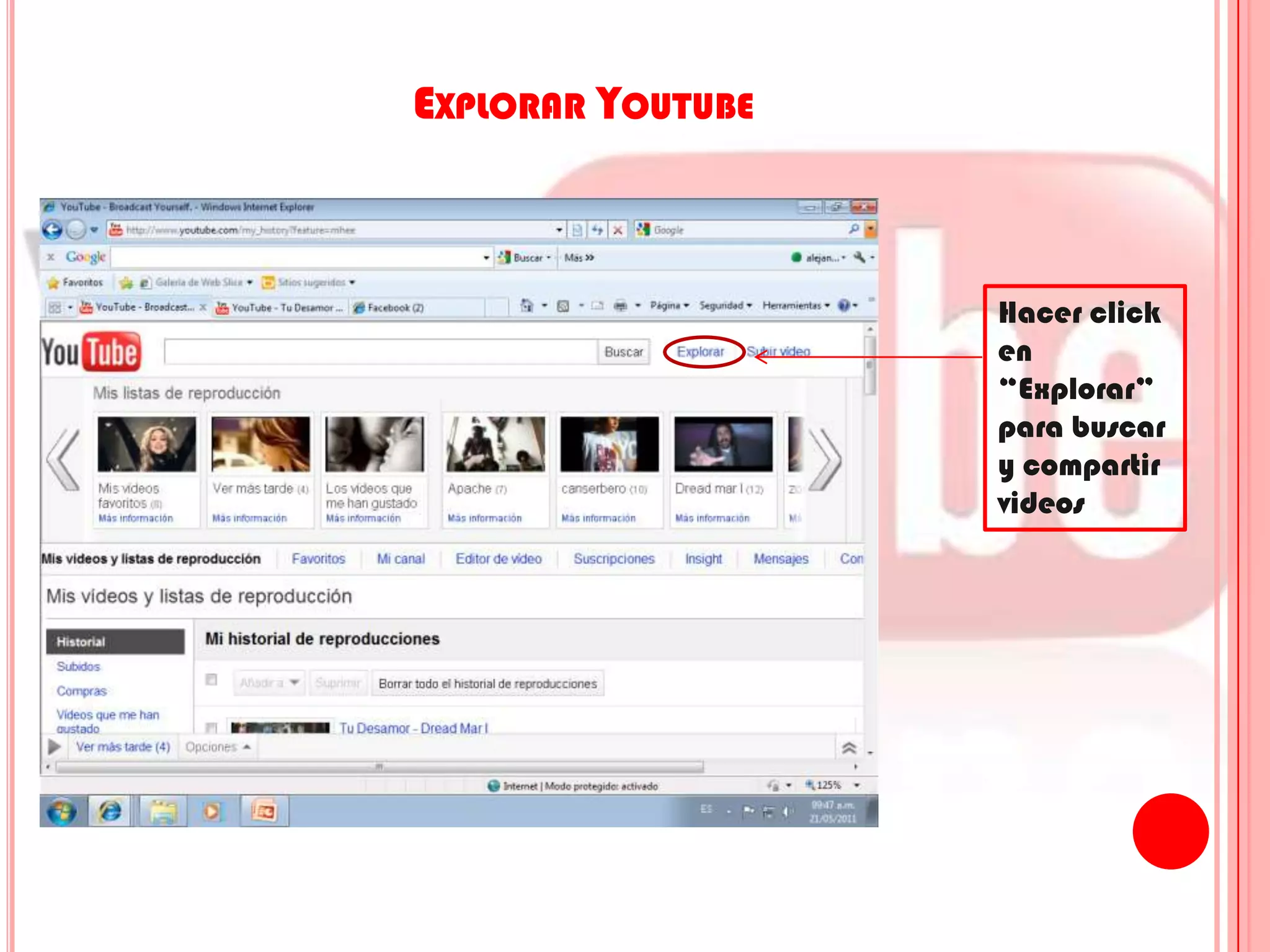
Explorar YoutubeHacer click en “Explorar” para buscar y compartir videos
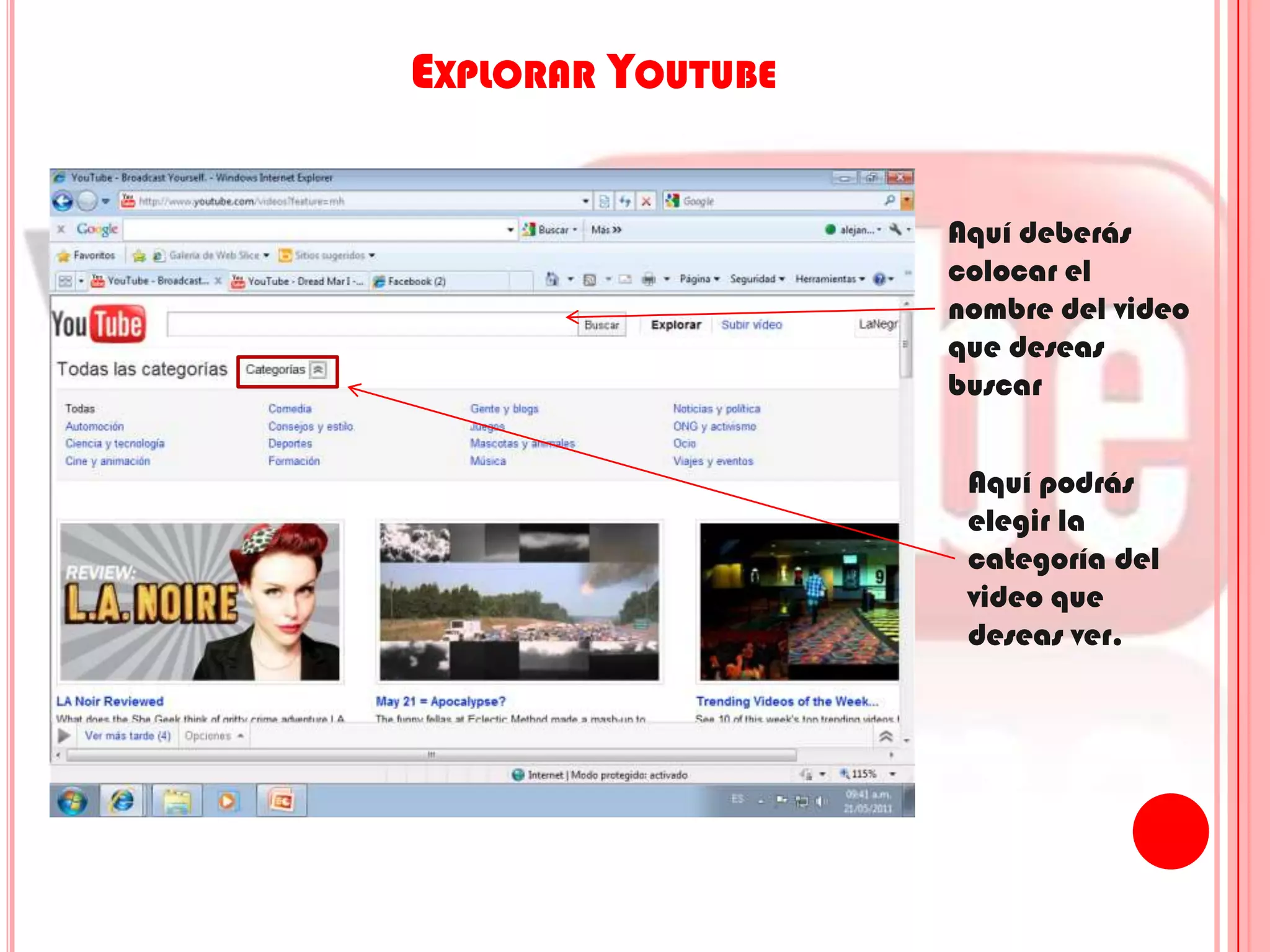
Explorar YoutubeAquí deberás colocar el nombre del video que deseas buscarAquí podrás elegir la categoría del video que deseas ver.
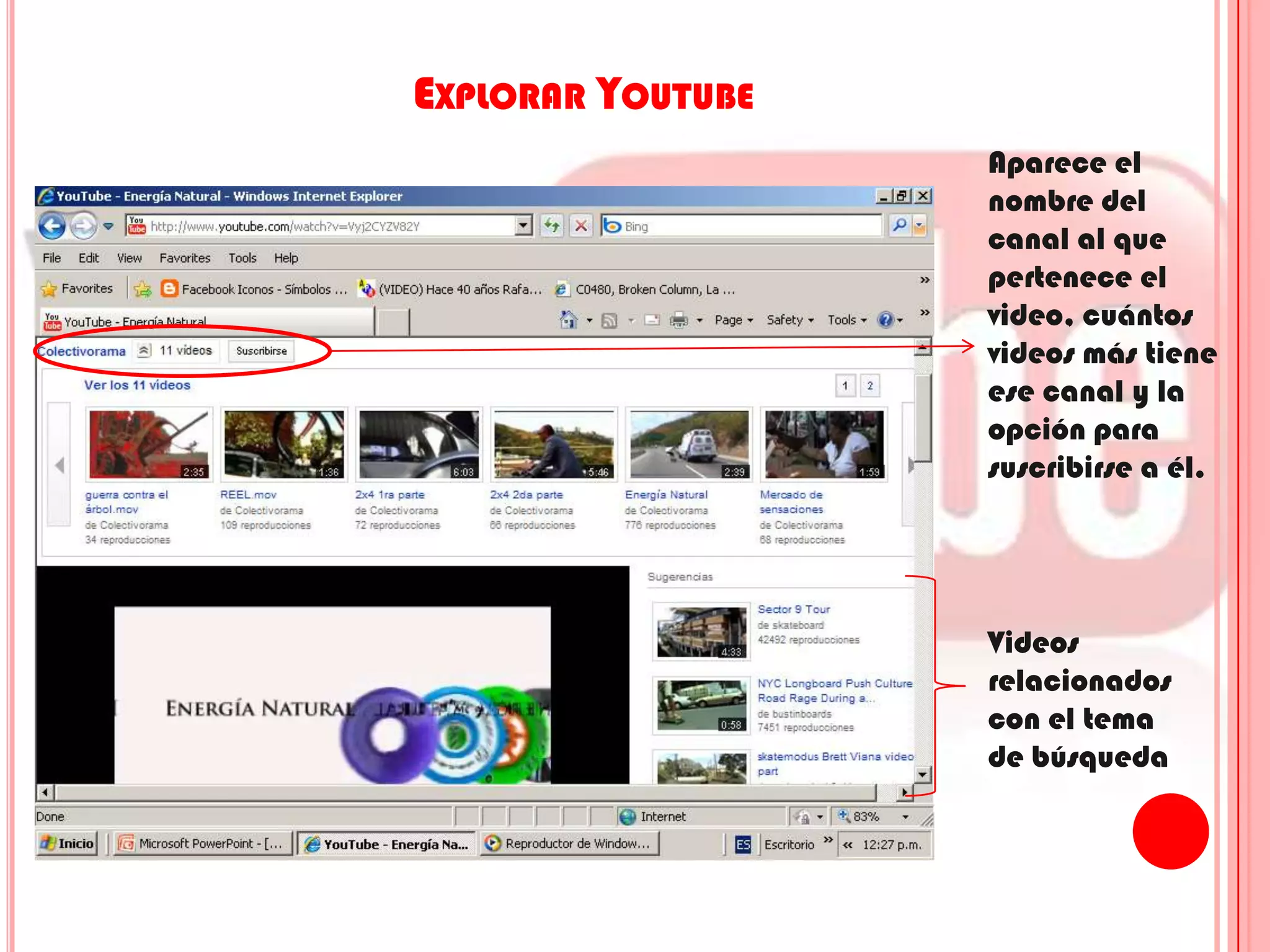
Explorar YoutubeAparece el nombre del canal al que pertenece el video, cuántos videos más tiene ese canal y la opción para suscribirse a él.Videos relacionados con el tema de búsqueda
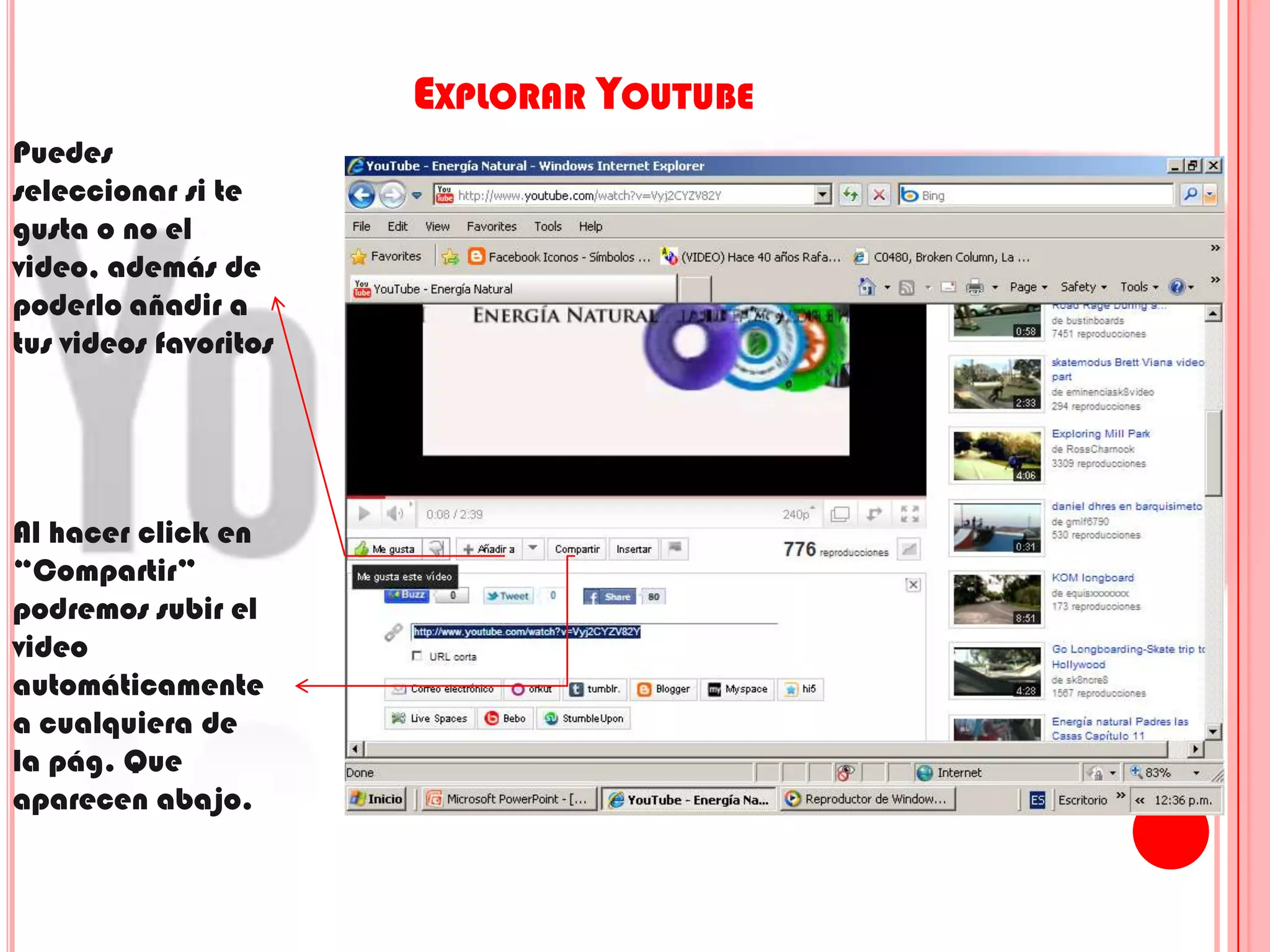
Explorar YoutubePuedes seleccionar si te gusta o no el video, además de poderlo añadir a tus videos favoritosAl hacer click en “Compartir” podremos subir el video automáticamente  a cualquiera de la pág. Que aparecen abajo.
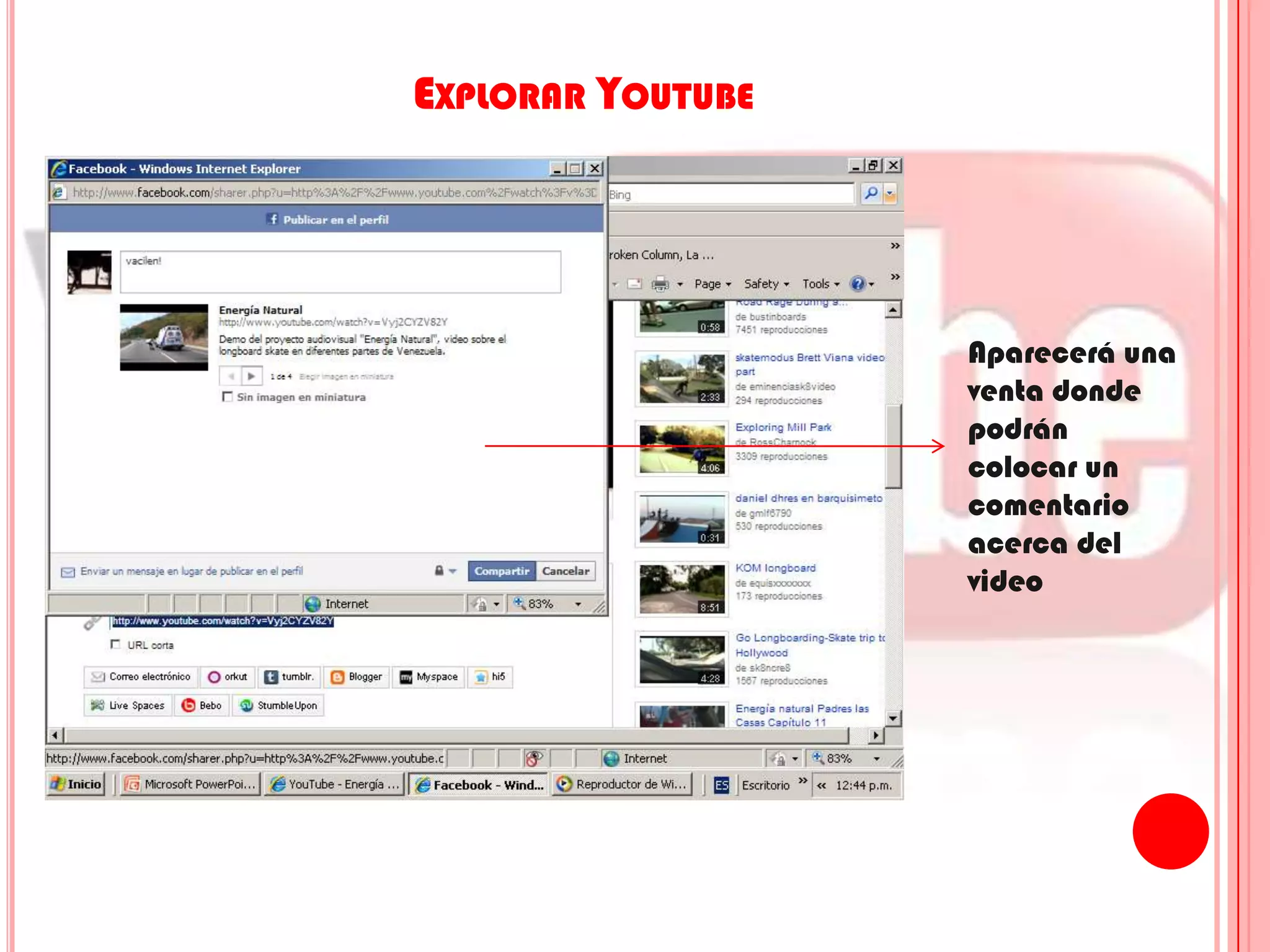
Explorar YoutubeAparecerá una venta donde podrán colocar un comentario acerca del video
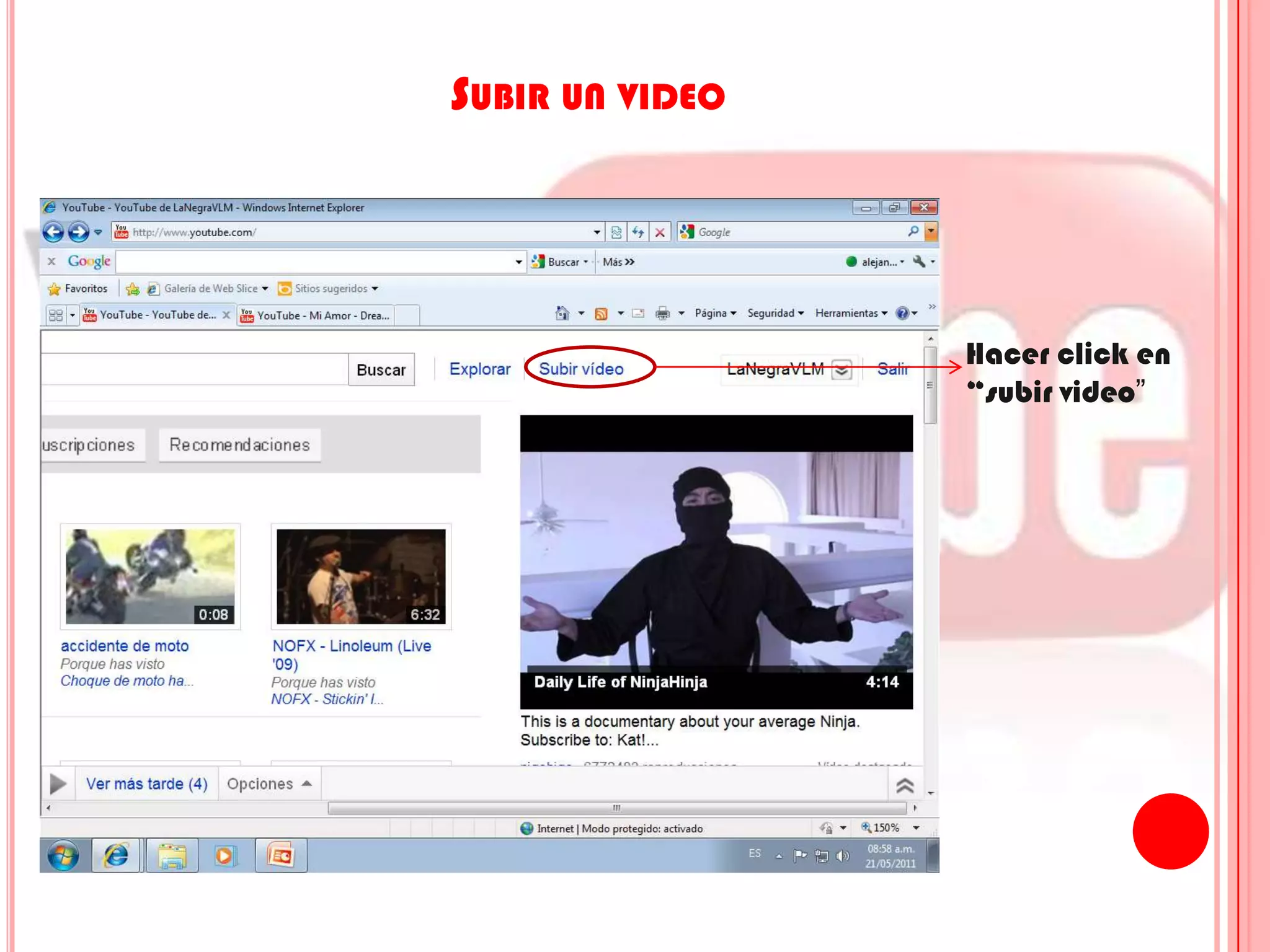
Subir un videoHacer click en “subir video”
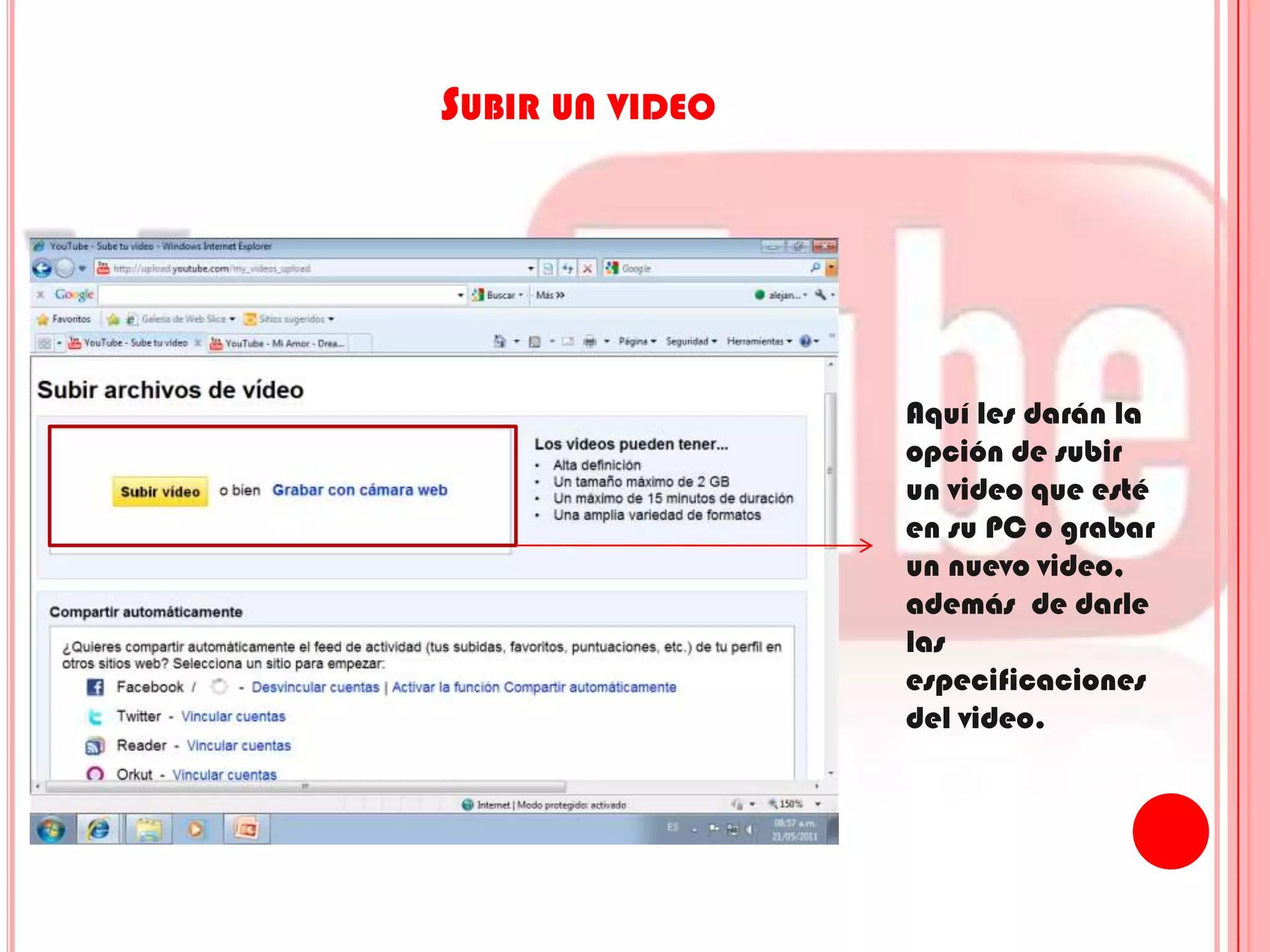
Subir un videoAquí les darán la opción de subir un video que esté en su PC o grabar un nuevo video, además  de darle las especificaciones del video.
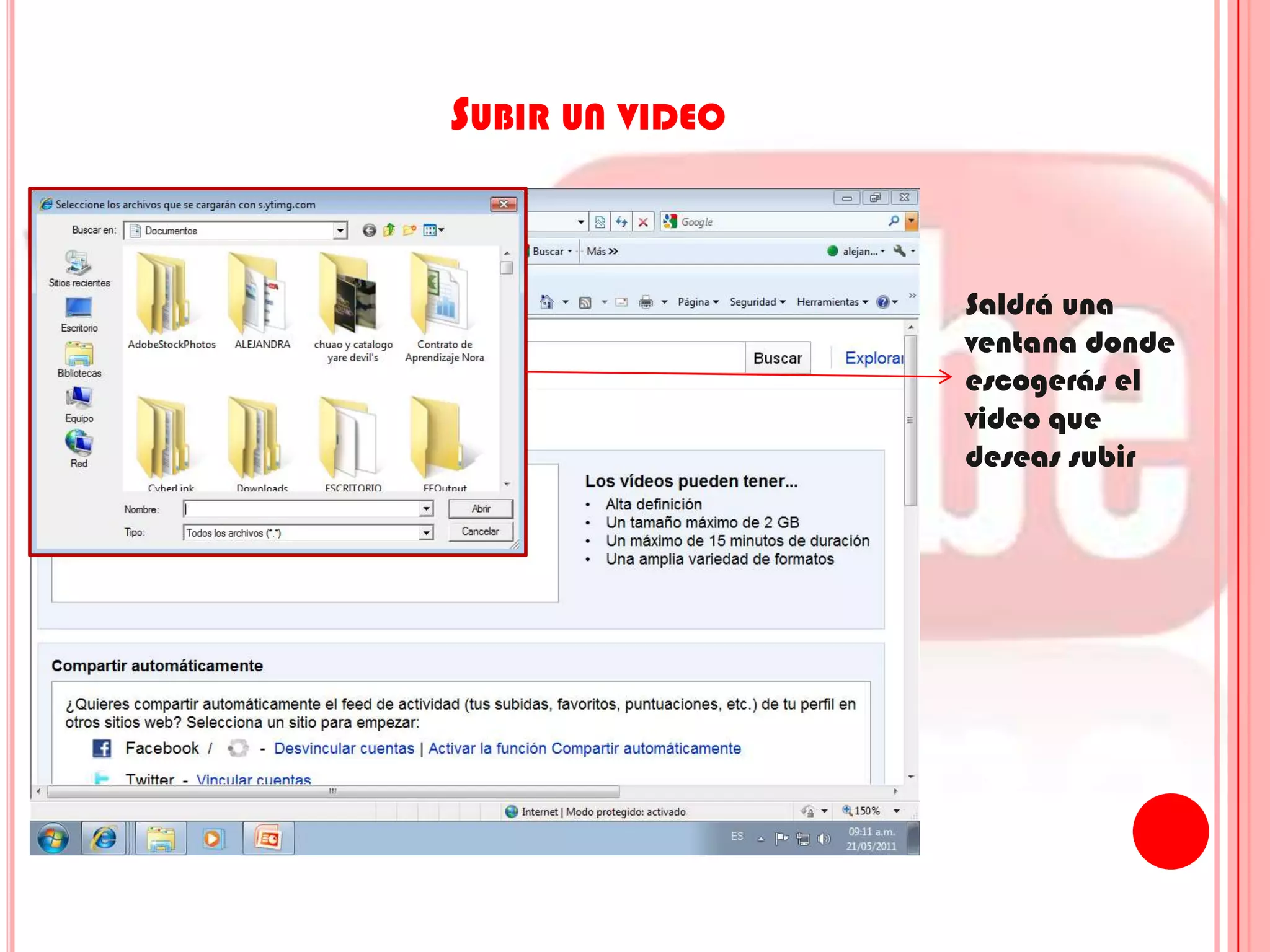
Subir un videoSaldrá una ventana donde escogerás el video que deseas subir
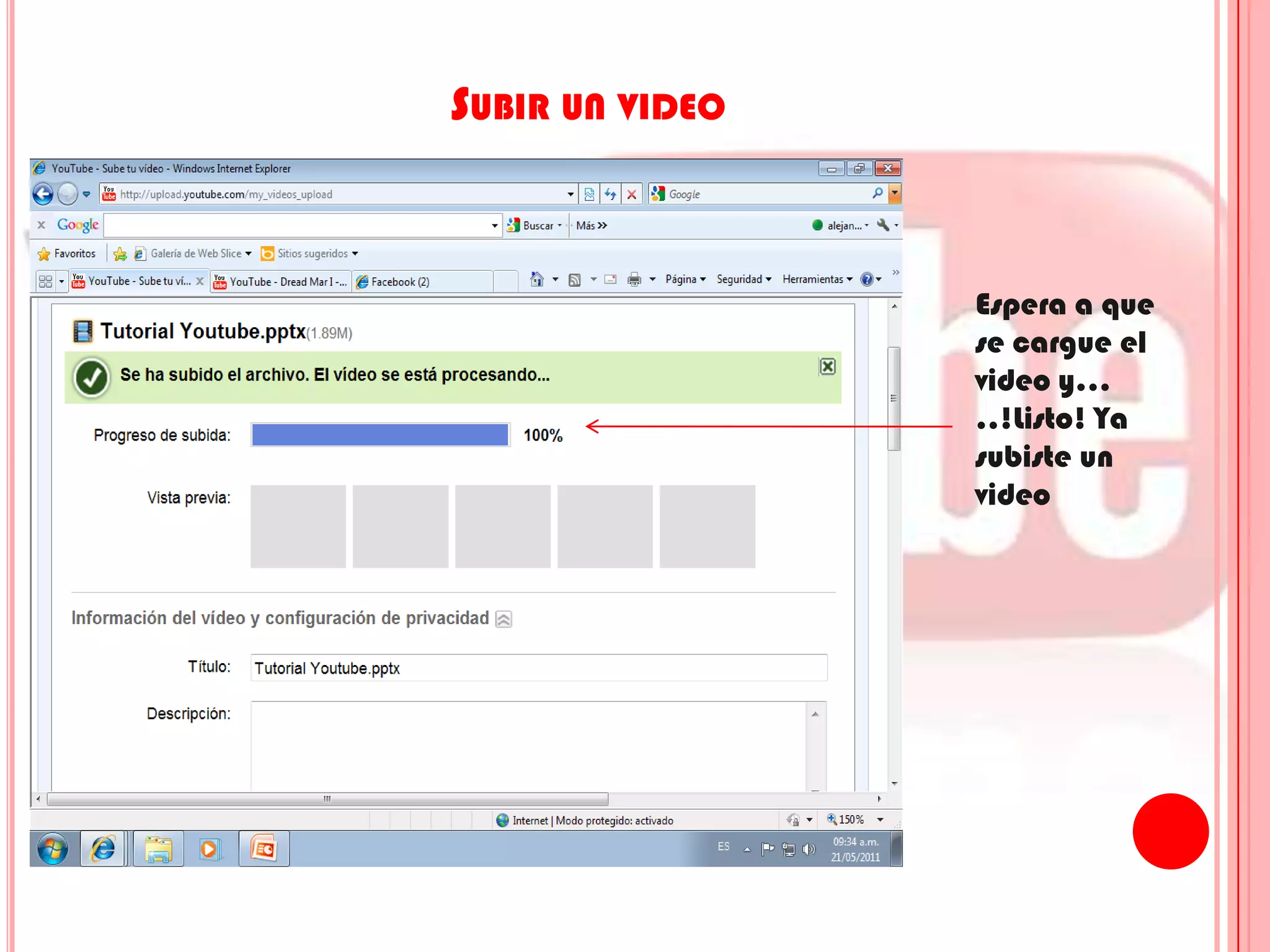
Subir un videoEspera a que se cargue el video y…..!Listo! Ya subiste un video

Tutorial youtube completo

  • 1.
    Tutorial ¿Cómo se usa y para qué sirve?
  • 2.
  • 3.
    YoutubeEs una webdedicada a vídeos, donde usuarios comunes y empresas pueden publicar y compartir vídeos en formato digital.Tiene como formato de vídeo standard a Adobe Flash, y es la web más popular debido a la gran variedad y a la facilidad para publicar vídeos. Los vídeos cargados en YouTube están limitados a una durabilidad máxima de 10 minutos y archivos de 2 Gb como tamaño máximo, con casi cualquier tipo de formato, incluyendo .wmv, .avi, .mov, mpeg, .mp4, DivX y FLV. También es posible cargar un vídeo directamente desde el teléfono celular a través del soporte del formato 3GP.
  • 4.
    ¿Qué Podemos haceren Youtube?Subir y descargar videos.Compartirlos y clasificarlos.Publicarlos en Blog o sitios Web.Enviarlos por Meil y comentarlos.Crear nuestras cuentas y unirnos a las cuentas de nuestros amigos.Enviar mensajes personales y participar en grupos.Ver estadísticas de visitas.Diseñar nuestra lista de videos favoritos.Entre muchas otras cosas.
  • 5.
    Pasos para abrirnuestra cuenta Youtube1. Ingresar a WWW.YOUTUBE.COM2. Hacer click en “crear cuenta”
  • 6.
    Pasos para abrirnuestra cuenta YoutubeCompleta los datos y presionar “aceptar”.Rellenar
  • 7.
    Pasos para abrirnuestra cuenta Youtube4. Crear una cuenta Youtube/Google completando los datos de la parte inferior de la página y presionando “aceptar”Rellenar
  • 8.
    Pasos para abrirnuestra cuenta Youtube4.1 De ya poseerla, haga click en el link para acceder a ellaAquí
  • 9.
    Pasos para abrirnuestra cuenta Youtube5. ¡¡Listo!! Ya estamos en nuestra cuenta Youtube.Buscar amigos
  • 10.
    Configurar nuestra cuentaHacerclick en “mi canal”
  • 11.
    Configurar nuestra cuentaAhípodremos personalizar nuestro perfil, subir videos y marcar otros como favoritos.Además de poder hacer cambios en la configuración, en los temas y colores, en los módulos y en las listas d reproducción en los botones superiores
  • 12.
    Configurar nuestra CuentaHacerclick en “cuenta”Botones Superiores
  • 13.
    Configurar Nuestra CuentaHacerclickConfiguraciones de cuenta
  • 14.
    Mis Videos yListas de ReproducciónEn el menú de la izquierda se puede visualizar nuestro historial, los favoritos, nuestras listas de reproducción, Desde el historial se pueden añadir videos a nuestros favoritos o a nuestras listas de reproducción.
  • 15.
    Explorar YoutubeHacer clicken “Explorar” para buscar y compartir videos
  • 16.
    Explorar YoutubeAquí deberáscolocar el nombre del video que deseas buscarAquí podrás elegir la categoría del video que deseas ver.
  • 17.
    Explorar YoutubeAparece elnombre del canal al que pertenece el video, cuántos videos más tiene ese canal y la opción para suscribirse a él.Videos relacionados con el tema de búsqueda
  • 18.
    Explorar YoutubePuedes seleccionarsi te gusta o no el video, además de poderlo añadir a tus videos favoritosAl hacer click en “Compartir” podremos subir el video automáticamente a cualquiera de la pág. Que aparecen abajo.
  • 19.
    Explorar YoutubeAparecerá unaventa donde podrán colocar un comentario acerca del video
  • 20.
    Subir un videoHacerclick en “subir video”
  • 21.
    Subir un videoAquíles darán la opción de subir un video que esté en su PC o grabar un nuevo video, además de darle las especificaciones del video.
  • 22.
    Subir un videoSaldráuna ventana donde escogerás el video que deseas subir
  • 23.
    Subir un videoEsperaa que se cargue el video y…..!Listo! Ya subiste un video