Tutorial: Cómo Transmitir En Justin.tv
Con este tutorial aprenderás a transmitir en el sitio
Justin.tv.
Es una manera muy simple, aunque se requiere de práctica para hacerlo fácil.

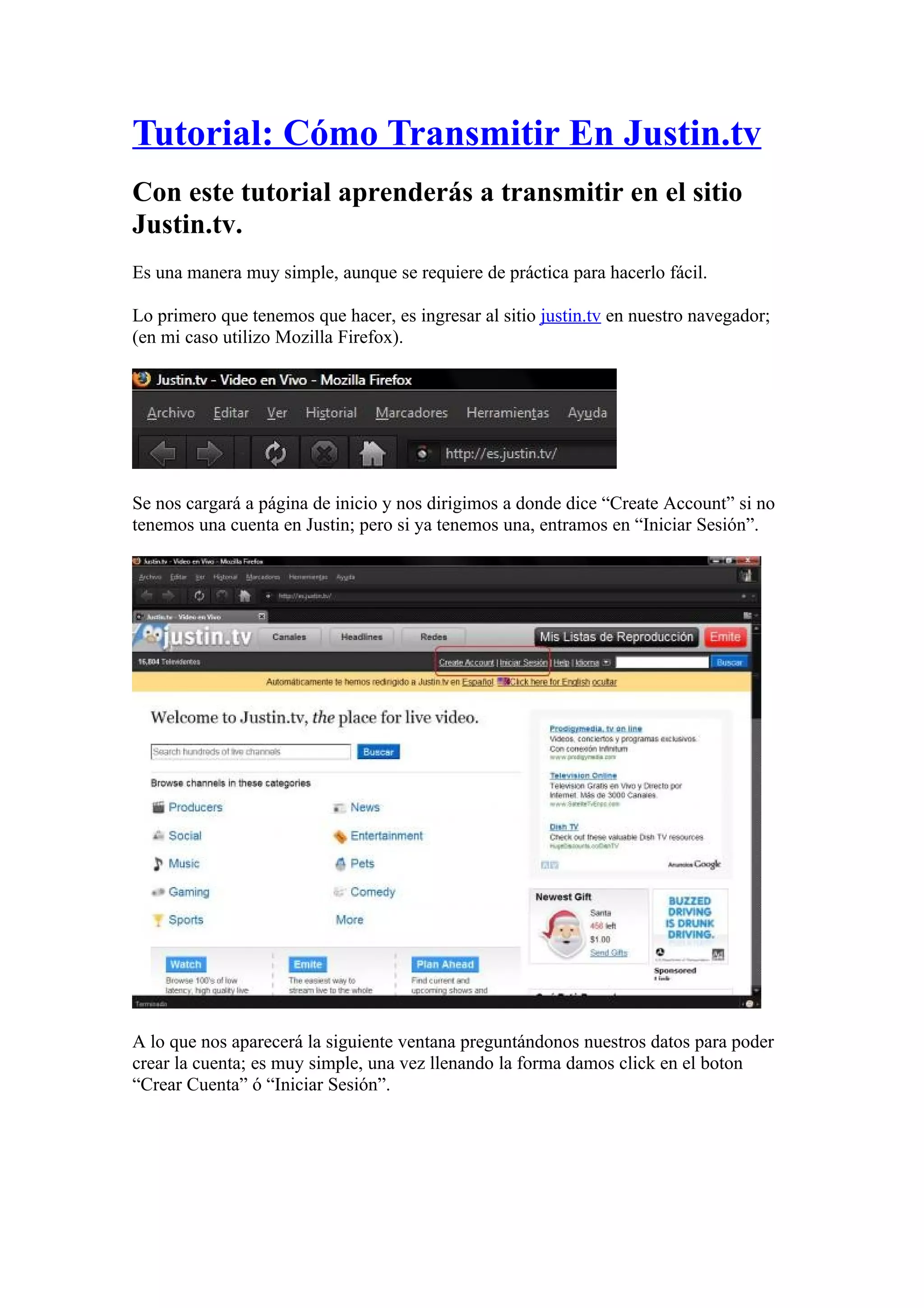
Lo primero que tenemos que hacer, es ingresar al sitio justin.tv en nuestro navegador;
(en mi caso utilizo Mozilla Firefox).


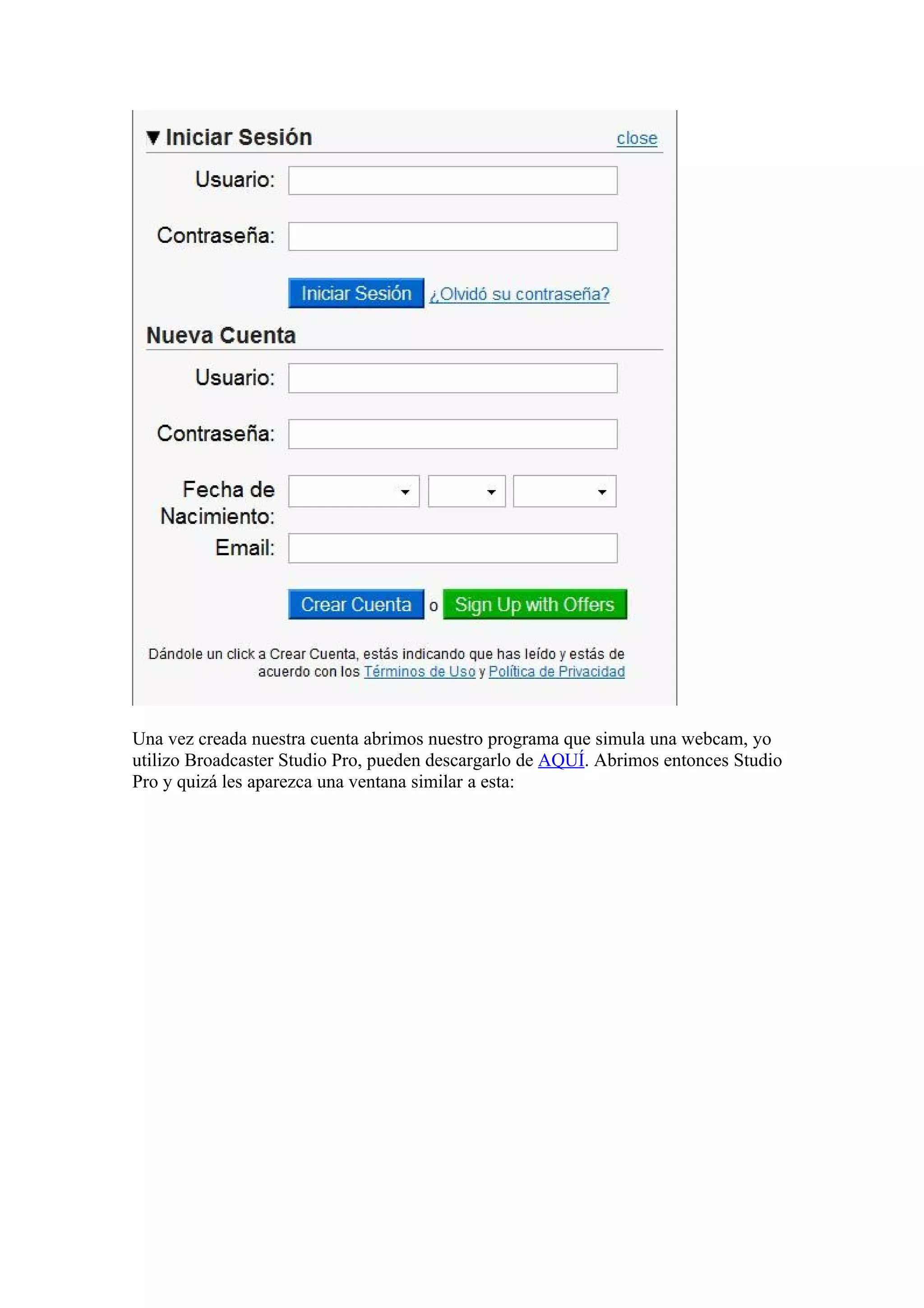
Se nos cargará a página de inicio y nos dirigimos a donde dice “Create Account” si no
tenemos una cuenta en Justin; pero si ya tenemos una, entramos en “Iniciar Sesión”.


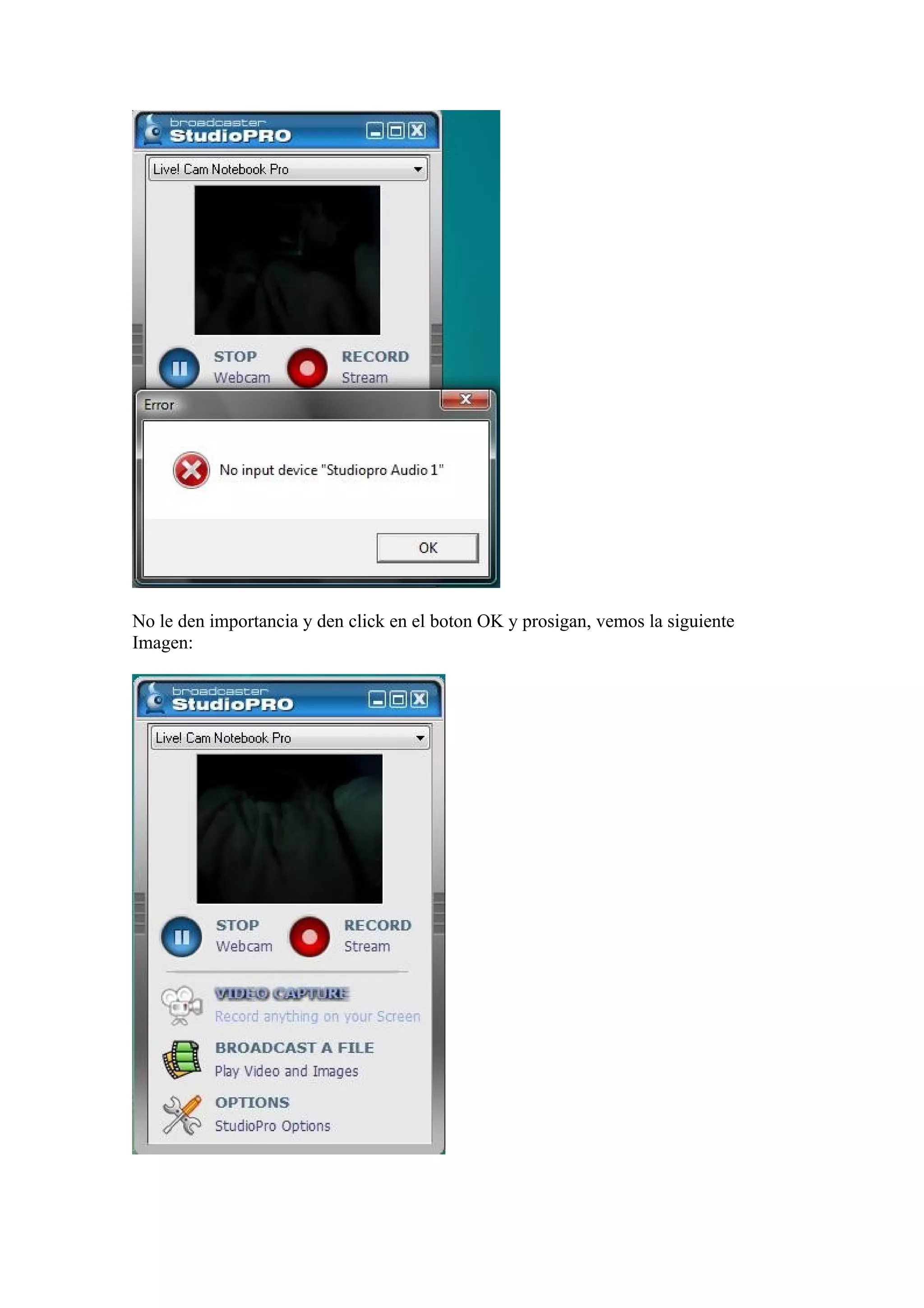
A lo que nos aparecerá la siguiente ventana preguntándonos nuestros datos para poder
crear la cuenta; es muy simple, una vez llenando la forma damos click en el boton
“Crear Cuenta” ó “Iniciar Sesión”.
Una vez creada nuestra cuenta abrimos nuestro programa que simula una webcam, yo
utilizo Broadcaster Studio Pro, pueden descargarlo de AQUÍ. Abrimos entonces Studio
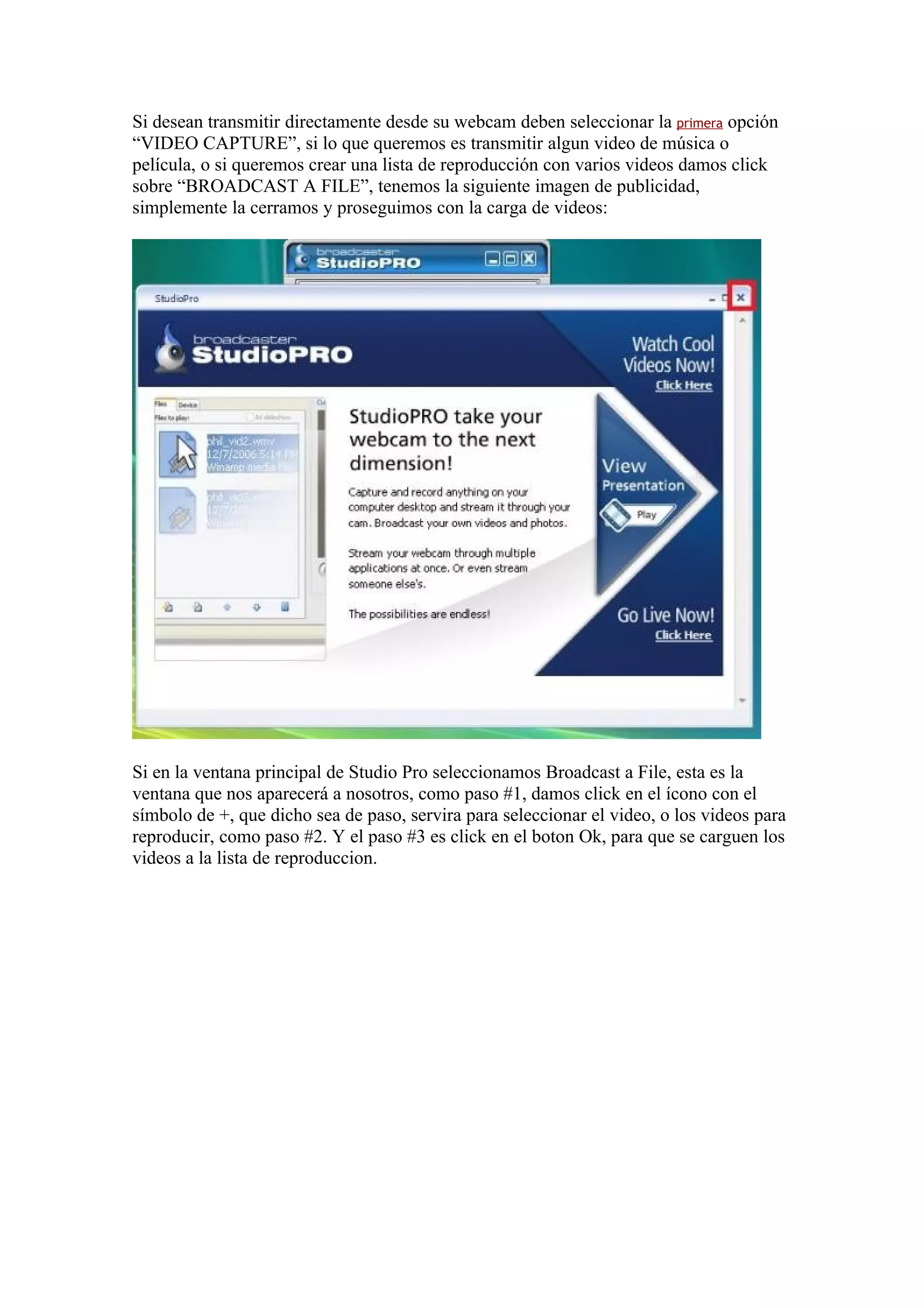
Pro y quizá les aparezca una ventana similar a esta:
No le den importancia y den click en el boton OK y prosigan, vemos la siguiente
Imagen:
Si desean transmitir directamente desde su webcam deben seleccionar la primera opción
“VIDEO CAPTURE”, si lo que queremos es transmitir algun video de música o
película, o si queremos crear una lista de reproducción con varios videos damos click
sobre “BROADCAST A FILE”, tenemos la siguiente imagen de publicidad,
simplemente la cerramos y proseguimos con la carga de videos:


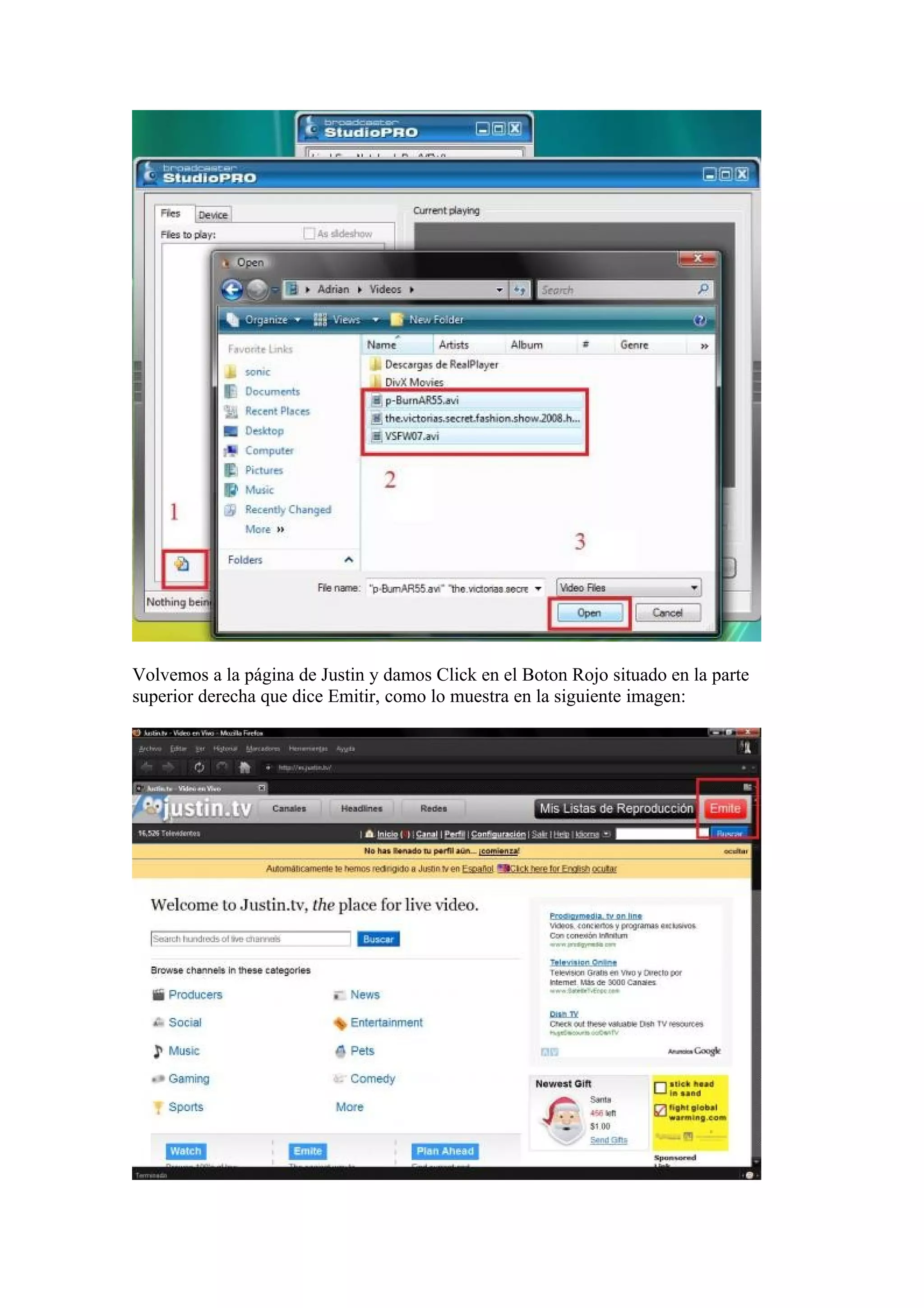
Si en la ventana principal de Studio Pro seleccionamos Broadcast a File, esta es la
ventana que nos aparecerá a nosotros, como paso #1, damos click en el ícono con el
símbolo de +, que dicho sea de paso, servira para seleccionar el video, o los videos para
reproducir, como paso #2. Y el paso #3 es click en el boton Ok, para que se carguen los
videos a la lista de reproduccion.
Volvemos a la página de Justin y damos Click en el Boton Rojo situado en la parte
superior derecha que dice Emitir, como lo muestra en la siguiente imagen:
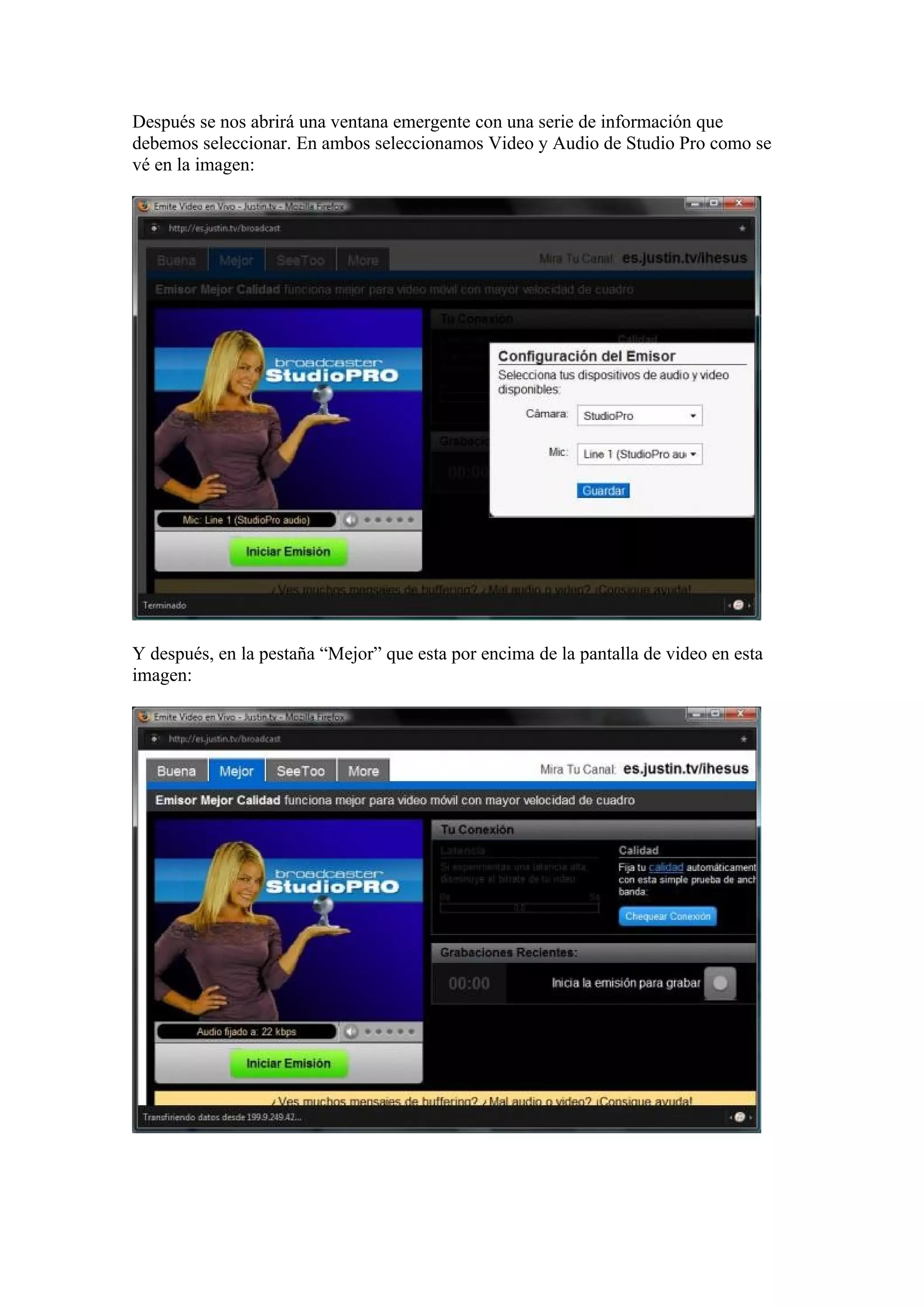
Después se nos abrirá una ventana emergente con una serie de información que
debemos seleccionar. En ambos seleccionamos Video y Audio de Studio Pro como se
vé en la imagen:


Y después, en la pestaña “Mejor” que esta por encima de la pantalla de video en esta
imagen:

Tutorialjustin

  • 1.
    Tutorial: Cómo TransmitirEn Justin.tv Con este tutorial aprenderás a transmitir en el sitio Justin.tv. Es una manera muy simple, aunque se requiere de práctica para hacerlo fácil. Lo primero que tenemos que hacer, es ingresar al sitio justin.tv en nuestro navegador; (en mi caso utilizo Mozilla Firefox). Se nos cargará a página de inicio y nos dirigimos a donde dice “Create Account” si no tenemos una cuenta en Justin; pero si ya tenemos una, entramos en “Iniciar Sesión”. A lo que nos aparecerá la siguiente ventana preguntándonos nuestros datos para poder crear la cuenta; es muy simple, una vez llenando la forma damos click en el boton “Crear Cuenta” ó “Iniciar Sesión”.
  • 2.
    Una vez creadanuestra cuenta abrimos nuestro programa que simula una webcam, yo utilizo Broadcaster Studio Pro, pueden descargarlo de AQUÍ. Abrimos entonces Studio Pro y quizá les aparezca una ventana similar a esta:
  • 3.
    No le denimportancia y den click en el boton OK y prosigan, vemos la siguiente Imagen:
  • 4.
    Si desean transmitirdirectamente desde su webcam deben seleccionar la primera opción “VIDEO CAPTURE”, si lo que queremos es transmitir algun video de música o película, o si queremos crear una lista de reproducción con varios videos damos click sobre “BROADCAST A FILE”, tenemos la siguiente imagen de publicidad, simplemente la cerramos y proseguimos con la carga de videos: Si en la ventana principal de Studio Pro seleccionamos Broadcast a File, esta es la ventana que nos aparecerá a nosotros, como paso #1, damos click en el ícono con el símbolo de +, que dicho sea de paso, servira para seleccionar el video, o los videos para reproducir, como paso #2. Y el paso #3 es click en el boton Ok, para que se carguen los videos a la lista de reproduccion.
  • 5.
    Volvemos a lapágina de Justin y damos Click en el Boton Rojo situado en la parte superior derecha que dice Emitir, como lo muestra en la siguiente imagen:
  • 6.
    Después se nosabrirá una ventana emergente con una serie de información que debemos seleccionar. En ambos seleccionamos Video y Audio de Studio Pro como se vé en la imagen: Y después, en la pestaña “Mejor” que esta por encima de la pantalla de video en esta imagen: