INSTRUCTIVO

Cómo grabar un video con tu
webcam y luego publicarlo en
        Youtube…
 …y no morir en el intento.

Primer intento de crear un instructivo por
            Marco A. Falla A.
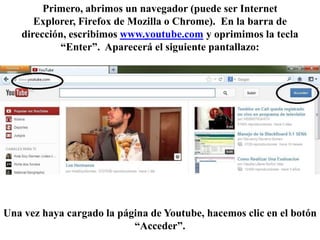
Primero, abrimos un navegador (puede ser Internet
      Explorer, Firefox de Mozilla o Chrome). En la barra de
   dirección, escribimos www.youtube.com y oprimimos la tecla
            “Enter”. Aparecerá el siguiente pantallazo:


Una vez haya cargado la página de Youtube, hacemos clic en el botón
                           “Acceder”.
Aparecerá entonces el siguiente pantallazo:


  Ingresamos nuestra dirección de correo electrónico de google mail y la
 clave de acceso. Si no tenemos una cuenta en google, hacemos clic en el
botón “Crear Cuenta”, identificado con el color rojo. Ingresamos nuestros
           datos y listo: ya tenemos una cuenta lista para usar.
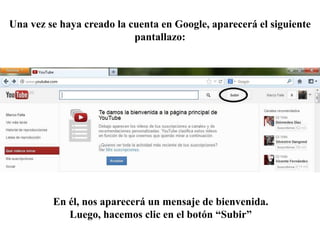
Una vez se haya creado la cuenta en Google, aparecerá el siguiente
                           pantallazo:


         En él, nos aparecerá un mensaje de bienvenida.
            Luego, hacemos clic en el botón “Subir”
Al hacer clic en el botón “Subir”, aparecerá el siguiente pantallazo:


 Al lado derecho, donde dice crear video, hacemos clic en el botón
                   “Captura de Cámara Web”
Seguidamente, aparecerá el siguiente pantallazo en el que nos
     solicita permiso para acceder a nuestra cámara web.


Hacemos clic en el botón “Permitir” y luego en el botón “Cerrar”
Aparecerá entonces nuestra imagen. En la parte inferior, veremos
 un botón llamado “Iniciar Grabación”. Hacemos clic en él para
     empezarla grabación. Una vez terminemos de grabar el
contenido, oprimimos el mismo botón para detener la grabación.
Al terminar la grabación, en la parte inferior central aparecerá un
 botón llamado “Reiniciar”, por si queremos empezar a grabar de
                        nuevo el contenido.

Y a la derecha de éste, un botón llamado “Subir”. Haremos clic en él
                           para publicarlo.
Luego de haber hecho clic en el botón “Subir”, aparecerá el siguiente
                            pantallazo:


Acá colocaremos un título al video, una breve descripción del mismo
       y luego hacemos clic en el botón “Guardar Cambios”.
Una vez guardados los cambios, aparecerá el siguiente pantallazo:


Allí, haremos clic en el botón que nos identifica, al lado de nuestro
nombre y se desplegará un menú, en donde escogeremos la opción
                       “Administrar Videos”
Al hacer clic en la opción “Administrar Videos”, aparecerá la lista de
    videos y comprobaremos que ya está publicado en la página.
Después de haber hecho
este instructivo, creo que
  tomaré clases de cómo
 hacer presentaciones en
       Power Point.

Instructivo2

  • 1.
    INSTRUCTIVO Cómo grabar unvideo con tu webcam y luego publicarlo en Youtube… …y no morir en el intento. Primer intento de crear un instructivo por Marco A. Falla A.
  • 2.
    Primero, abrimos unnavegador (puede ser Internet Explorer, Firefox de Mozilla o Chrome). En la barra de dirección, escribimos www.youtube.com y oprimimos la tecla “Enter”. Aparecerá el siguiente pantallazo: Una vez haya cargado la página de Youtube, hacemos clic en el botón “Acceder”.
  • 3.
    Aparecerá entonces elsiguiente pantallazo: Ingresamos nuestra dirección de correo electrónico de google mail y la clave de acceso. Si no tenemos una cuenta en google, hacemos clic en el botón “Crear Cuenta”, identificado con el color rojo. Ingresamos nuestros datos y listo: ya tenemos una cuenta lista para usar.
  • 4.
    Una vez sehaya creado la cuenta en Google, aparecerá el siguiente pantallazo: En él, nos aparecerá un mensaje de bienvenida. Luego, hacemos clic en el botón “Subir”
  • 5.
    Al hacer clicen el botón “Subir”, aparecerá el siguiente pantallazo: Al lado derecho, donde dice crear video, hacemos clic en el botón “Captura de Cámara Web”
  • 6.
    Seguidamente, aparecerá elsiguiente pantallazo en el que nos solicita permiso para acceder a nuestra cámara web. Hacemos clic en el botón “Permitir” y luego en el botón “Cerrar”
  • 7.
    Aparecerá entonces nuestraimagen. En la parte inferior, veremos un botón llamado “Iniciar Grabación”. Hacemos clic en él para empezarla grabación. Una vez terminemos de grabar el contenido, oprimimos el mismo botón para detener la grabación.
  • 8.
    Al terminar lagrabación, en la parte inferior central aparecerá un botón llamado “Reiniciar”, por si queremos empezar a grabar de nuevo el contenido. Y a la derecha de éste, un botón llamado “Subir”. Haremos clic en él para publicarlo.
  • 9.
    Luego de haberhecho clic en el botón “Subir”, aparecerá el siguiente pantallazo: Acá colocaremos un título al video, una breve descripción del mismo y luego hacemos clic en el botón “Guardar Cambios”.
  • 10.
    Una vez guardadoslos cambios, aparecerá el siguiente pantallazo: Allí, haremos clic en el botón que nos identifica, al lado de nuestro nombre y se desplegará un menú, en donde escogeremos la opción “Administrar Videos”
  • 11.
    Al hacer clicen la opción “Administrar Videos”, aparecerá la lista de videos y comprobaremos que ya está publicado en la página.
  • 12.
    Después de haberhecho este instructivo, creo que tomaré clases de cómo hacer presentaciones en Power Point.