COLEGIO NACIONAL NICOLAS ESGUERRA
ÉDIFICAMOSFUTURO
DIEGO ANDRESSUAREZRUIZ
DIEGOANDREZ@ 2213GAMIL.COM
TICDIEGOANDRES802
Juan David sierra
sierragaviriadavidjuan@gmail.com
Unidad3. trabajarcon diapositivas
3.1. inserte una nueva diapositiva
3.2. seleccionar diapositivas insertar diapositivas en otrapresentación
3.3.copiar una diapositiva
3.4. duplicar una diapositiva
3.5. mover diapositiva
3.6. eliminar diapositiva
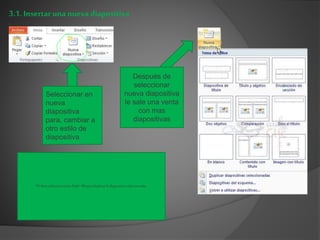
3.1. Insertarunanuevadiapositiva
Seleccionar en
nueva
diapositiva
para, cambiar a
otro estilo de
diapositiva
Después de
seleccionar
nueva diapositiva
le sale una venta
con mas
diapositivas
•Obienutilizalas teclasCtrl+Mpara duplicarladiapositivaseleccionada.
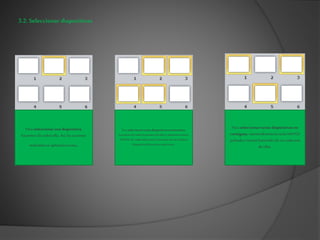
Paraseleccionar una diapositiva,
hacemosclic sobreella.Así, lasacciones
realizadasseaplicaránaesta.
Para seleccionarvarias diapositivasconsecutivas,
hacemos clicsobre laprimeradeellasypulsamos latecla
MAYÚS. Sin soltardicha tecla,hacemos clicen laúltima
diapositivadel tramoa seleccionar.
Paraseleccionar varias diapositivas no
contiguas, mantendremosla tecla MAYÚS
pulsadae iremoshaciendoclic encadauna
de ellas.
3.2.Seleccionar diapositivas
3.3.Copiarunadiapositiva
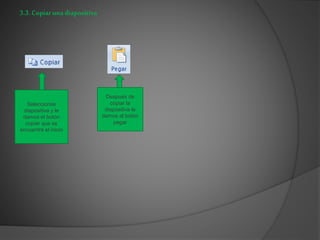
Seleccionas
diapositiva y le
damos el botón
copiar que se
encuentra el inicio
Después de
copiar la
diapositiva le
damos al botón
pegar
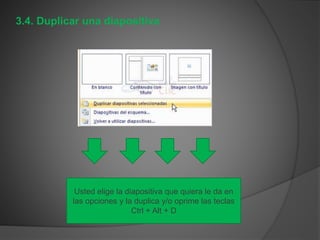
3.4. Duplicar una diapositiva
Usted elige la diapositiva que quiera le da en
las opciones y la duplica y/o oprime las teclas
Ctrl + Alt + D
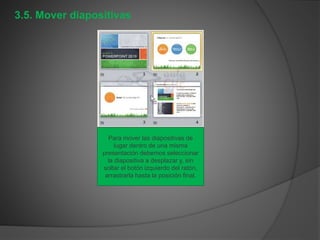
3.5. Mover diapositivas
Para mover las diapositivas de
lugar dentro de una misma
presentación debemos seleccionar
la diapositiva a desplazar y, sin
soltar el botón izquierdo del ratón,
arrastrarla hasta la posición final.

Uniadad 3. trabajar con diapositivas

  • 1.
    COLEGIO NACIONAL NICOLASESGUERRA ÉDIFICAMOSFUTURO DIEGO ANDRESSUAREZRUIZ DIEGOANDREZ@ 2213GAMIL.COM TICDIEGOANDRES802 Juan David sierra sierragaviriadavidjuan@gmail.com
  • 2.
    Unidad3. trabajarcon diapositivas 3.1.inserte una nueva diapositiva 3.2. seleccionar diapositivas insertar diapositivas en otrapresentación 3.3.copiar una diapositiva 3.4. duplicar una diapositiva 3.5. mover diapositiva 3.6. eliminar diapositiva
  • 3.
    3.1. Insertarunanuevadiapositiva Seleccionar en nueva diapositiva para,cambiar a otro estilo de diapositiva Después de seleccionar nueva diapositiva le sale una venta con mas diapositivas •Obienutilizalas teclasCtrl+Mpara duplicarladiapositivaseleccionada.
  • 4.
    Paraseleccionar una diapositiva, hacemosclicsobreella.Así, lasacciones realizadasseaplicaránaesta. Para seleccionarvarias diapositivasconsecutivas, hacemos clicsobre laprimeradeellasypulsamos latecla MAYÚS. Sin soltardicha tecla,hacemos clicen laúltima diapositivadel tramoa seleccionar. Paraseleccionar varias diapositivas no contiguas, mantendremosla tecla MAYÚS pulsadae iremoshaciendoclic encadauna de ellas. 3.2.Seleccionar diapositivas
  • 5.
    3.3.Copiarunadiapositiva Seleccionas diapositiva y le damosel botón copiar que se encuentra el inicio Después de copiar la diapositiva le damos al botón pegar
  • 6.
    3.4. Duplicar unadiapositiva Usted elige la diapositiva que quiera le da en las opciones y la duplica y/o oprime las teclas Ctrl + Alt + D
  • 7.
    3.5. Mover diapositivas Paramover las diapositivas de lugar dentro de una misma presentación debemos seleccionar la diapositiva a desplazar y, sin soltar el botón izquierdo del ratón, arrastrarla hasta la posición final.