COLEGIO NACIONAL NICOLAS
ESGUERRA
EDIFICAMOS FUTURO
German Silva Duran
germansilva044@gmail.com
http://ticgerman804.blogspot.com/
804
Jhon Alexander Caraballo
CONTENIDO
 UNIDAD 3.TRABAJAR CON DIAPOSITIVAS
 3.1. Insertar una nueva diapositiva
 3.2. Seleccionar diapositivas
 Insertar diapositiva de otra presentación
 3.3. Copiar una diapositiva
 3.4. Duplicar una diapositiva
 3.5. Mover diapositivas
 3.6. Eliminar diapositivas
3.1 INSERTAR UNA NUEVA
DIAPOSITIVA
 Para insertar la diapositiva es mas útil las vista
normal Que Selecciones las pestaña
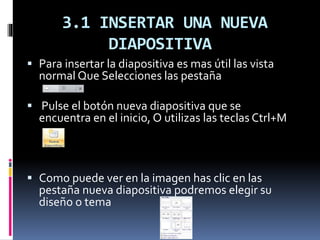
 Pulse el botón nueva diapositiva que se
encuentra en el inicio, O utilizas las teclas Ctrl+M
 Como puede ver en la imagen has clic en las
pestaña nueva diapositiva podremos elegir su
diseño o tema
3.2. Seleccionar diapositivas
 Desde la vista normal lo mas adecuado es seleccionarlas en las
miniaturas que se muestran en el area esquema, se tiene activa la
pestaña diapositiva
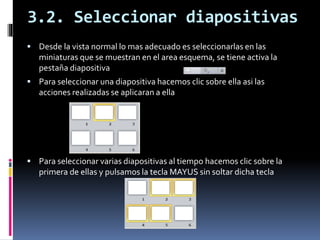
 Para seleccionar una diapositiva hacemos clic sobre ella asi las
acciones realizadas se aplicaran a ella
 Para seleccionar varias diapositivas al tiempo hacemos clic sobre la
primera de ellas y pulsamos la tecla MAYUS sin soltar dicha tecla
3.3. Copiar una diapositiva
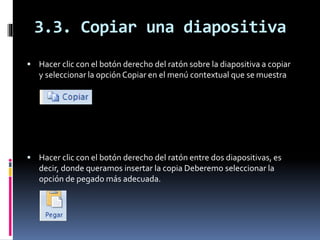
 Hacer clic con el botón derecho del ratón sobre la diapositiva a copiar
y seleccionar la opción Copiar en el menú contextual que se muestra
 Hacer clic con el botón derecho del ratón entre dos diapositivas, es
decir, donde queramos insertar la copia Deberemo seleccionar la
opción de pegado más adecuada.
3.4. Duplicar una diapositiva
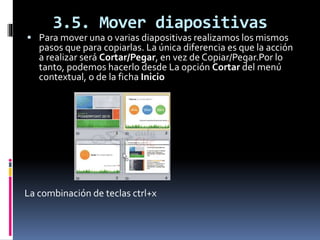
 Otra forma de copiar una diapositiva es duplicándola, la
diferencia es que duplicar sirve para copiar una diapositiva en
la misma presentación mientras que con copiar puedes
copiar la diapositiva en otra presentación
.
 Para duplicar primero selecciona las diapositivas a duplicar
3.5. Mover diapositivas
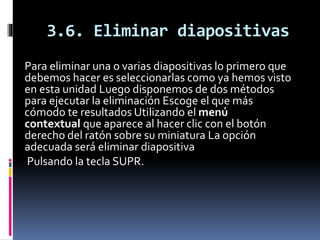
 Para mover una o varias diapositivas realizamos los mismos
pasos que para copiarlas. La única diferencia es que la acción
a realizar será Cortar/Pegar, en vez de Copiar/Pegar.Por lo
tanto, podemos hacerlo desde La opción Cortar del menú
contextual, o de la ficha Inicio
La combinación de teclas ctrl+x
3.6. Eliminar diapositivas
Para eliminar una o varias diapositivas lo primero que
debemos hacer es seleccionarlas como ya hemos visto
en esta unidad Luego disponemos de dos métodos
para ejecutar la eliminación Escoge el que más
cómodo te resultados Utilizando el menú
contextual que aparece al hacer clic con el botón
derecho del ratón sobre su miniatura La opción
adecuada será eliminar diapositiva
Pulsando la tecla SUPR.

Unidad 3

  • 1.
    COLEGIO NACIONAL NICOLAS ESGUERRA EDIFICAMOSFUTURO German Silva Duran germansilva044@gmail.com http://ticgerman804.blogspot.com/ 804 Jhon Alexander Caraballo
  • 2.
    CONTENIDO  UNIDAD 3.TRABAJARCON DIAPOSITIVAS  3.1. Insertar una nueva diapositiva  3.2. Seleccionar diapositivas  Insertar diapositiva de otra presentación  3.3. Copiar una diapositiva  3.4. Duplicar una diapositiva  3.5. Mover diapositivas  3.6. Eliminar diapositivas
  • 3.
    3.1 INSERTAR UNANUEVA DIAPOSITIVA  Para insertar la diapositiva es mas útil las vista normal Que Selecciones las pestaña  Pulse el botón nueva diapositiva que se encuentra en el inicio, O utilizas las teclas Ctrl+M  Como puede ver en la imagen has clic en las pestaña nueva diapositiva podremos elegir su diseño o tema
  • 4.
    3.2. Seleccionar diapositivas Desde la vista normal lo mas adecuado es seleccionarlas en las miniaturas que se muestran en el area esquema, se tiene activa la pestaña diapositiva  Para seleccionar una diapositiva hacemos clic sobre ella asi las acciones realizadas se aplicaran a ella  Para seleccionar varias diapositivas al tiempo hacemos clic sobre la primera de ellas y pulsamos la tecla MAYUS sin soltar dicha tecla
  • 5.
    3.3. Copiar unadiapositiva  Hacer clic con el botón derecho del ratón sobre la diapositiva a copiar y seleccionar la opción Copiar en el menú contextual que se muestra  Hacer clic con el botón derecho del ratón entre dos diapositivas, es decir, donde queramos insertar la copia Deberemo seleccionar la opción de pegado más adecuada.
  • 6.
    3.4. Duplicar unadiapositiva  Otra forma de copiar una diapositiva es duplicándola, la diferencia es que duplicar sirve para copiar una diapositiva en la misma presentación mientras que con copiar puedes copiar la diapositiva en otra presentación .  Para duplicar primero selecciona las diapositivas a duplicar
  • 7.
    3.5. Mover diapositivas Para mover una o varias diapositivas realizamos los mismos pasos que para copiarlas. La única diferencia es que la acción a realizar será Cortar/Pegar, en vez de Copiar/Pegar.Por lo tanto, podemos hacerlo desde La opción Cortar del menú contextual, o de la ficha Inicio La combinación de teclas ctrl+x
  • 8.
    3.6. Eliminar diapositivas Paraeliminar una o varias diapositivas lo primero que debemos hacer es seleccionarlas como ya hemos visto en esta unidad Luego disponemos de dos métodos para ejecutar la eliminación Escoge el que más cómodo te resultados Utilizando el menú contextual que aparece al hacer clic con el botón derecho del ratón sobre su miniatura La opción adecuada será eliminar diapositiva Pulsando la tecla SUPR.