UNIVERSIDAD CATÓLICA DE SANTIAGO
DE GUAYAQUIL
Docente:
MSc. Wellington Villota – Wellington.villota@cu.ucsg.edu.ec
Creación y publicación de contenidos
SISTEMA DE EDUCACIÓN CONTINUA - ICAIM
Contenido
La Web cómo plataforma
Contenido e-Learning - Herramientas
Servicios en la Nube - Google Drive
Demostraciones
Laboratorios
Los
usuarios
Los
servicio
s
Los medios
y las
herramienta
s
La Web 2.0 se
constituye en el
escenario en el que
convergen :
Un terreno en el que estas relaciones
tejen redes sociales en las que la
clave es la participación, la
posibilidad de conversar e
interactuar.
Web 2.0
La Web como plataforma
Evolución en la WEB
Ver video
SH
¿ Qué es SlideShare ?
Aplicación web donde se puede
almacenar presentaciones de
diapositivas.
Biblioteca de presentaciones.
Comparte presentaciones, de tal
manera que se puede hacer
conferencias sin necesidad de
cargar con la presentación.
Convierte la presentación en
«Flash», haciendo que se
pueda ver desde cualquier
máquina con Internet.
Se integran dentro
de diferentes
categorías
Es una aplicación web 2.0
que nos permite publicar las
presentaciones y conformar
comunidades
¿ Qué es SlideShare ?
SlideShare
Cualquier
máquina con
Internet
Aplicación
Web
Archivos a
Flash
Almacenar
diapositivas
Compartir
diapositivas
Es
Sirve Convierte
Para verlos en
Formatos de archivos que soporta
1
3 2
•Presentaciones: pdf,
ppt, pps, pptx, ppsx,
pot, potx (Powerpoint);
odp (OpenOffice); key,
zip (Apple Keynote) .
•Videos: mp4,
m4v, wmv,
mpeg, avi, mov,
mpg, mkv, ogg ,
asf , vob , 3gp,
rm, rmvb, flv .
•Documentos: pdf,
doc, docx, rtf, xls
(MSOffice); odt,
ods(OpenOffice);
Apple iWork Pages.
Y esos servicios generan contenido,
información y comunicación.
Beneficios de Slideshare
1 2 3 4
Ver y descargar
tanto
presentaciones
digitales de
usuarios como
documentos de
texto
(extensiones
doc, pdf,
etcétera), en un
variado abanico
de temáticas.
Incrustar
elementos
de esta
procedencia
en weblogs,
websitios, y
wikis.
Cargar en el
ciberespacio
múltiples
archivos
personales de
variadas
extensiones
(ppt, pptx, doc,
docx, pdf,
etcétera).
Crear o
retocar
distintos tipos
de
webconferenci
as y de
presentacione
s digitales con
audio, usando
las facilidades
ofrecidas por
el producto
SlideShare.
Implementación de slideshare en
educación
1
Slideshare puede
ser utilizado en
cualquier
asignatura.
2
Es una aplicación
que resulta muy útil
para tener
localizados en un
mismo espacio web
una gran parte de
los materiales
didácticos que se
elaboran sobre los
contenidos
curriculares.
3
Material de cualquier
materia. Insertarlos
en otros espacios
2.0
complementarios
como el Blog o el
Wiki.
Slideshare como apoyo al docente
La publicación
de materiales
elaborados por
los alumnos y
las alumnas
como parte de
actividades de
clase.
La descarga
de las
presentacione
s y
documentos
al PC para
consulta
offline en
cualquier
momento y
lugar.
La elección de
este tipo de
aplicación
viene dada
por la
necesidad de
extender el
aula física al
mundo virtual
y facilitar.
1 2 3
SlideShare
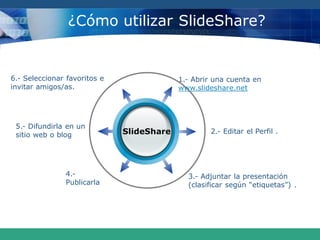
¿Cómo utilizar SlideShare?
1.- Abrir una cuenta en
www.slideshare.net
2.- Editar el Perfil .
3.- Adjuntar la presentación
(clasificar según “etiquetas”) .
6.- Seleccionar favoritos e
invitar amigos/as.
5.- Difundirla en un
sitio web o blog
4.-
Publicarla
wellington.villota@cu.ucsg.edu.ec
 Uso de SlideShare
 Seguir los siguientes pasos:
Demostración
1
5 3
4
6.-Luego recibirá
otro correo que su
cuenta en Slideshare
ha sido activada.
2.-
http://www.slideshare.net
Para crear la cuenta en
Slideshare hacer clic en
SIGNUP.
5.-Hacer clic en
el Enlace.
3.-Luego ingrese a
su cuenta de correo
donde recibirá un
correo para
confirmar la creación
de la cuenta en
Slideshare.
1.- En la barra de dirección del
Explorador de Internet digite.
http://www.slideshare.net
4.-Hacer clic en Signup.
6 2
SH
Pasos a seguir para el uso de slideshare Paso 1.
Creación de Cuenta
DAR CLICK
PARA HACER
LA
INSCIPCIÓN
Pasos a seguir para el uso de slideshare Paso 1.
Creación de Cuenta
DILIGENCIAR LOS
DATOS DE INSCIPCIÓN
Nombre
E-mail
personal
Contraseña
Pasos a seguir para el uso de slideshare Paso 1.
Creación de Cuenta
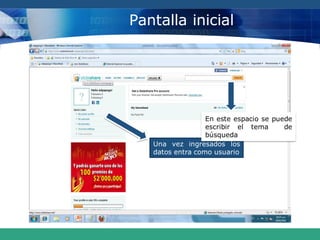
Una vez ingresados los
datos entra como usuario
En este espacio se puede
escribir el tema de
búsqueda
Pantalla inicial
Pasos a seguir para el uso de slideshare Paso 2.
Editar el perfil
Después de realizar los pasos anteriores, ya nos
encontramos en nuestra cuenta.
1.- Hacer “clic” en My Slidespace
2.- Hacer “clic” en Personal Information (perfil) para editarlo.
Aquí estamos editando nuestro perfil:
3.- Hacer “clic” Mail
4.- Digitar la contraseña
5.- Adjuntar una foto que nos identifique
6.- Sexo
7.- País
8.- Ciudad
9.- Sitio web
10.- Descripción e intereses y
11.- “Clic” en SAVE (Guardar)
Pasos a seguir para el uso de slideshare Paso 3.
Adjuntar la presentación (clasificar según “etiquetas”)
1. - Hacer “clic” en My Uploads.
2. - Hacer “clic” en Upload your first presentation now.
3. - Dar clic en la opción UPLOAD publicly.
4 .- Buscar la presentación en nuestra PC.
5.- Colocar el título.
6.- Describir el contenido de la presentación de forma clara y
sintética.
7.- Colocar palabras claves como etiquetas que identifiquen los
temas ejes de la presentación.
8.- Hacer clic en UPLOAD.
Ejemplo ADJUNTAR
Esperar que el adjunto se cargue a la cuenta.
Pasos a seguir para el uso de slideshare Paso 4.
¿Cómo publicar una presentación?
1. - Presentación publicada
2. - Presentación para visualizar, enviar, publicar, seleccionar
como favorita, copiar, etc.
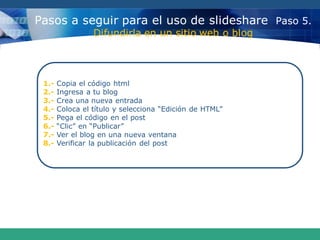
Pasos a seguir para el uso de slideshare Paso 5.
Difundirla en un sitio web o blog
1.- Copia el código html
2.- Ingresa a tu blog
3.- Crea una nueva entrada
4.- Coloca el título y selecciona “Edición de HTML”
5.- Pega el código en el post
6.- “Clic” en “Publicar”
7.- Ver el blog en una nueva ventana
8.- Verificar la publicación del post
 SlideShare nos facilita la manera de insertar esta
presentación en otra página web, como nuestro blog.
Pasos a seguir para el uso de slideshare Paso 5.
Difundirla en un sitio web o blog
wvillota@espol.e
Demostración
 Publicamos nuestra Presentación en
nuestra Página Web
 Seguir los siguientes pasos:
Difundirla en un sitio web o blog
Paso 1:
Copiamos el
código html
Entramos en My Slidespace y seleccionamos la
Presentación
2. Situamos el cursor
en el sitio donde
queremos que aparezca
la presentación
3. Entramos en
Código y pegamos el
código html que
copiamos en
Slideshare
1. Con el nuestro editor de páginas web abrimos la página
en la que queremos insertar la presentación
Difundirla en un sitio web o blog
Paso 2:
Pasos a seguir para el uso de slideshare Paso 6.
Seleccionar favoritos e invitar amigos/as
1.- Podemos seleccionar nuestros “favoritos” que se organizarán
según “etiquetas”.
2.- Podemos buscar “favoritos” por “etiquetas” .
3.- Podemos invitar a nuestros amigos/as colocando su nombre,
mail y un mensaje.
wellington.villota@cu.ucsg.edu.ec
 Laboratorio 3
Creación de contenido e-learning con SlideShare
Trabajar en el servicio para crear contenido e-learning con “Slideshare” y
realizar los siguientes ejercicios:
• Ejercicio 1: Creación de presentación en powerpoint (.Ppt) de uno de los
temas de su asignatura.
• Ejercicio 2: Insertar un video de Youtube y publicar la presentación en
Slideshare y en el Blog creado en el laboratorio 1.
Nota: El trabajo será calificado.
Tiempo: 1/2 hora.
SlideShare
En definitiva
• Para buscar presentaciones y
exponerlo a estudiantes o compañeros
de trabajo.
• Para buscar textos o temáticas de
estudio.
•Para aclarar temas, ya que las
presentaciones por su brevedad y
concisión, son más comprensibles.
Conclusión
Computación en la Nube
• Es un término que se define
como una tecnología que
ofrece servicios a través de la
plataforma de Internet.
• Los usuarios de este servicio
tienen acceso de forma
gratuita o de pago todo
depende del servicio que se
necesite usar
• Un ejemplo sencillo de computación en nube es el sistema
de documentos y aplicaciones electrónicas Google Docs /
Google Drive.
• Para su uso no es necesario instalar software o disponer de
un servidor, basta con una conexión a Internet para poder
utilizar cualquiera de sus servicios.
Google Docs / Google Drive
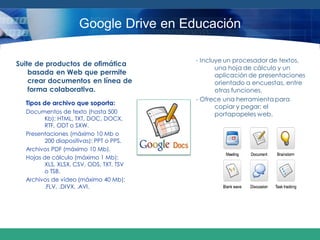
Google Drive en Educación
Suite de productos de ofimática
basada en Web que permite
crear documentos en línea de
forma colaborativa.
- Incluye un procesador de textos,
una hoja de cálculo y un
aplicación de presentaciones
orientado a encuestas, entre
otras funciones.
- Ofrece una herramienta para
copiar y pegar: el
portapapeles web.
Tipos de archivo que soporta:
Documentos de texto (hasta 500
Kb): HTML, TXT, DOC, DOCX,
RTF, ODT o SXW.
Presentaciones (máximo 10 Mb o
200 diapositivas): PPT o PPS.
Archivos PDF (máximo 10 Mb).
Hojas de cálculo (máximo 1 Mb):
XLS, XLSX, CSV, ODS, TXT, TSV
o TSB.
Archivos de vídeo (máximo 40 Mb):
.FLV, .DIVX, .AVI.
Google Drive en Educación
Accesibilidad
Los documentos se pueden
navegar, ver y editar desde
dispositivos móviles.
Se puede acceder desde
cualquier navegador.
Otras prestaciones
- Compatible con otras
herramientas como Youtube.
- Ofrece diferentes plantillas.
- Se puede compartir con
usuarios que no tengan cuenta
de google.
- No solo permite crear y editar
documentos en línea en tiempo real y
de forma colaborativa, sino también
evaluar el desempeño del equipo:
genera bitácora de edición.
- Herramienta de chat.
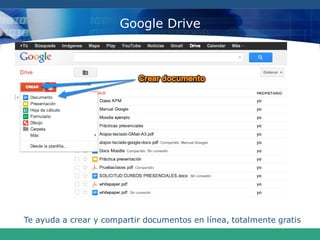
Google Drive
Te ayuda a crear y compartir documentos en línea, totalmente gratis
Google Drive
Ver video
Te ayuda a crear y compartir documentos en línea, totalmente gratis
Importante:
Para utilizar los servicios de Google
Docs debe tener creada o crear una
cuenta de correo en Gmail
Google Drive
Google Drive
 Demostración
Uso de Google Docs
Buenas prácticas educativas con Google Drive
Aprender a crear a
partir de dichas
colaboraciones
Aprender a diseñar
colaborativamente
Aprender los instrumentos
Aprender a ser-estar
Aprender a aprender y
Aprender a hacer
Aprender a reflexionar a través de
los desempeños propios y ajenos
Aprender a colaborar
Google
Docs
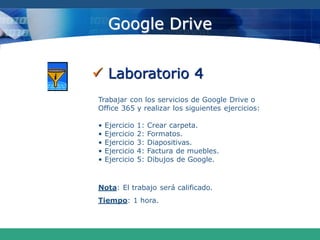
 Laboratorio 4
Google Drive
Trabajar con los servicios de Google Drive o
Office 365 y realizar los siguientes ejercicios:
• Ejercicio 1: Crear carpeta.
• Ejercicio 2: Formatos.
• Ejercicio 3: Diapositivas.
• Ejercicio 4: Factura de muebles.
• Ejercicio 5: Dibujos de Google.
Nota: El trabajo será calificado.
Tiempo: 1 hora.
Docente:
MSc. Wellington Villota – wellington.villota@cu.ucsg.edu.ec

Unidad 2

  • 1.
    UNIVERSIDAD CATÓLICA DESANTIAGO DE GUAYAQUIL Docente: MSc. Wellington Villota – Wellington.villota@cu.ucsg.edu.ec Creación y publicación de contenidos SISTEMA DE EDUCACIÓN CONTINUA - ICAIM
  • 2.
    Contenido La Web cómoplataforma Contenido e-Learning - Herramientas Servicios en la Nube - Google Drive Demostraciones Laboratorios
  • 3.
    Los usuarios Los servicio s Los medios y las herramienta s LaWeb 2.0 se constituye en el escenario en el que convergen : Un terreno en el que estas relaciones tejen redes sociales en las que la clave es la participación, la posibilidad de conversar e interactuar. Web 2.0 La Web como plataforma
  • 4.
    Evolución en laWEB Ver video
  • 5.
    SH ¿ Qué esSlideShare ? Aplicación web donde se puede almacenar presentaciones de diapositivas. Biblioteca de presentaciones. Comparte presentaciones, de tal manera que se puede hacer conferencias sin necesidad de cargar con la presentación. Convierte la presentación en «Flash», haciendo que se pueda ver desde cualquier máquina con Internet. Se integran dentro de diferentes categorías Es una aplicación web 2.0 que nos permite publicar las presentaciones y conformar comunidades
  • 6.
    ¿ Qué esSlideShare ? SlideShare Cualquier máquina con Internet Aplicación Web Archivos a Flash Almacenar diapositivas Compartir diapositivas Es Sirve Convierte Para verlos en
  • 7.
    Formatos de archivosque soporta 1 3 2 •Presentaciones: pdf, ppt, pps, pptx, ppsx, pot, potx (Powerpoint); odp (OpenOffice); key, zip (Apple Keynote) . •Videos: mp4, m4v, wmv, mpeg, avi, mov, mpg, mkv, ogg , asf , vob , 3gp, rm, rmvb, flv . •Documentos: pdf, doc, docx, rtf, xls (MSOffice); odt, ods(OpenOffice); Apple iWork Pages. Y esos servicios generan contenido, información y comunicación.
  • 8.
    Beneficios de Slideshare 12 3 4 Ver y descargar tanto presentaciones digitales de usuarios como documentos de texto (extensiones doc, pdf, etcétera), en un variado abanico de temáticas. Incrustar elementos de esta procedencia en weblogs, websitios, y wikis. Cargar en el ciberespacio múltiples archivos personales de variadas extensiones (ppt, pptx, doc, docx, pdf, etcétera). Crear o retocar distintos tipos de webconferenci as y de presentacione s digitales con audio, usando las facilidades ofrecidas por el producto SlideShare.
  • 9.
    Implementación de slideshareen educación 1 Slideshare puede ser utilizado en cualquier asignatura. 2 Es una aplicación que resulta muy útil para tener localizados en un mismo espacio web una gran parte de los materiales didácticos que se elaboran sobre los contenidos curriculares. 3 Material de cualquier materia. Insertarlos en otros espacios 2.0 complementarios como el Blog o el Wiki.
  • 10.
    Slideshare como apoyoal docente La publicación de materiales elaborados por los alumnos y las alumnas como parte de actividades de clase. La descarga de las presentacione s y documentos al PC para consulta offline en cualquier momento y lugar. La elección de este tipo de aplicación viene dada por la necesidad de extender el aula física al mundo virtual y facilitar. 1 2 3
  • 11.
    SlideShare ¿Cómo utilizar SlideShare? 1.-Abrir una cuenta en www.slideshare.net 2.- Editar el Perfil . 3.- Adjuntar la presentación (clasificar según “etiquetas”) . 6.- Seleccionar favoritos e invitar amigos/as. 5.- Difundirla en un sitio web o blog 4.- Publicarla
  • 12.
    wellington.villota@cu.ucsg.edu.ec  Uso deSlideShare  Seguir los siguientes pasos: Demostración
  • 13.
    1 5 3 4 6.-Luego recibirá otrocorreo que su cuenta en Slideshare ha sido activada. 2.- http://www.slideshare.net Para crear la cuenta en Slideshare hacer clic en SIGNUP. 5.-Hacer clic en el Enlace. 3.-Luego ingrese a su cuenta de correo donde recibirá un correo para confirmar la creación de la cuenta en Slideshare. 1.- En la barra de dirección del Explorador de Internet digite. http://www.slideshare.net 4.-Hacer clic en Signup. 6 2 SH Pasos a seguir para el uso de slideshare Paso 1. Creación de Cuenta
  • 15.
    DAR CLICK PARA HACER LA INSCIPCIÓN Pasosa seguir para el uso de slideshare Paso 1. Creación de Cuenta
  • 16.
    DILIGENCIAR LOS DATOS DEINSCIPCIÓN Nombre E-mail personal Contraseña Pasos a seguir para el uso de slideshare Paso 1. Creación de Cuenta
  • 17.
    Una vez ingresadoslos datos entra como usuario En este espacio se puede escribir el tema de búsqueda Pantalla inicial
  • 18.
    Pasos a seguirpara el uso de slideshare Paso 2. Editar el perfil Después de realizar los pasos anteriores, ya nos encontramos en nuestra cuenta. 1.- Hacer “clic” en My Slidespace 2.- Hacer “clic” en Personal Information (perfil) para editarlo. Aquí estamos editando nuestro perfil: 3.- Hacer “clic” Mail 4.- Digitar la contraseña 5.- Adjuntar una foto que nos identifique 6.- Sexo 7.- País 8.- Ciudad 9.- Sitio web 10.- Descripción e intereses y 11.- “Clic” en SAVE (Guardar)
  • 19.
    Pasos a seguirpara el uso de slideshare Paso 3. Adjuntar la presentación (clasificar según “etiquetas”) 1. - Hacer “clic” en My Uploads. 2. - Hacer “clic” en Upload your first presentation now. 3. - Dar clic en la opción UPLOAD publicly. 4 .- Buscar la presentación en nuestra PC. 5.- Colocar el título. 6.- Describir el contenido de la presentación de forma clara y sintética. 7.- Colocar palabras claves como etiquetas que identifiquen los temas ejes de la presentación. 8.- Hacer clic en UPLOAD. Ejemplo ADJUNTAR Esperar que el adjunto se cargue a la cuenta.
  • 20.
    Pasos a seguirpara el uso de slideshare Paso 4. ¿Cómo publicar una presentación? 1. - Presentación publicada 2. - Presentación para visualizar, enviar, publicar, seleccionar como favorita, copiar, etc.
  • 21.
    Pasos a seguirpara el uso de slideshare Paso 5. Difundirla en un sitio web o blog 1.- Copia el código html 2.- Ingresa a tu blog 3.- Crea una nueva entrada 4.- Coloca el título y selecciona “Edición de HTML” 5.- Pega el código en el post 6.- “Clic” en “Publicar” 7.- Ver el blog en una nueva ventana 8.- Verificar la publicación del post
  • 22.
     SlideShare nosfacilita la manera de insertar esta presentación en otra página web, como nuestro blog. Pasos a seguir para el uso de slideshare Paso 5. Difundirla en un sitio web o blog
  • 23.
    wvillota@espol.e Demostración  Publicamos nuestraPresentación en nuestra Página Web  Seguir los siguientes pasos:
  • 24.
    Difundirla en unsitio web o blog Paso 1: Copiamos el código html Entramos en My Slidespace y seleccionamos la Presentación
  • 25.
    2. Situamos elcursor en el sitio donde queremos que aparezca la presentación 3. Entramos en Código y pegamos el código html que copiamos en Slideshare 1. Con el nuestro editor de páginas web abrimos la página en la que queremos insertar la presentación Difundirla en un sitio web o blog Paso 2:
  • 26.
    Pasos a seguirpara el uso de slideshare Paso 6. Seleccionar favoritos e invitar amigos/as 1.- Podemos seleccionar nuestros “favoritos” que se organizarán según “etiquetas”. 2.- Podemos buscar “favoritos” por “etiquetas” . 3.- Podemos invitar a nuestros amigos/as colocando su nombre, mail y un mensaje.
  • 27.
    wellington.villota@cu.ucsg.edu.ec  Laboratorio 3 Creaciónde contenido e-learning con SlideShare Trabajar en el servicio para crear contenido e-learning con “Slideshare” y realizar los siguientes ejercicios: • Ejercicio 1: Creación de presentación en powerpoint (.Ppt) de uno de los temas de su asignatura. • Ejercicio 2: Insertar un video de Youtube y publicar la presentación en Slideshare y en el Blog creado en el laboratorio 1. Nota: El trabajo será calificado. Tiempo: 1/2 hora.
  • 28.
    SlideShare En definitiva • Parabuscar presentaciones y exponerlo a estudiantes o compañeros de trabajo. • Para buscar textos o temáticas de estudio. •Para aclarar temas, ya que las presentaciones por su brevedad y concisión, son más comprensibles. Conclusión
  • 29.
    Computación en laNube • Es un término que se define como una tecnología que ofrece servicios a través de la plataforma de Internet. • Los usuarios de este servicio tienen acceso de forma gratuita o de pago todo depende del servicio que se necesite usar
  • 30.
    • Un ejemplosencillo de computación en nube es el sistema de documentos y aplicaciones electrónicas Google Docs / Google Drive. • Para su uso no es necesario instalar software o disponer de un servidor, basta con una conexión a Internet para poder utilizar cualquiera de sus servicios. Google Docs / Google Drive
  • 31.
    Google Drive enEducación Suite de productos de ofimática basada en Web que permite crear documentos en línea de forma colaborativa. - Incluye un procesador de textos, una hoja de cálculo y un aplicación de presentaciones orientado a encuestas, entre otras funciones. - Ofrece una herramienta para copiar y pegar: el portapapeles web. Tipos de archivo que soporta: Documentos de texto (hasta 500 Kb): HTML, TXT, DOC, DOCX, RTF, ODT o SXW. Presentaciones (máximo 10 Mb o 200 diapositivas): PPT o PPS. Archivos PDF (máximo 10 Mb). Hojas de cálculo (máximo 1 Mb): XLS, XLSX, CSV, ODS, TXT, TSV o TSB. Archivos de vídeo (máximo 40 Mb): .FLV, .DIVX, .AVI.
  • 32.
    Google Drive enEducación Accesibilidad Los documentos se pueden navegar, ver y editar desde dispositivos móviles. Se puede acceder desde cualquier navegador. Otras prestaciones - Compatible con otras herramientas como Youtube. - Ofrece diferentes plantillas. - Se puede compartir con usuarios que no tengan cuenta de google. - No solo permite crear y editar documentos en línea en tiempo real y de forma colaborativa, sino también evaluar el desempeño del equipo: genera bitácora de edición. - Herramienta de chat.
  • 33.
    Google Drive Te ayudaa crear y compartir documentos en línea, totalmente gratis
  • 34.
    Google Drive Ver video Teayuda a crear y compartir documentos en línea, totalmente gratis
  • 35.
    Importante: Para utilizar losservicios de Google Docs debe tener creada o crear una cuenta de correo en Gmail Google Drive
  • 36.
  • 37.
    Buenas prácticas educativascon Google Drive Aprender a crear a partir de dichas colaboraciones Aprender a diseñar colaborativamente Aprender los instrumentos Aprender a ser-estar Aprender a aprender y Aprender a hacer Aprender a reflexionar a través de los desempeños propios y ajenos Aprender a colaborar Google Docs
  • 38.
     Laboratorio 4 GoogleDrive Trabajar con los servicios de Google Drive o Office 365 y realizar los siguientes ejercicios: • Ejercicio 1: Crear carpeta. • Ejercicio 2: Formatos. • Ejercicio 3: Diapositivas. • Ejercicio 4: Factura de muebles. • Ejercicio 5: Dibujos de Google. Nota: El trabajo será calificado. Tiempo: 1 hora.
  • 39.
    Docente: MSc. Wellington Villota– wellington.villota@cu.ucsg.edu.ec