=Manipular Sonidos=
* 5.1. Importación archivos de audio
                WAV MP3.
   *5.2. Añadir sonidos a los objetos.
         *5.3. Configurar sonido.
*5.4. Trasladar sonidos entre bibliotecas
• Flash nos permite insertar cualquier sonido que
queramos en nuestras películas (Wav y mp3) de forma
 fácil y muy efectiva, ya que es capaz de acelerar la
descarga del sonido siempre y cuando se descargue
              junto con nuestra película.
• Podemos dar a la película efectos simples (el típico
     "clic" al pulsar un botón), efectos complejos
  (música de fondo) e incluso podemos hacer que la
   animación se desarrolle conjuntamente con una
   música. En definitiva, Flash nos lo vuelve a poner
                          fácil.
• 1 Seleccionamos el fotograma en el que
             queramos insertar el sonido.
• 2 Después seleccionamos el sonido en el Panel
           Biblioteca y lo arrastramos hasta
      el escenario (hasta el fotograma actual).
 • 3 abrimos una capa e insertamos una imagen
  • 4 Pulsamos CTRL + ENTER y el sonido deberá
                     escucharse.
• 1 Seleccionamos Aumento Progresivo dentro de la
        pestaña Efecto que se encuentra en el Panel Sonidos.
• 2 Seleccionamos Personalizar dentro de la pestaña Efecto que
                 se encuentra en el Panel Sonidos.
 • 3 Nos dirigimos al final del sonido y hacemos clic en el canal
   que queramos modificar (el izquierdo está en la parte superior
   y el derecho en la inferior). Aparecerá un recuadro blanco, lo
   situamos en su parte más baja para quitarle el sonido y en su
    parte más alta para dárselo. Jugamos con los volúmenes de
   ambos canales hasta obtener el efecto deseado. Podemos ir
   probando cómo queda pulsando el PLAY que acompaña este
                                 Panel.
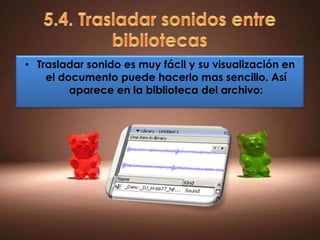
• Trasladar sonido es muy fácil y su visualización en
    el documento puede hacerlo mas sencillo. Así
         aparece en la biblioteca del archivo:
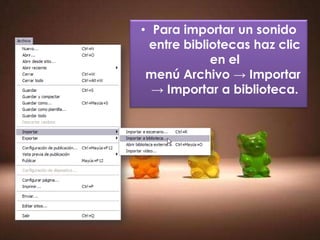
• Para importar un sonido
 entre bibliotecas haz clic
            en el
 menú Archivo → Importar
  → Importar a biblioteca.
Unidad 5

Unidad 5

  • 1.
  • 2.
    * 5.1. Importaciónarchivos de audio WAV MP3. *5.2. Añadir sonidos a los objetos. *5.3. Configurar sonido. *5.4. Trasladar sonidos entre bibliotecas
  • 3.
    • Flash nospermite insertar cualquier sonido que queramos en nuestras películas (Wav y mp3) de forma fácil y muy efectiva, ya que es capaz de acelerar la descarga del sonido siempre y cuando se descargue junto con nuestra película.
  • 4.
    • Podemos dara la película efectos simples (el típico "clic" al pulsar un botón), efectos complejos (música de fondo) e incluso podemos hacer que la animación se desarrolle conjuntamente con una música. En definitiva, Flash nos lo vuelve a poner fácil.
  • 5.
    • 1 Seleccionamosel fotograma en el que queramos insertar el sonido. • 2 Después seleccionamos el sonido en el Panel Biblioteca y lo arrastramos hasta el escenario (hasta el fotograma actual). • 3 abrimos una capa e insertamos una imagen • 4 Pulsamos CTRL + ENTER y el sonido deberá escucharse.
  • 6.
    • 1 SeleccionamosAumento Progresivo dentro de la pestaña Efecto que se encuentra en el Panel Sonidos. • 2 Seleccionamos Personalizar dentro de la pestaña Efecto que se encuentra en el Panel Sonidos. • 3 Nos dirigimos al final del sonido y hacemos clic en el canal que queramos modificar (el izquierdo está en la parte superior y el derecho en la inferior). Aparecerá un recuadro blanco, lo situamos en su parte más baja para quitarle el sonido y en su parte más alta para dárselo. Jugamos con los volúmenes de ambos canales hasta obtener el efecto deseado. Podemos ir probando cómo queda pulsando el PLAY que acompaña este Panel.
  • 7.
    • Trasladar sonidoes muy fácil y su visualización en el documento puede hacerlo mas sencillo. Así aparece en la biblioteca del archivo:
  • 8.
    • Para importarun sonido entre bibliotecas haz clic en el menú Archivo → Importar → Importar a biblioteca.