USO DE
  APLICACIONES
MICROINFORMÁTICAS
                        Realizdo por:
              Alfonso Manjón Figueroa
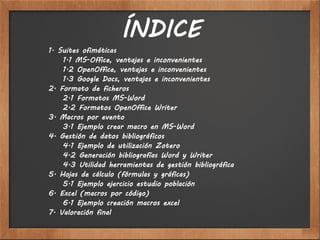
ÍNDICE
1. Suites ofimáticas
    1.1 MS-Office, ventajas e inconvenientes
    1.2 OpenOffice, ventajas e inconvenientes
    1.3 Google Docs, ventajas e inconvenientes
2. Formato de ficheros
    2.1 Formatos MS-Word
    2.2 Formatos OpenOffice Writer
3. Macros por evento
    3.1 Ejemplo crear macro en MS-Word
4. Gestión de datos bibliográficos
    4.1 Ejemplo de utilización Zotero
    4.2 Generación bibliografías Word y Writer
    4.3 Utilidad herramientas de gestión bibliográfica
5. Hojas de cálculo (fórmulas y gráficas)
    5.1 Ejemplo ejercicio estudio población
6. Excel (macros por código)
    6.1 Ejemplo creación macros excel
7. Valoración final
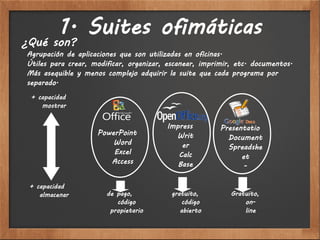
1. Suites ofimáticas
¿Qué son?
Agrupación de aplicaciones que son utilizadas en oficinas.
Útiles para crear, modificar, organizar, escanear, imprimir, etc. documentos.
Más asequible y menos complejo adquirir la suite que cada programa por
separado.
 + capacidad
    mostrar


                                        Impress         Presentatio
                    PowerPoint            Writ            Document
                        Word                er            Spreadshe
                        Excel              Calc               et
                       Access              Base                -

 + capacidad
    almacenar          de pago,          gratuito,         Gratuito,
                          código             código            on-
                        propietario         abierto            line
Ventajas
  • Suite más conocida y utilizada en el mundo.
      • Gran número de aplicaciones.
      • Grandes posibilidades de crear documentos atractivos y de gran
    visualización para empresas y proyectos.

Inconvenientes
  • Diferentes versiones e incompatibles entre sí.
      • Software privado, necesidad de licencia y muy caro.
      • No es multiplataforma (sólo disponible para Windows).
      • Consume más recursos que otras suites.
      • Necesidad de complementos para exportar archivos.
      • No podemos abrir archivos de otras suites.
      • Lentitud para compartir ficheros (pendrives, correo electrónico).
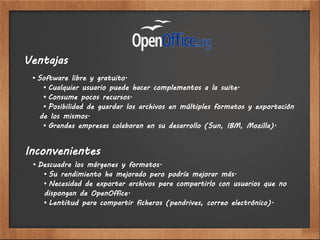
Ventajas
 • Software libre y gratuito.
    • Cualquier usuario puede hacer complementos a la suite.
    • Consume pocos recursos.
    • Posibilidad de guardar los archivos en múltiples formatos y exportación
   de los mismos.
    • Grandes empresas colaboran en su desarrollo (Sun, IBM, Mozilla).


Inconvenientes
 • Descuadra los márgenes y formatos.
    • Su rendimiento ha mejorado pero podría mejorar más.
    • Necesidad de exportar archivos para compartirlo con usuarios que no
    dispongan de OpenOffice.
    • Lentitud para compartir ficheros (pendrives, correo electrónico).
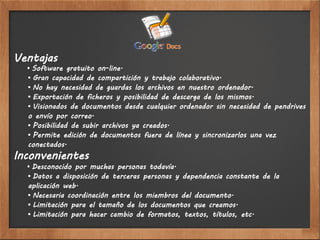
Ventajas
  • Software gratuito on-line.
  • Gran capacidad de compartición y trabajo colaborativo.
  • No hay necesidad de guardas los archivos en nuestro ordenador.
  • Exportación de ficheros y posibilidad de descarga de los mismos.
  • Visionados de documentos desde cualquier ordenador sin necesidad de pendrives
  o envío por correo.
  • Posibilidad de subir archivos ya creados.
  • Permite edición de documentos fuera de línea y sincronizarlos una vez
  conectados.
Inconvenientes
  • Desconocido por muchas personas todavía.
  • Datos a disposición de terceras personas y dependencia constante de la
  aplicación web.
  • Necesaria coordinación entre los miembros del documento.
  • Limitación para el tamaño de los documentos que creamos.
  • Limitación para hacer cambio de formatos, textos, títulos, etc.
2. Formato de ficheros
¿Qué es un formato?
  Es una forma particular de codificar la información para ser almacenada.
  Diferentes tipos de formato para diferentes tipos de información.
  Hay formatos de audio, animación, video, documentos, gráficos, etc.
  Los formatos están asociados a una o más extensiones de archivo que los identifica.

       •   ACC, WMA, MP3, WAV, MIDI (extensiones de archivos de audio)
       •   JPEG, BMP, PNG (extensiones de archivos de imagen)
       •   TAR, ZIP, RAR (extensiones de archivos comprimidos)
       •   DOC, ODT (extensiones de archivos de texto)
       •   MPEG, MPEG4 (extensiones de archivos de video)
       •   Etc.

Dos tipos de formatos:
   Formato propietario: protegido por patente o derechos de autor, especificaciones
   no públicas, sujetos a pago de licencias e intereses privados.
    Formato abierto: libres de restricciones legales y económicas de uso,
   implementable por programas privativos o libres usando licencias típicas.
Formatos MS-Word
Extensiones MS-Word que mantienen el formato del texto creado (tablas, estilos de
letra, márgenes, tamaños, etc) son: .xml, .docm, .docx, .dot, .dotx, .dotm, .odt,
.pdf, .rtf, .wps, .xps.

Extensiones como .htm y .mht mantienen el estilo de las letras, así como los párrafos
y tablas pero modifican la disposición del texto, es decir, carece de márgenes.

La extensión .txt no almacenada caracteres especiales, estilos de letras, tablas, ni
símbolos, así como tampoco la ‘ñ’. Se modifica totalmente el formato del texto
creado.

Formatos de archivos que puede almacenar MS-Word:

Archivos propietarios: .xps, .wps, .docm, .docx, .dot, .dotm, .dotx, .mht, .doc.
Archivos abiertos: .odt, .pdf, .rtf, .txt, .htm, .xml.
Formatos OpenOffice Writer
Extensiones OpenOffice Writer que mantienen el formato del texto creado (tablas,
estilos de letra, márgenes, tamaños, etc) son: .odt, .doc, .html, .ott, .rtf, .stw,
.sxw, .uot.

Extensión .pdb, mantiene el estilo de las letras, así como los párrafos y tablas pero
modifica la disposición del texto, es decir, carece de márgenes.

La extensión .txt (texto plano) no almacenada caracteres especiales, estilos de letras,
tablas, ni símbolos, así como tampoco la ‘ñ’. Se modifica totalmente el formato del
texto creado.

Con .psw pasa como en .txt pero .psw guarda la negrita de las letras, subrayados y
cursivas, .xml por su parte, cambia también el formato del texto (tamaños de letra,
subrayados, etc).

Formatos de archivos que puede almacenar OpenOffice Writer:

Archivos propietarios: .doc, .pdb,
Archivos abiertos: .odt, .txt, .xml, .html, .ott, .rtf, .psw, .stw, .sxw, .uot.
3. Macros por evento
¿Qué es una macro?
 Abreviatura de macroinstrucción. Serie de instrucciones que se almacenan para que
 se puedan ejecutar de forma secuencial mediante una sola llamada u orden de
 ejecución.

 Es una instrucción compleja, formada por otras instrucciones más sencillas. Esto
 permite la automatización de tareas repetitivas.

 Suelen almacenarse en el ámbito del propio programa que las utiliza y se ejecutan
 pulsando una combinación especial de teclas o un botón especialmente creado y
 asignado para tal efecto.

 En las macroinstrucciones la ejecución es secuencial y no existe otro concepto del
 flujo de programa, y por tanto, no puede bifurcarse.
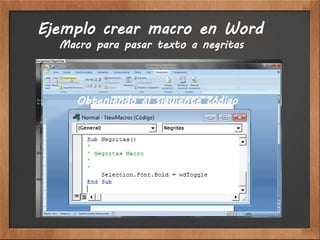
Ejemplo crear macro en Word
  Macro para pasar texto a negritas


     Obteniendo el siguiente código
4. Gestión de datos bibliográficos
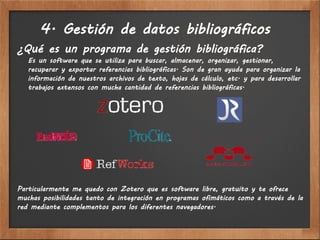
¿Qué es un programa de gestión bibliográfica?
   Es un software que se utiliza para buscar, almacenar, organizar, gestionar,
   recuperar y exportar referencias bibliográficas. Son de gran ayuda para organizar la
   información de nuestros archivos de texto, hojas de cálculo, etc. y para desarrollar
   trabajos extensos con mucha cantidad de referencias bibliográficas.


Particularmente me quedo con Zotero que es software libre, gratuito y te ofrece
muchas posibilidades tanto de integración en programas ofimáticos como a través de la
red mediante complementos para los diferentes navegadores.
Ejemplo de utilización Zotero
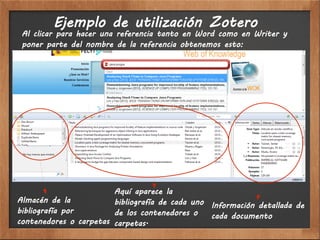
 Al clicar para hacer una referencia tanto en Word como en Writer y
 poner parte del nombre de la referencia obtenemos esto:


                        Aquí aparece la
Almacén de la           bibliografía de cada uno Información detallada de
bibliografía por        de los contenedores o    cada documento
contenedores o carpetas carpetas.
Generación bibliografías Word y Writer
Word y Writer
Insertar citas en Word y Writer con Zotero es muy sencillo a través de las opciones
que Zotero nos proporciona.

Writer
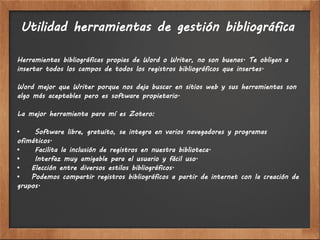
Si utilizamos la herramienta bibliográfica de Writer hay que almacenar la bibliografía en
la base de datos, bien para ese documento en concreto,


o en la base de datos general:
Pulsar sobre Herramientas>Base de datos bibliográfica, seleccionar Insertar>Registro.
Rellenar los campos del nuevo registro.
Utilidad herramientas de gestión bibliográfica

Herramientas bibliográficas propias de Word o Writer, no son buenas. Te obligan a
insertar todos los campos de todos los registros bibliográficos que insertes.

Word mejor que Writer porque nos deja buscar en sitios web y sus herramientas son
algo más aceptables pero es software propietario.

La mejor herramienta para mí es Zotero:

•    Software libre, gratuito, se integra en varios navegadores y programas
ofimáticos.
•    Facilita la inclusión de registros en nuestra biblioteca.
•    Interfaz muy amigable para el usuario y fácil uso.
•   Elección entre diversos estilos bibliográficos.
•   Podemos compartir registros bibliográficos a partir de internet con la creación de
grupos.
5. Hojas de cálculo (fórmulas y gráficas)
¿Qué es una hoja de cálculo?
 Es un software a través del cual se pueden usar datos numéricos y realizar cálculos
 automáticos de números. Además es posible la automatización de cálculos complejos
 con la utilización de gran cantidad de parámetros y creando tablas llamadas hojas
 de trabajo.

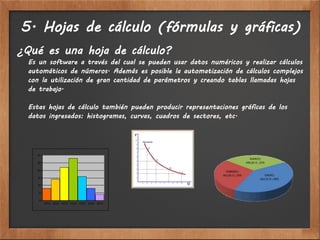
 Estas hojas de cálculo también pueden producir representaciones gráficas de los
 datos ingresados: histogramas, curvas, cuadros de sectores, etc.
Ejemplo ejercicio estudio población
Creamos una hoja de cálculo con datos de 15 ciudades a partir de INE o IECA.
Calcular: suma total, media, moda, mediana y desviación estándar, grado de correlación
entre hombres y mujeres (coeficiente de Pearson).

Generamos tres gráficas: barras individuales con total de población de cada ciudad,
barras agrupadas de población discriminada por sexo, y relación entre población
femenina y masculina (línea de tendencia y ecuación).
6. Excel (macros por código)
Anteriormente ya explicamos lo que es una macro.
Mínimos conocimientos de programación para programar una macro por código.

Con ayuda del código ejemplo que teníamos, debíamos de poder solucionar dos ejercicios
que se nos proponían.
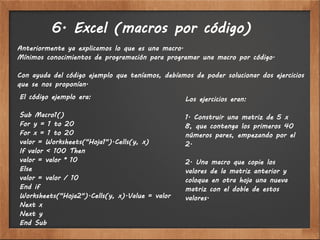
El código ejemplo era:                            Los ejercicios eran:

Sub Macro1()                                      1. Construir una matriz de 5 x
For y = 1 to 20                                   8, que contenga los primeros 40
For x = 1 to 20                                   números pares, empezando por el
valor = Worksheets("Hoja1").Cells(y, x)           2.
If valor < 100 Then
valor = valor * 10                                2. Una macro que copie los
Else                                              valores de la matriz anterior y
valor = valor / 10                                coloque en otra hoja una nueva
End if                                            matriz con el doble de estos
Worksheets("Hoja2").Cells(y, x).Value = valor     valores.
Next x
Next y
End Sub
Ejemplo creación macros excel
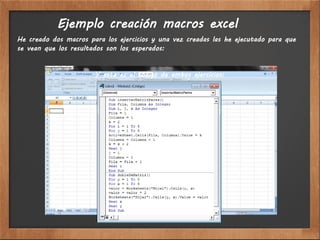
He creado dos macros para los ejercicios y una vez creadas las he ejecutado para que
se vean que los resultados son los esperados:


                       Y este es el código de ambos ejercicios:
Valoración final
Las prácticas han sido relativamente sencillas. Quizá la más complicada puede haber
sido la de macros por código en excel si no se tienen unos conocimientos básicos de
programación.

Ayudan a recordar algunos conceptos y mecanismos olvidados en cierto modo. También
han servido para aprender otras cosas como, por ejemplo, sobre los programas
bibliográficos. Había trabajado con ellos pero muy generalmente.
Algunas prácticas como, por ejemplo, la de formatos de ficheros eran tediosas y algo
extensas.

Por otro lado, Impress tiene una interfaz menos amigable que Powerpoint, con las
opciones más escondidas, se tarda tiempo en encontrar las cosas, algunas opciones
parecidas aparecen en cuadros de diálogo diferentes y cada vez que se vuelve a abrir la
presentación se descoloca todo de alguna manera.

Powerpoint consume más recursos y cuando cargamos mucho una presentación se
adquiere cierta lentitud. Mucho mejor Impress en este aspecto.

A rasgos generales, la valoración sobre la asignatura es muy positiva.
FIN

Uso de aplicaciones_impress

  • 1.
    USO DE APLICACIONES MICROINFORMÁTICAS Realizdo por: Alfonso Manjón Figueroa
  • 2.
    ÍNDICE 1. Suites ofimáticas 1.1 MS-Office, ventajas e inconvenientes 1.2 OpenOffice, ventajas e inconvenientes 1.3 Google Docs, ventajas e inconvenientes 2. Formato de ficheros 2.1 Formatos MS-Word 2.2 Formatos OpenOffice Writer 3. Macros por evento 3.1 Ejemplo crear macro en MS-Word 4. Gestión de datos bibliográficos 4.1 Ejemplo de utilización Zotero 4.2 Generación bibliografías Word y Writer 4.3 Utilidad herramientas de gestión bibliográfica 5. Hojas de cálculo (fórmulas y gráficas) 5.1 Ejemplo ejercicio estudio población 6. Excel (macros por código) 6.1 Ejemplo creación macros excel 7. Valoración final
  • 3.
    1. Suites ofimáticas ¿Quéson? Agrupación de aplicaciones que son utilizadas en oficinas. Útiles para crear, modificar, organizar, escanear, imprimir, etc. documentos. Más asequible y menos complejo adquirir la suite que cada programa por separado. + capacidad mostrar Impress Presentatio PowerPoint Writ Document Word er Spreadshe Excel Calc et Access Base - + capacidad almacenar de pago, gratuito, Gratuito, código código on- propietario abierto line
  • 4.
    Ventajas •Suite más conocida y utilizada en el mundo. • Gran número de aplicaciones. • Grandes posibilidades de crear documentos atractivos y de gran visualización para empresas y proyectos. Inconvenientes • Diferentes versiones e incompatibles entre sí. • Software privado, necesidad de licencia y muy caro. • No es multiplataforma (sólo disponible para Windows). • Consume más recursos que otras suites. • Necesidad de complementos para exportar archivos. • No podemos abrir archivos de otras suites. • Lentitud para compartir ficheros (pendrives, correo electrónico).
  • 5.
    Ventajas • Softwarelibre y gratuito. • Cualquier usuario puede hacer complementos a la suite. • Consume pocos recursos. • Posibilidad de guardar los archivos en múltiples formatos y exportación de los mismos. • Grandes empresas colaboran en su desarrollo (Sun, IBM, Mozilla). Inconvenientes • Descuadra los márgenes y formatos. • Su rendimiento ha mejorado pero podría mejorar más. • Necesidad de exportar archivos para compartirlo con usuarios que no dispongan de OpenOffice. • Lentitud para compartir ficheros (pendrives, correo electrónico).
  • 6.
    Ventajas •Software gratuito on-line. • Gran capacidad de compartición y trabajo colaborativo. • No hay necesidad de guardas los archivos en nuestro ordenador. • Exportación de ficheros y posibilidad de descarga de los mismos. • Visionados de documentos desde cualquier ordenador sin necesidad de pendrives o envío por correo. • Posibilidad de subir archivos ya creados. • Permite edición de documentos fuera de línea y sincronizarlos una vez conectados. Inconvenientes • Desconocido por muchas personas todavía. • Datos a disposición de terceras personas y dependencia constante de la aplicación web. • Necesaria coordinación entre los miembros del documento. • Limitación para el tamaño de los documentos que creamos. • Limitación para hacer cambio de formatos, textos, títulos, etc.
  • 7.
    2. Formato deficheros ¿Qué es un formato? Es una forma particular de codificar la información para ser almacenada. Diferentes tipos de formato para diferentes tipos de información. Hay formatos de audio, animación, video, documentos, gráficos, etc. Los formatos están asociados a una o más extensiones de archivo que los identifica. • ACC, WMA, MP3, WAV, MIDI (extensiones de archivos de audio) • JPEG, BMP, PNG (extensiones de archivos de imagen) • TAR, ZIP, RAR (extensiones de archivos comprimidos) • DOC, ODT (extensiones de archivos de texto) • MPEG, MPEG4 (extensiones de archivos de video) • Etc. Dos tipos de formatos: Formato propietario: protegido por patente o derechos de autor, especificaciones no públicas, sujetos a pago de licencias e intereses privados. Formato abierto: libres de restricciones legales y económicas de uso, implementable por programas privativos o libres usando licencias típicas.
  • 8.
    Formatos MS-Word Extensiones MS-Wordque mantienen el formato del texto creado (tablas, estilos de letra, márgenes, tamaños, etc) son: .xml, .docm, .docx, .dot, .dotx, .dotm, .odt, .pdf, .rtf, .wps, .xps. Extensiones como .htm y .mht mantienen el estilo de las letras, así como los párrafos y tablas pero modifican la disposición del texto, es decir, carece de márgenes. La extensión .txt no almacenada caracteres especiales, estilos de letras, tablas, ni símbolos, así como tampoco la ‘ñ’. Se modifica totalmente el formato del texto creado. Formatos de archivos que puede almacenar MS-Word: Archivos propietarios: .xps, .wps, .docm, .docx, .dot, .dotm, .dotx, .mht, .doc. Archivos abiertos: .odt, .pdf, .rtf, .txt, .htm, .xml.
  • 9.
    Formatos OpenOffice Writer ExtensionesOpenOffice Writer que mantienen el formato del texto creado (tablas, estilos de letra, márgenes, tamaños, etc) son: .odt, .doc, .html, .ott, .rtf, .stw, .sxw, .uot. Extensión .pdb, mantiene el estilo de las letras, así como los párrafos y tablas pero modifica la disposición del texto, es decir, carece de márgenes. La extensión .txt (texto plano) no almacenada caracteres especiales, estilos de letras, tablas, ni símbolos, así como tampoco la ‘ñ’. Se modifica totalmente el formato del texto creado. Con .psw pasa como en .txt pero .psw guarda la negrita de las letras, subrayados y cursivas, .xml por su parte, cambia también el formato del texto (tamaños de letra, subrayados, etc). Formatos de archivos que puede almacenar OpenOffice Writer: Archivos propietarios: .doc, .pdb, Archivos abiertos: .odt, .txt, .xml, .html, .ott, .rtf, .psw, .stw, .sxw, .uot.
  • 10.
    3. Macros porevento ¿Qué es una macro? Abreviatura de macroinstrucción. Serie de instrucciones que se almacenan para que se puedan ejecutar de forma secuencial mediante una sola llamada u orden de ejecución. Es una instrucción compleja, formada por otras instrucciones más sencillas. Esto permite la automatización de tareas repetitivas. Suelen almacenarse en el ámbito del propio programa que las utiliza y se ejecutan pulsando una combinación especial de teclas o un botón especialmente creado y asignado para tal efecto. En las macroinstrucciones la ejecución es secuencial y no existe otro concepto del flujo de programa, y por tanto, no puede bifurcarse.
  • 11.
    Ejemplo crear macroen Word Macro para pasar texto a negritas Obteniendo el siguiente código
  • 12.
    4. Gestión dedatos bibliográficos ¿Qué es un programa de gestión bibliográfica? Es un software que se utiliza para buscar, almacenar, organizar, gestionar, recuperar y exportar referencias bibliográficas. Son de gran ayuda para organizar la información de nuestros archivos de texto, hojas de cálculo, etc. y para desarrollar trabajos extensos con mucha cantidad de referencias bibliográficas. Particularmente me quedo con Zotero que es software libre, gratuito y te ofrece muchas posibilidades tanto de integración en programas ofimáticos como a través de la red mediante complementos para los diferentes navegadores.
  • 13.
    Ejemplo de utilizaciónZotero Al clicar para hacer una referencia tanto en Word como en Writer y poner parte del nombre de la referencia obtenemos esto: Aquí aparece la Almacén de la bibliografía de cada uno Información detallada de bibliografía por de los contenedores o cada documento contenedores o carpetas carpetas.
  • 14.
    Generación bibliografías Wordy Writer Word y Writer Insertar citas en Word y Writer con Zotero es muy sencillo a través de las opciones que Zotero nos proporciona. Writer Si utilizamos la herramienta bibliográfica de Writer hay que almacenar la bibliografía en la base de datos, bien para ese documento en concreto, o en la base de datos general: Pulsar sobre Herramientas>Base de datos bibliográfica, seleccionar Insertar>Registro. Rellenar los campos del nuevo registro.
  • 15.
    Utilidad herramientas degestión bibliográfica Herramientas bibliográficas propias de Word o Writer, no son buenas. Te obligan a insertar todos los campos de todos los registros bibliográficos que insertes. Word mejor que Writer porque nos deja buscar en sitios web y sus herramientas son algo más aceptables pero es software propietario. La mejor herramienta para mí es Zotero: • Software libre, gratuito, se integra en varios navegadores y programas ofimáticos. • Facilita la inclusión de registros en nuestra biblioteca. • Interfaz muy amigable para el usuario y fácil uso. • Elección entre diversos estilos bibliográficos. • Podemos compartir registros bibliográficos a partir de internet con la creación de grupos.
  • 16.
    5. Hojas decálculo (fórmulas y gráficas) ¿Qué es una hoja de cálculo? Es un software a través del cual se pueden usar datos numéricos y realizar cálculos automáticos de números. Además es posible la automatización de cálculos complejos con la utilización de gran cantidad de parámetros y creando tablas llamadas hojas de trabajo. Estas hojas de cálculo también pueden producir representaciones gráficas de los datos ingresados: histogramas, curvas, cuadros de sectores, etc.
  • 17.
    Ejemplo ejercicio estudiopoblación Creamos una hoja de cálculo con datos de 15 ciudades a partir de INE o IECA. Calcular: suma total, media, moda, mediana y desviación estándar, grado de correlación entre hombres y mujeres (coeficiente de Pearson). Generamos tres gráficas: barras individuales con total de población de cada ciudad, barras agrupadas de población discriminada por sexo, y relación entre población femenina y masculina (línea de tendencia y ecuación).
  • 18.
    6. Excel (macrospor código) Anteriormente ya explicamos lo que es una macro. Mínimos conocimientos de programación para programar una macro por código. Con ayuda del código ejemplo que teníamos, debíamos de poder solucionar dos ejercicios que se nos proponían. El código ejemplo era: Los ejercicios eran: Sub Macro1() 1. Construir una matriz de 5 x For y = 1 to 20 8, que contenga los primeros 40 For x = 1 to 20 números pares, empezando por el valor = Worksheets("Hoja1").Cells(y, x) 2. If valor < 100 Then valor = valor * 10 2. Una macro que copie los Else valores de la matriz anterior y valor = valor / 10 coloque en otra hoja una nueva End if matriz con el doble de estos Worksheets("Hoja2").Cells(y, x).Value = valor valores. Next x Next y End Sub
  • 19.
    Ejemplo creación macrosexcel He creado dos macros para los ejercicios y una vez creadas las he ejecutado para que se vean que los resultados son los esperados: Y este es el código de ambos ejercicios:
  • 20.
    Valoración final Las prácticashan sido relativamente sencillas. Quizá la más complicada puede haber sido la de macros por código en excel si no se tienen unos conocimientos básicos de programación. Ayudan a recordar algunos conceptos y mecanismos olvidados en cierto modo. También han servido para aprender otras cosas como, por ejemplo, sobre los programas bibliográficos. Había trabajado con ellos pero muy generalmente. Algunas prácticas como, por ejemplo, la de formatos de ficheros eran tediosas y algo extensas. Por otro lado, Impress tiene una interfaz menos amigable que Powerpoint, con las opciones más escondidas, se tarda tiempo en encontrar las cosas, algunas opciones parecidas aparecen en cuadros de diálogo diferentes y cada vez que se vuelve a abrir la presentación se descoloca todo de alguna manera. Powerpoint consume más recursos y cuando cargamos mucho una presentación se adquiere cierta lentitud. Mucho mejor Impress en este aspecto. A rasgos generales, la valoración sobre la asignatura es muy positiva.
  • 21.