
USO DE ONEDRIVE
ONEDRIVE
 OneDrive es un servicio excelente en la nube como los otros dos principales:
GoogleDrive y DropBox.
 La principal característica que lo diferencia de los anteriores y que le da
mucha ventaja, es su integración con la versión de Windows 8.1 y con
Windows Phone en muchos dispositivos portables.
 OneDrive podemos usarlo para almacenar y guardar todo tipo de archivos en
la nube de forma tal que estén disponibles para cualquier equipo o
dispositivo.
 O sea con OneDrive no necesitamos usar memorias flash para copiar e
intercambiar datos e información entre nuestros equipo, solo necesitamos una
conexión internet y podremos acceder y usar mismo contenido.
 Para usar OneDrive solo necesitamos poseer una cuenta de Microsoft, sino es
así podemos crearla gratis. Si ya tienes una cuenta de correo en Outlook.com
con ella basta.
Capacidad de almacenamiento en
OneDrive
OneDrive ofrece a todos los que poseen o crean una cuenta, 15 GB de espacio gratis.
Es suficiente para la gran mayoría, pero hay otros métodos de aumentar esta
capacidad sin tener que pagar.
1. Activar la subida automática de fotos desde un dispositivo portable. En ese caso
además de la ventaja de tener un respaldo de las fotografías, Microsoft nos ofrece
3GB de espacio adicionales.
2. Referir el servicio a nuestros amigos en las redes sociales o en cualquier lugar de
interne:
 Consiste en promover el servicio de OneDrive a nuestros amigos enviándoles
un mensaje con un enlace especial.
 Si alguno de ellos usando dicho enlace entra a OneDrive y crea una nueva
cuenta, obtendremos 500 MB de espacio adicional.
Podemos obtener un máximo de 5 GB (10 amigos).
¿Qué podemos guardar y almacenar en
OneDrive?
La gran mayoría de los usuarios almacena en el servicio fotos con dos propósitos,
que estén disponibles para cargarlas desde cualquier dispositivo y para tener un
respaldo de ellas en la nube.
El servicio también es muy popular para guardar documentos ya sea de texto,
docs, libros de Excel, presentaciones de PowerPoint, etc. Incluso, no solo
guardarlo, sino crearlos directamente usando aplicaciones gratis de Word, Excel
o PowerPoint disponibles en el servicio.
También muchos lo usan para los siguientes propósitos:
✓ Guardar automáticamente archivos adjuntos del correo electrónico.
✓ Almacenar películas o videos.
✓ Guardar programas e instaladores.
¿Cómo subir y guardar archivos en OneDrive?
Podemos subir archivos a OneDrive de formas diferentes, dependiendo del equipo
o dispositivo que usamos:
1- En una computadora de escritorio con Windows 8.1 gracias a la integración,
solo es necesario dar un clic derecho en el archivo y en el menú escoger:
“OneDrive" Para eso es necesario iniciar sesión en la PC con una cuenta de
Microsoft.
2- En un teléfono celular o tableta es necesario instalar la aplicación, que está
disponible para Android en la Web Store y para iOs en la tienda de Apple.
Los que usan un dispositivo con Windows Phone, lógicamente tienen la aplicación
integrada.
3- Por ultimo podemos acceder con nuestro navegador (Google Chrome, Internet
Explorer, etc.) al servicio y subir manualmente lo que necesitamos.
Podemos explorar por los archivos almacenados, crear carpetas y subirlos
manualmente.
También es posible crear documentos de Word, Excel o PowerPoint.
Ejemplo
Para guardar en OneDrive, el archivo que está utilizando, siga los siguientes
pasos:
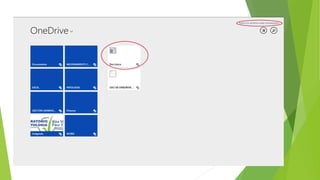
Desde la aplicación OneDrive
Desde Internet
Uso de onedrive
Uso de onedrive
Uso de onedrive
Uso de onedrive

Uso de onedrive

  • 1.
  • 2.
    ONEDRIVE  OneDrive esun servicio excelente en la nube como los otros dos principales: GoogleDrive y DropBox.  La principal característica que lo diferencia de los anteriores y que le da mucha ventaja, es su integración con la versión de Windows 8.1 y con Windows Phone en muchos dispositivos portables.  OneDrive podemos usarlo para almacenar y guardar todo tipo de archivos en la nube de forma tal que estén disponibles para cualquier equipo o dispositivo.  O sea con OneDrive no necesitamos usar memorias flash para copiar e intercambiar datos e información entre nuestros equipo, solo necesitamos una conexión internet y podremos acceder y usar mismo contenido.  Para usar OneDrive solo necesitamos poseer una cuenta de Microsoft, sino es así podemos crearla gratis. Si ya tienes una cuenta de correo en Outlook.com con ella basta.
  • 3.
    Capacidad de almacenamientoen OneDrive OneDrive ofrece a todos los que poseen o crean una cuenta, 15 GB de espacio gratis. Es suficiente para la gran mayoría, pero hay otros métodos de aumentar esta capacidad sin tener que pagar. 1. Activar la subida automática de fotos desde un dispositivo portable. En ese caso además de la ventaja de tener un respaldo de las fotografías, Microsoft nos ofrece 3GB de espacio adicionales. 2. Referir el servicio a nuestros amigos en las redes sociales o en cualquier lugar de interne:  Consiste en promover el servicio de OneDrive a nuestros amigos enviándoles un mensaje con un enlace especial.  Si alguno de ellos usando dicho enlace entra a OneDrive y crea una nueva cuenta, obtendremos 500 MB de espacio adicional. Podemos obtener un máximo de 5 GB (10 amigos).
  • 4.
    ¿Qué podemos guardary almacenar en OneDrive? La gran mayoría de los usuarios almacena en el servicio fotos con dos propósitos, que estén disponibles para cargarlas desde cualquier dispositivo y para tener un respaldo de ellas en la nube. El servicio también es muy popular para guardar documentos ya sea de texto, docs, libros de Excel, presentaciones de PowerPoint, etc. Incluso, no solo guardarlo, sino crearlos directamente usando aplicaciones gratis de Word, Excel o PowerPoint disponibles en el servicio. También muchos lo usan para los siguientes propósitos: ✓ Guardar automáticamente archivos adjuntos del correo electrónico. ✓ Almacenar películas o videos. ✓ Guardar programas e instaladores.
  • 5.
    ¿Cómo subir yguardar archivos en OneDrive? Podemos subir archivos a OneDrive de formas diferentes, dependiendo del equipo o dispositivo que usamos: 1- En una computadora de escritorio con Windows 8.1 gracias a la integración, solo es necesario dar un clic derecho en el archivo y en el menú escoger: “OneDrive" Para eso es necesario iniciar sesión en la PC con una cuenta de Microsoft. 2- En un teléfono celular o tableta es necesario instalar la aplicación, que está disponible para Android en la Web Store y para iOs en la tienda de Apple. Los que usan un dispositivo con Windows Phone, lógicamente tienen la aplicación integrada.
  • 6.
    3- Por ultimopodemos acceder con nuestro navegador (Google Chrome, Internet Explorer, etc.) al servicio y subir manualmente lo que necesitamos. Podemos explorar por los archivos almacenados, crear carpetas y subirlos manualmente. También es posible crear documentos de Word, Excel o PowerPoint.
  • 7.
    Ejemplo Para guardar enOneDrive, el archivo que está utilizando, siga los siguientes pasos:
  • 12.
  • 15.