Tutorial Power director 8


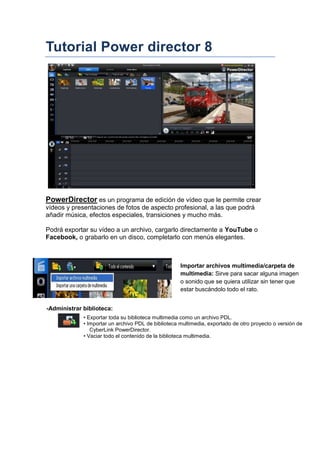
PowerDirector es un programa de edición de vídeo que le permite crear
vídeos y presentaciones de fotos de aspecto profesional, a las que podrá
añadir música, efectos especiales, transiciones y mucho más.

Podrá exportar su vídeo a un archivo, cargarlo directamente a YouTube o
Facebook, o grabarlo en un disco, completarlo con menús elegantes.


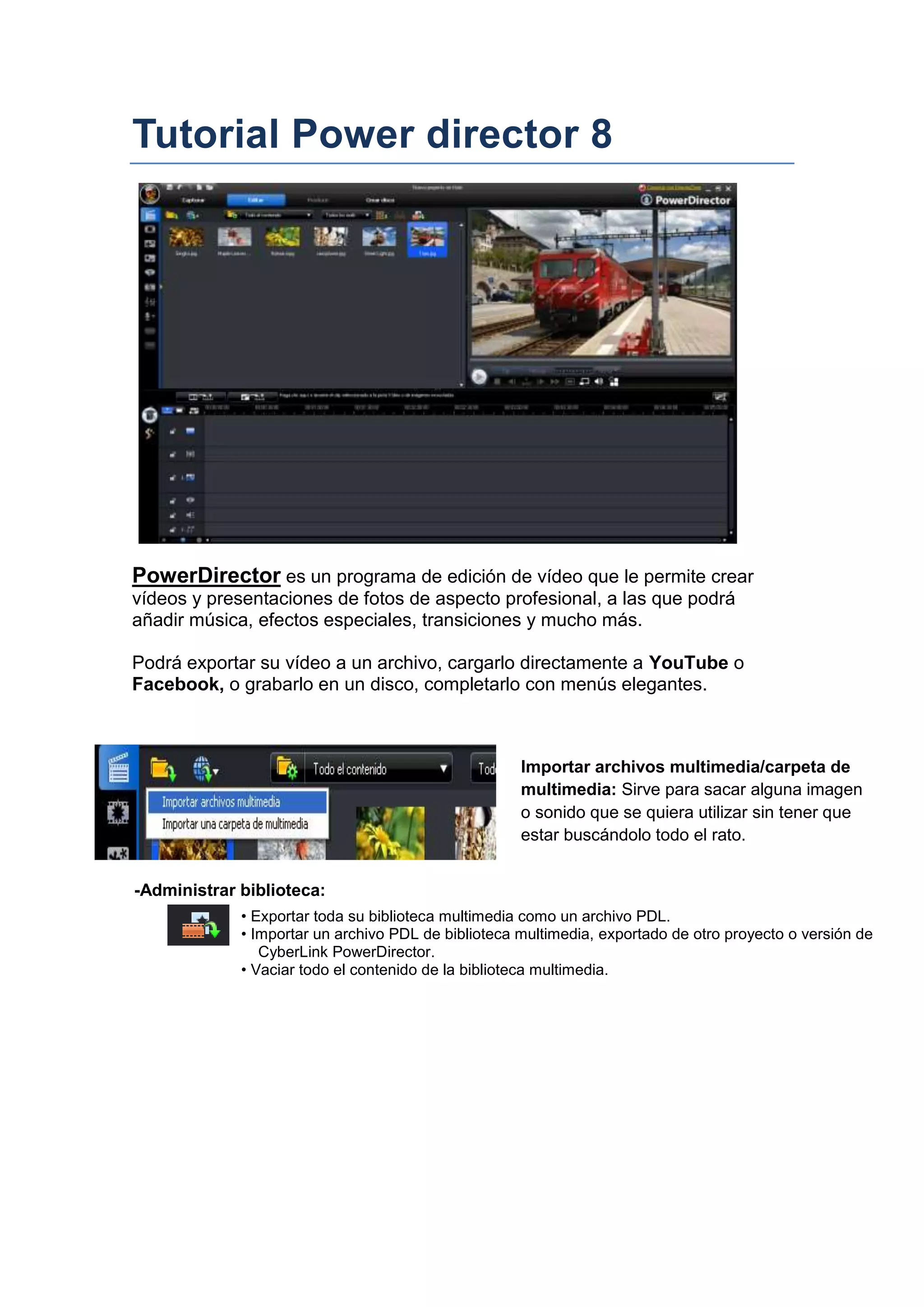
                                                     Importar archivos multimedia/carpeta de
                                                     multimedia: Sirve para sacar alguna imagen
                                                     o sonido que se quiera utilizar sin tener que
                                                     estar buscándolo todo el rato.


-Administrar biblioteca:
             • Exportar toda su biblioteca multimedia como un archivo PDL.
             • Importar un archivo PDL de biblioteca multimedia, exportado de otro proyecto o versión de
                CyberLink PowerDirector.
             • Vaciar todo el contenido de la biblioteca multimedia.
1. APARTADO DE EDICIÓN:
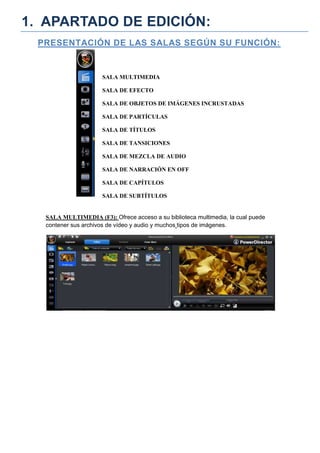
 PRESENTACIÓN DE LAS SALAS SEGÚN SU FUNCIÓN:


                     SALA MULTIMEDIA

                     SALA DE EFECTO

                     SALA DE OBJETOS DE IMÁGENES INCRUSTADAS

                     SALA DE PARTÍCULAS

                     SALA DE TÍTULOS

                     SALA DE TANSICIONES

                     SALA DE MEZCLA DE AUDIO

                     SALA DE NARRACIÓN EN OFF

                     SALA DE CAPÍTULOS

                     SALA DE SUBTÍTULOS


  SALA MULTIMEDIA (F3): Ofrece acceso a su biblioteca multimedia, la cual puede
  contener sus archivos de vídeo y audio y muchos tipos de imágenes.
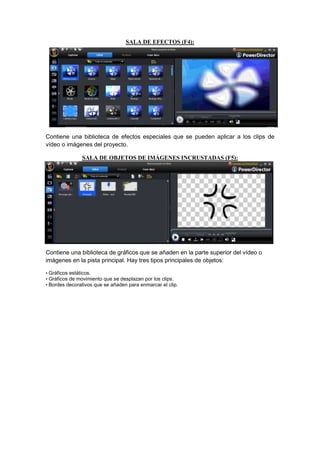
SALA DE EFECTOS (F4):


Contiene una biblioteca de efectos especiales que se pueden aplicar a los clips de
vídeo o imágenes del proyecto.

               SALA DE OBJETOS DE IMÁGENES INCRUSTADAS (F5):


Contiene una biblioteca de gráficos que se añaden en la parte superior del vídeo o
imágenes en la pista principal. Hay tres tipos principales de objetos:

• Gráficos estáticos.
• Gráficos de movimiento que se desplazan por los clips.
• Bordes decorativos que se añaden para enmarcar el clip.
SALA DE PARTÍCULAS (F6):


-Tiene una biblioteca de efectos que se colocan en la pista de imágenes incrustadas
para añadir un efecto de partícula (nieve, polvo, humo, etc.) en la parte superior de un
vídeo o imagen en la pista principal.

                               SALA DE TÍTULOS (F7):


Tiene la biblioteca de títulos que se aplican al proyecto para añadir créditos o
comentarios a su producción.
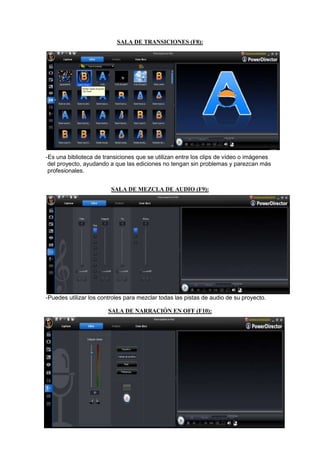
SALA DE TRANSICIONES (F8):


-Es una biblioteca de transiciones que se utilizan entre los clips de vídeo o imágenes
 del proyecto, ayudando a que las ediciones no tengan sin problemas y parezcan más
 profesionales.


                         SALA DE MEZCLA DE AUDIO (F9):


-Puedes utilizar los controles para mezclar todas las pistas de audio de su proyecto.

                        SALA DE NARRACIÓN EN OFF (F10):
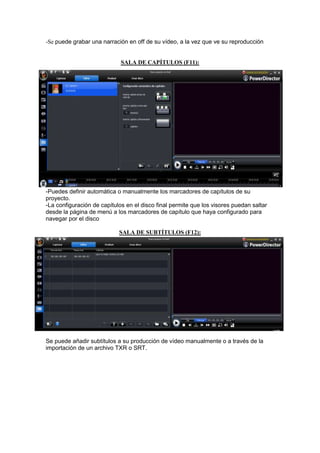
-Se puede grabar una narración en off de su vídeo, a la vez que ve su reproducción


                             SALA DE CAPÍTULOS (F11):


-Puedes definir automática o manualmente los marcadores de capítulos de su
proyecto.
-La configuración de capítulos en el disco final permite que los visores puedan saltar
desde la página de menú a los marcadores de capítulo que haya configurado para
navegar por el disco

                            SALA DE SUBTÍTULOS (F12):


Se puede añadir subtítulos a su producción de vídeo manualmente o a través de la
importación de un archivo TXR o SRT.
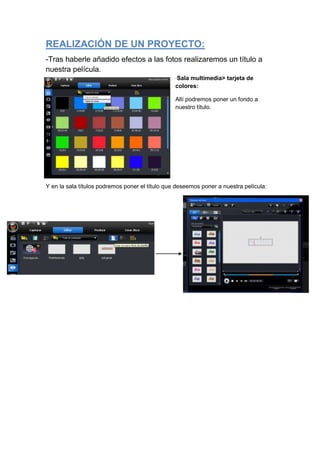
REALIZACIÓN DE UN PROYECTO:
-Tras haberle añadido efectos a las fotos realizaremos un título a
nuestra película.
                                                 ·Sala multimedia> tarjeta de
                                                 colores:

                                                 Allí podremos poner un fondo a
                                                 nuestro título.


Y en la sala títulos podremos poner el título que deseemos poner a nuestra película:
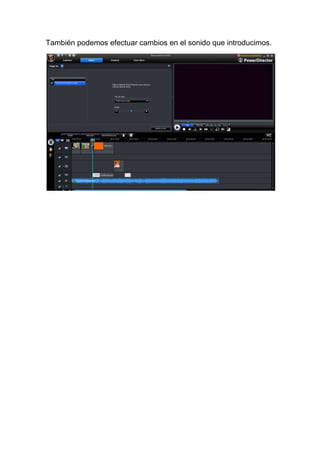
También podemos efectuar cambios en el sonido que introducimos.

Verónica calvo romero

  • 1.
    Tutorial Power director8 PowerDirector es un programa de edición de vídeo que le permite crear vídeos y presentaciones de fotos de aspecto profesional, a las que podrá añadir música, efectos especiales, transiciones y mucho más. Podrá exportar su vídeo a un archivo, cargarlo directamente a YouTube o Facebook, o grabarlo en un disco, completarlo con menús elegantes. Importar archivos multimedia/carpeta de multimedia: Sirve para sacar alguna imagen o sonido que se quiera utilizar sin tener que estar buscándolo todo el rato. -Administrar biblioteca: • Exportar toda su biblioteca multimedia como un archivo PDL. • Importar un archivo PDL de biblioteca multimedia, exportado de otro proyecto o versión de CyberLink PowerDirector. • Vaciar todo el contenido de la biblioteca multimedia.
  • 2.
    1. APARTADO DEEDICIÓN: PRESENTACIÓN DE LAS SALAS SEGÚN SU FUNCIÓN: SALA MULTIMEDIA SALA DE EFECTO SALA DE OBJETOS DE IMÁGENES INCRUSTADAS SALA DE PARTÍCULAS SALA DE TÍTULOS SALA DE TANSICIONES SALA DE MEZCLA DE AUDIO SALA DE NARRACIÓN EN OFF SALA DE CAPÍTULOS SALA DE SUBTÍTULOS SALA MULTIMEDIA (F3): Ofrece acceso a su biblioteca multimedia, la cual puede contener sus archivos de vídeo y audio y muchos tipos de imágenes.
  • 3.
    SALA DE EFECTOS(F4): Contiene una biblioteca de efectos especiales que se pueden aplicar a los clips de vídeo o imágenes del proyecto. SALA DE OBJETOS DE IMÁGENES INCRUSTADAS (F5): Contiene una biblioteca de gráficos que se añaden en la parte superior del vídeo o imágenes en la pista principal. Hay tres tipos principales de objetos: • Gráficos estáticos. • Gráficos de movimiento que se desplazan por los clips. • Bordes decorativos que se añaden para enmarcar el clip.
  • 4.
    SALA DE PARTÍCULAS(F6): -Tiene una biblioteca de efectos que se colocan en la pista de imágenes incrustadas para añadir un efecto de partícula (nieve, polvo, humo, etc.) en la parte superior de un vídeo o imagen en la pista principal. SALA DE TÍTULOS (F7): Tiene la biblioteca de títulos que se aplican al proyecto para añadir créditos o comentarios a su producción.
  • 5.
    SALA DE TRANSICIONES(F8): -Es una biblioteca de transiciones que se utilizan entre los clips de vídeo o imágenes del proyecto, ayudando a que las ediciones no tengan sin problemas y parezcan más profesionales. SALA DE MEZCLA DE AUDIO (F9): -Puedes utilizar los controles para mezclar todas las pistas de audio de su proyecto. SALA DE NARRACIÓN EN OFF (F10):
  • 6.
    -Se puede grabaruna narración en off de su vídeo, a la vez que ve su reproducción SALA DE CAPÍTULOS (F11): -Puedes definir automática o manualmente los marcadores de capítulos de su proyecto. -La configuración de capítulos en el disco final permite que los visores puedan saltar desde la página de menú a los marcadores de capítulo que haya configurado para navegar por el disco SALA DE SUBTÍTULOS (F12): Se puede añadir subtítulos a su producción de vídeo manualmente o a través de la importación de un archivo TXR o SRT.
  • 7.
    REALIZACIÓN DE UNPROYECTO: -Tras haberle añadido efectos a las fotos realizaremos un título a nuestra película. ·Sala multimedia> tarjeta de colores: Allí podremos poner un fondo a nuestro título. Y en la sala títulos podremos poner el título que deseemos poner a nuestra película:
  • 8.
    También podemos efectuarcambios en el sonido que introducimos.