PowerPoint 2010
Profesor: Wenner Mauricio
Introducción
PowerPoint es la herramienta que
nos ofrece Microsoft Office para
crear presentaciones.
Las presentaciones son
imprescindibles hoy en día ya
que permiten comunicar
información e ideas de forma
visual y atractiva.
Donde lo encuentro
Desde el botón Inicio colocar el cursor sobre Programas,
buscar Microsoft Office y al hacer clic sobre PowerPoint.
La pantalla inicial
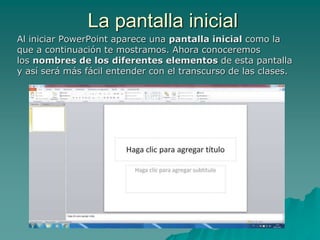
Al iniciar PowerPoint aparece una pantalla inicial como la
que a continuación te mostramos. Ahora conoceremos
los nombres de los diferentes elementos de esta pantalla
y así será más fácil entender con el transcurso de las clases.
Las Barras
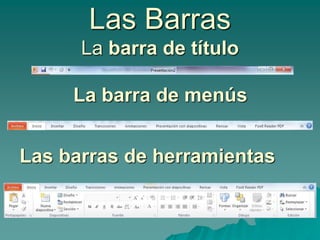
La barra de título
La barra de menús
Las barras de herramientas
Crear una presentación.
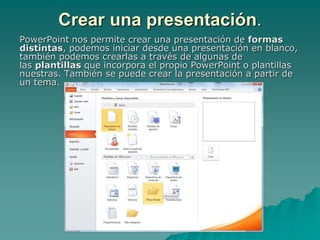
PowerPoint nos permite crear una presentación de formas
distintas, podemos iniciar desde una presentación en blanco,
también podemos crearlas a través de algunas de
las plantillas que incorpora el propio PowerPoint o plantillas
nuestras. También se puede crear la presentación a partir de
un tema.
Presentación del Área de trabajo
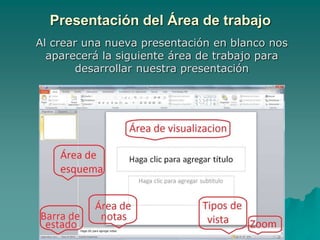
Al crear una nueva presentación en blanco nos
aparecerá la siguiente área de trabajo para
desarrollar nuestra presentación
¿Cómo crear una presentación y
no morir en el intento?
En la siguiente clase continuaremos con los consejos
para realizar una presentación de forma profesional.
Ejercicio: A partir de un tema de tu interés,
crear una Presentación con una Plantilla de
diseño (radial). Le presentaciòn debe de
disponer de 3 a 5 diapositivas.
Ayudas:
 Para insertar una imagen: menú Insertar -> Imagen
-> Desde Archivo
 Para insertar cuadros de texto: menú Insertar ->
Cuadro de texto
 Para insertar una nueva Diapositiva: menú Insertar
->Nueva diapositiva
 Créditos:
 Imagen diapositiva n°1:
http://cobacious.deviantart.com/art/Mac-Office-Metro-Tile-PowerPoint-334087892
 Imagen diapositiva n°8:
https://www.flickr.com/photos/jordiadell/4628880892/in/photolist-843e2f-7BX5K6-8LM9dm-7K6cSp-
8XM2i8-8SksYC-8RmgXZ-ffPLtZ-ffPL8p-fg4SD1-fg55Ns-fg546L-fg5dZ5-ffPVYv-fg4QPu-fg4Wm7-ffPG4p-
ffPDvR-ffPYet-ffPX2V-fg5bn5-ffPBZ6-ffPJE4-ffPMtk-fg4VrC-fg57X1-ffPEaH-ffPSKD-fg54Zd-fg4PYh-
ffPRtV-ffPPsv-fg51Lb-ffPCuP-fg5e43-fg5drW-fg5bgN-fg4RCu-ffPEi6-fg4SMY-ffPYrg-fg53a5-ffPQYD-
fg52ym-ffPG88-fg4UL5-fg5dPY-ffPYJi-ffPRR4-fg54Fq

Wenner mauricio

  • 1.
  • 2.
    Introducción PowerPoint es laherramienta que nos ofrece Microsoft Office para crear presentaciones. Las presentaciones son imprescindibles hoy en día ya que permiten comunicar información e ideas de forma visual y atractiva.
  • 3.
    Donde lo encuentro Desdeel botón Inicio colocar el cursor sobre Programas, buscar Microsoft Office y al hacer clic sobre PowerPoint.
  • 4.
    La pantalla inicial Aliniciar PowerPoint aparece una pantalla inicial como la que a continuación te mostramos. Ahora conoceremos los nombres de los diferentes elementos de esta pantalla y así será más fácil entender con el transcurso de las clases.
  • 5.
    Las Barras La barrade título La barra de menús Las barras de herramientas
  • 6.
    Crear una presentación. PowerPointnos permite crear una presentación de formas distintas, podemos iniciar desde una presentación en blanco, también podemos crearlas a través de algunas de las plantillas que incorpora el propio PowerPoint o plantillas nuestras. También se puede crear la presentación a partir de un tema.
  • 7.
    Presentación del Áreade trabajo Al crear una nueva presentación en blanco nos aparecerá la siguiente área de trabajo para desarrollar nuestra presentación
  • 8.
    ¿Cómo crear unapresentación y no morir en el intento? En la siguiente clase continuaremos con los consejos para realizar una presentación de forma profesional.
  • 9.
    Ejercicio: A partirde un tema de tu interés, crear una Presentación con una Plantilla de diseño (radial). Le presentaciòn debe de disponer de 3 a 5 diapositivas. Ayudas:  Para insertar una imagen: menú Insertar -> Imagen -> Desde Archivo  Para insertar cuadros de texto: menú Insertar -> Cuadro de texto  Para insertar una nueva Diapositiva: menú Insertar ->Nueva diapositiva
  • 10.
     Créditos:  Imagendiapositiva n°1: http://cobacious.deviantart.com/art/Mac-Office-Metro-Tile-PowerPoint-334087892  Imagen diapositiva n°8: https://www.flickr.com/photos/jordiadell/4628880892/in/photolist-843e2f-7BX5K6-8LM9dm-7K6cSp- 8XM2i8-8SksYC-8RmgXZ-ffPLtZ-ffPL8p-fg4SD1-fg55Ns-fg546L-fg5dZ5-ffPVYv-fg4QPu-fg4Wm7-ffPG4p- ffPDvR-ffPYet-ffPX2V-fg5bn5-ffPBZ6-ffPJE4-ffPMtk-fg4VrC-fg57X1-ffPEaH-ffPSKD-fg54Zd-fg4PYh- ffPRtV-ffPPsv-fg51Lb-ffPCuP-fg5e43-fg5drW-fg5bgN-fg4RCu-ffPEi6-fg4SMY-ffPYrg-fg53a5-ffPQYD- fg52ym-ffPG88-fg4UL5-fg5dPY-ffPYJi-ffPRR4-fg54Fq