UNIVERSIDAD NACIONAL DE CHIMBORAZO
FACULTAD DE CIENCIAS DE LA EDUCACIÒN HUMANAS Y TEGNOLOGÌAS.
CARRERA DE CIENCIAS SOCIALES
ASIGNATURA DE INFORMTICA (TICS)
TEMA: MANEJO DE WORD (TEMARIO)
NOMBRE: KATY BELÉN SAULA HUARACA
CURSO: CIENCIAS SOCIALES (PRIMER SEMESTRE)
PARALELO: A
FECHA: 14/01/2016.
PERIODO: OCTUBRE (2015)- FEBRERO (2016)
Lección 1 Introducción
Microsoft Word
Microsoft Word (en ocasiones, simplemente 'Word') es un software que permite la creación
de documentos en equipos informáticos. Forma parte del paquete Microsoft Office, que
influye varios productos como PowerPoint o Excel, desarrollado por la empresa
estadounidense Microsoft Corporation.
Existen versiones de este programa para Microsoft Windows, MS-DOS, Apple Macintosh y
UNIX. Las versiones gratuitas de este programa son Microsoft Word Viewer y Office Online,
aunque tienen funciones y características limitadas.
(©, 2008)
Bibliografía
©, C. (20 de 02 de 2008). http://www.significados.com/word/. Obtenido de
http://www.significados.com/word/: http://www.significados.com/word/
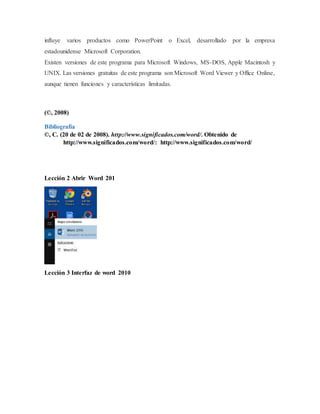
Lección 2 Abrir Word 201
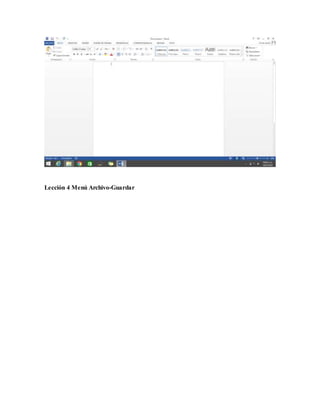
Lección 3 Interfaz de word 2010
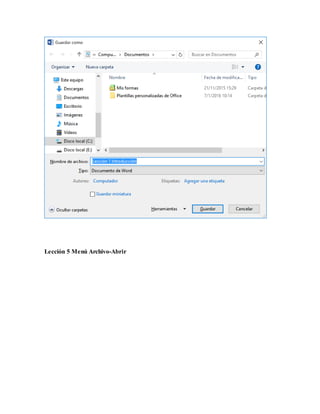
Lección 4 Menú Archivo-Guardar
Lección 5 Menú Archivo-Abrir
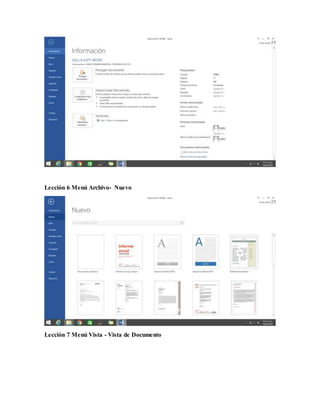
Lección 6 Menú Archivo- Nuevo
Lección 7 Menú Vista - Vista de Documento
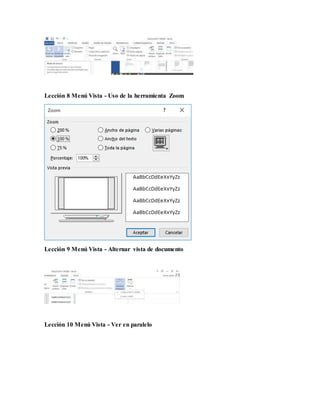
Lección 8 Menú Vista - Uso de la herramienta Zoom
Lección 9 Menú Vista - Alternar vista de documento
Lección 10 Menú Vista - Ver en paralelo
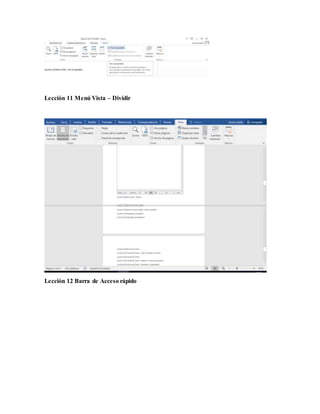
Lección 11 Menú Vista – Dividir
Lección 12 Barra de Acceso rápido
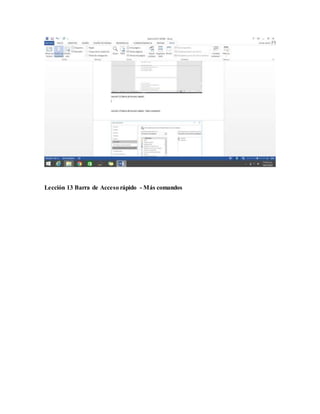
Lección 13 Barra de Acceso rápido - Más comandos
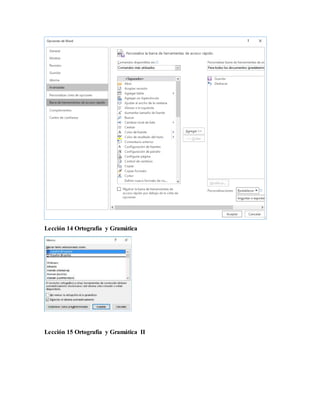
Lección 14 Ortografía y Gramática
Lección 15 Ortografía y Gramática II
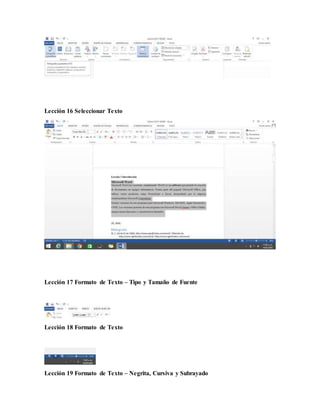
Lección 16 Seleccionar Texto
Lección 17 Formato de Texto – Tipo y Tamaño de Fuente
Lección 18 Formato de Texto
Lección 19 Formato de Texto – Negrita, Cursiva y Subrayado
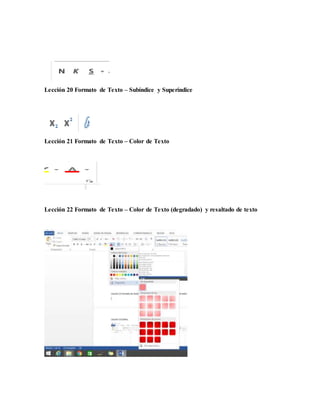
Lección 20 Formato de Texto – Subíndice y Superíndice
Lección 21 Formato de Texto – Color de Texto
Lección 22 Formato de Texto – Color de Texto (degradado) y resaltado de texto
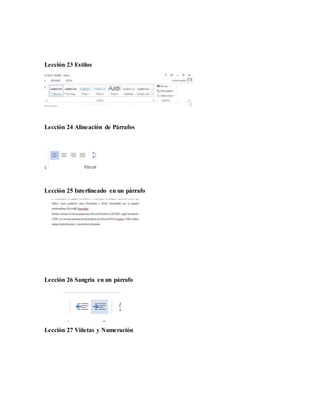
Lección 23 Estilos
Lección 24 Alineación de Párrafos
Lección 25 Interlineado en un párrafo
Lección 26 Sangría en un párrafo
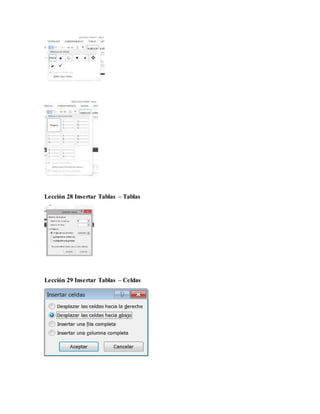
Lección 27 Viñetas y Numeración
Lección 28 Insertar Tablas – Tablas
Lección 29 Insertar Tablas – Celdas
Lección 30 Tablas – Diseño
NOMBRES EDAD LUGAR DE
NACIMIENTO
Katy Saula 19 Chambo
Wilmer Saula 14 Quito
Klever Saula 9 Riobamba
Lección 31 Tablas – Presentación
NOMBRES EDAD LUGAR DE
NACIMIENTO
Katy Saula 19 Chambo
Wilmer Saula 14 Quito
Klever Saula 9 Riobamba
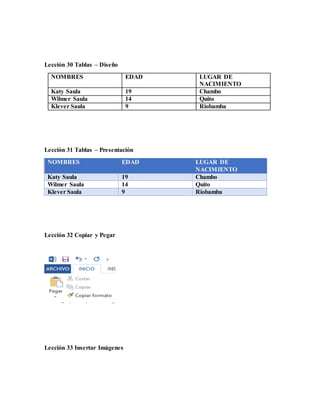
Lección 32 Copiar y Pegar
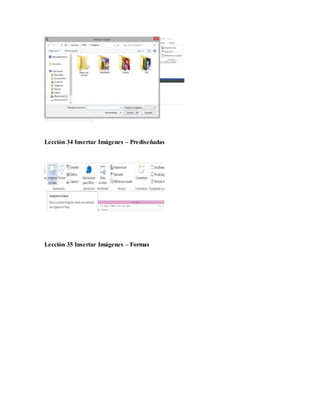
Lección 33 Insertar Imágenes
Lección 34 Insertar Imágenes – Prediseñadas
Lección 35 Insertar Imágenes – Formas
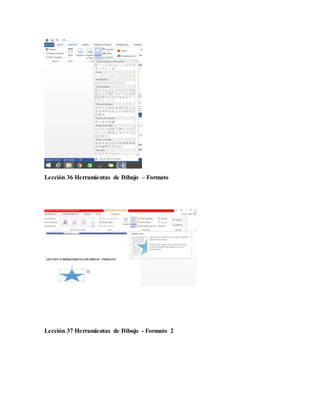
Lección 36 Herramientas de Dibujo – Formato
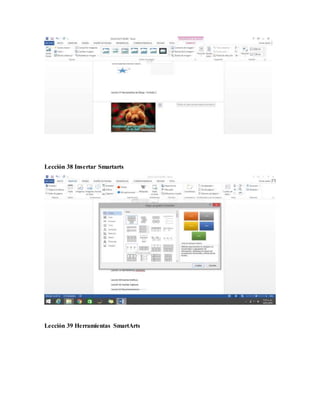
Lección 37 Herramientas de Dibujo - Formato 2
Lección 38 Insertar Smartarts
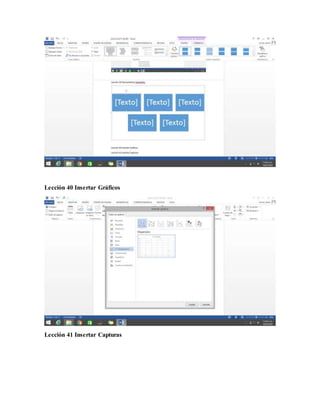
Lección 39 Herramientas SmartArts
Lección 40 Insertar Gráficos
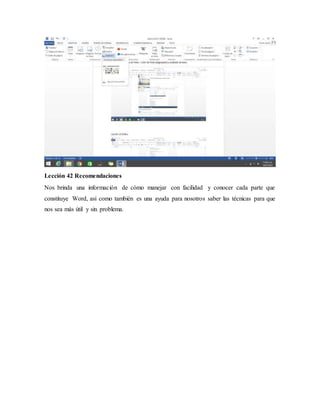
Lección 41 Insertar Capturas
Lección 42 Recomendaciones
Nos brinda una información de cómo manejar con facilidad y conocer cada parte que
constituye Word, así como también es una ayuda para nosotros saber las técnicas para que
nos sea más útil y sin problema.

word

  • 1.
    UNIVERSIDAD NACIONAL DECHIMBORAZO FACULTAD DE CIENCIAS DE LA EDUCACIÒN HUMANAS Y TEGNOLOGÌAS. CARRERA DE CIENCIAS SOCIALES ASIGNATURA DE INFORMTICA (TICS) TEMA: MANEJO DE WORD (TEMARIO) NOMBRE: KATY BELÉN SAULA HUARACA CURSO: CIENCIAS SOCIALES (PRIMER SEMESTRE) PARALELO: A FECHA: 14/01/2016. PERIODO: OCTUBRE (2015)- FEBRERO (2016) Lección 1 Introducción Microsoft Word Microsoft Word (en ocasiones, simplemente 'Word') es un software que permite la creación de documentos en equipos informáticos. Forma parte del paquete Microsoft Office, que
  • 2.
    influye varios productoscomo PowerPoint o Excel, desarrollado por la empresa estadounidense Microsoft Corporation. Existen versiones de este programa para Microsoft Windows, MS-DOS, Apple Macintosh y UNIX. Las versiones gratuitas de este programa son Microsoft Word Viewer y Office Online, aunque tienen funciones y características limitadas. (©, 2008) Bibliografía ©, C. (20 de 02 de 2008). http://www.significados.com/word/. Obtenido de http://www.significados.com/word/: http://www.significados.com/word/ Lección 2 Abrir Word 201 Lección 3 Interfaz de word 2010
  • 3.
    Lección 4 MenúArchivo-Guardar
  • 4.
    Lección 5 MenúArchivo-Abrir
  • 5.
    Lección 6 MenúArchivo- Nuevo Lección 7 Menú Vista - Vista de Documento
  • 6.
    Lección 8 MenúVista - Uso de la herramienta Zoom Lección 9 Menú Vista - Alternar vista de documento Lección 10 Menú Vista - Ver en paralelo
  • 7.
    Lección 11 MenúVista – Dividir Lección 12 Barra de Acceso rápido
  • 8.
    Lección 13 Barrade Acceso rápido - Más comandos
  • 9.
    Lección 14 Ortografíay Gramática Lección 15 Ortografía y Gramática II
  • 10.
    Lección 16 SeleccionarTexto Lección 17 Formato de Texto – Tipo y Tamaño de Fuente Lección 18 Formato de Texto Lección 19 Formato de Texto – Negrita, Cursiva y Subrayado
  • 11.
    Lección 20 Formatode Texto – Subíndice y Superíndice Lección 21 Formato de Texto – Color de Texto Lección 22 Formato de Texto – Color de Texto (degradado) y resaltado de texto
  • 12.
    Lección 23 Estilos Lección24 Alineación de Párrafos Lección 25 Interlineado en un párrafo Lección 26 Sangría en un párrafo Lección 27 Viñetas y Numeración
  • 13.
    Lección 28 InsertarTablas – Tablas Lección 29 Insertar Tablas – Celdas
  • 14.
    Lección 30 Tablas– Diseño NOMBRES EDAD LUGAR DE NACIMIENTO Katy Saula 19 Chambo Wilmer Saula 14 Quito Klever Saula 9 Riobamba Lección 31 Tablas – Presentación NOMBRES EDAD LUGAR DE NACIMIENTO Katy Saula 19 Chambo Wilmer Saula 14 Quito Klever Saula 9 Riobamba Lección 32 Copiar y Pegar Lección 33 Insertar Imágenes
  • 15.
    Lección 34 InsertarImágenes – Prediseñadas Lección 35 Insertar Imágenes – Formas
  • 16.
    Lección 36 Herramientasde Dibujo – Formato Lección 37 Herramientas de Dibujo - Formato 2
  • 17.
    Lección 38 InsertarSmartarts Lección 39 Herramientas SmartArts
  • 18.
    Lección 40 InsertarGráficos Lección 41 Insertar Capturas
  • 19.
    Lección 42 Recomendaciones Nosbrinda una información de cómo manejar con facilidad y conocer cada parte que constituye Word, así como también es una ayuda para nosotros saber las técnicas para que nos sea más útil y sin problema.