UNIVERSIDAD NACIONAL DE CHIMBORAZO
FACULTAD DE CIENCIAS DE LA EDUCACION, HUMANAS Y
TEGNOLOGIAS
CARRERA DE:
CIENCIAS SOCIALES
ASIGNATURA DE:
INFORMÁTICA
ESTUDIANTE:
JESSICA REINO MIRANDA
TEMA:
MANEJO DE WORD
 Lección 1 Introducción
Word es un procesador de textos, o lo que es lo mismo, un programa para manejar
documentos. Las tareas más importantes relacionadas con la edición de un documento,
tienen que ver con algunas de las siguientes acciones: Introducción de texto,
Desplazamiento en el documento, Selección de texto, Opciones específicas de edición
tales como: eliminar, copiar, cortar y pegar, Deshacer y rehacer acciones realizadas,
Buscar y remplazar texto.
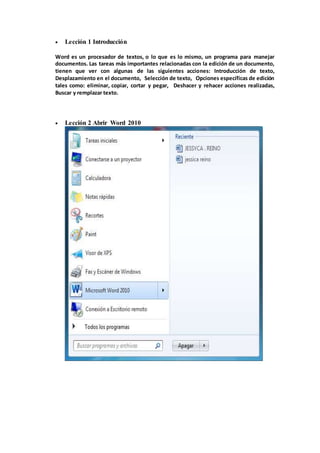
 Lección 2 Abrir Word 2010
 Lección 3 Interfaz de word 2010
 Lección 4 Menú Archivo-Guardar
 Lección 5 Menú Archivo-Abrir
 Lección 6 Menú Archivo- Nuevo
 Lección 7 Menú Vista - Vista de Documento
 Lección 8 Menú Vista - Uso de la herramienta Zoom
 Lección 9 Menú Vista - Alternar vista de documento
 Lección 10 Menú Vista - Ver en paralelo
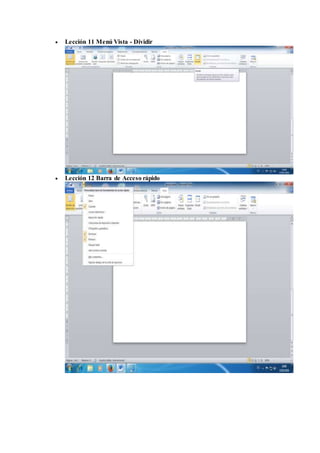
 Lección 11 Menú Vista - Dividir
 Lección 12 Barra de Acceso rápido
 Lección 13 Barra de Acceso rápido - Más comandos
 Lección 14 Ortografía y Gramática
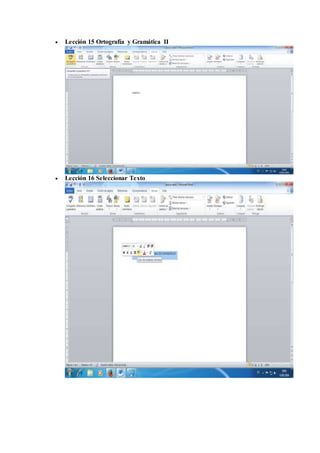
 Lección 15 Ortografía y Gramática II
 Lección 16 Seleccionar Texto
 Lección 17 Formato de Texto – Tipo y Tamaño de Fuente
 Lección 18 Formato de Texto
 Lección 19 Formato de Texto – Negrita, Cursiva y Subrayado
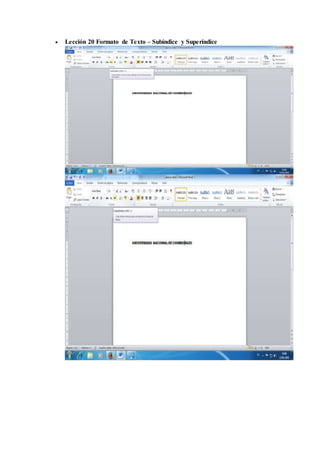
 Lección 20 Formato de Texto – Subíndice y Superíndice
 Lección 21 Formato de Texto – Color de Texto
 Lección 22 Formato de Texto – Color de Texto (degradado) y resaltado de
texto
 Lección 23 Estilos
 Lección 24 Alineación de Párrafos
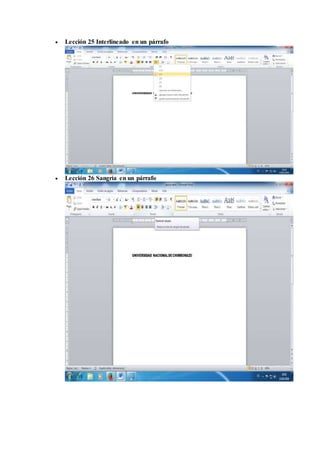
 Lección 25 Interlineado en un párrafo
 Lección 26 Sangría en un párrafo
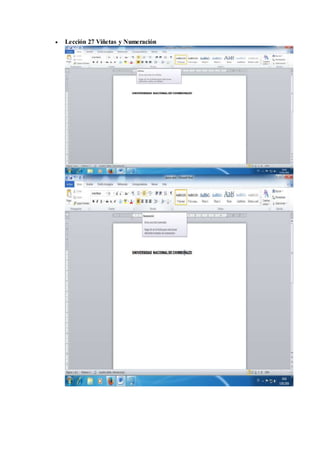
 Lección 27 Viñetas y Numeración
 Lección 28 Insertar Tablas - Tablas
 Lección 29 Insertar Tablas – Celdas
 Lección 30 Tablas – Diseño
 Lección 31 Tablas – Presentación
 Lección 32 Copiar y Pegar
 Lección 33 Insertar Imágenes
 Lección 34 Insertar Imágenes - Prediseñadas
 Lección 35 Insertar Imágenes - Formas
 Lección 36 Herramientas de Dibujo - Formato
 Lección 37 Herramientas de Dibujo - Formato 2
 Lección 38 Insertar Smartarts
 Lección 39 Herramientas SmartArts
 Lección 40 Insertar Gráficos
 Lección 41 Insertar Capturas
 Lección 42 Recomendaciones Finales
De esta manera, y con estas recomendaciones, se piensa que al aplicarlas, se logrará
que los documentos realizados en Word, programa en el cual la mayoría de las
personas trabajan, se vuelva un poco más amigable. Así como la mayoría lo utiliza,
muchos también desconocen muchas de las opcionesque nos ofrece ynos limitamos
solamente a escribir, editar uno que otro texto y a imprimir.

Jessica reino

  • 1.
    UNIVERSIDAD NACIONAL DECHIMBORAZO UNIVERSIDAD NACIONAL DE CHIMBORAZO FACULTAD DE CIENCIAS DE LA EDUCACION, HUMANAS Y TEGNOLOGIAS CARRERA DE: CIENCIAS SOCIALES ASIGNATURA DE: INFORMÁTICA ESTUDIANTE: JESSICA REINO MIRANDA TEMA: MANEJO DE WORD
  • 2.
     Lección 1Introducción Word es un procesador de textos, o lo que es lo mismo, un programa para manejar documentos. Las tareas más importantes relacionadas con la edición de un documento, tienen que ver con algunas de las siguientes acciones: Introducción de texto, Desplazamiento en el documento, Selección de texto, Opciones específicas de edición tales como: eliminar, copiar, cortar y pegar, Deshacer y rehacer acciones realizadas, Buscar y remplazar texto.  Lección 2 Abrir Word 2010
  • 3.
     Lección 3Interfaz de word 2010  Lección 4 Menú Archivo-Guardar
  • 4.
     Lección 5Menú Archivo-Abrir  Lección 6 Menú Archivo- Nuevo
  • 5.
     Lección 7Menú Vista - Vista de Documento  Lección 8 Menú Vista - Uso de la herramienta Zoom
  • 6.
     Lección 9Menú Vista - Alternar vista de documento  Lección 10 Menú Vista - Ver en paralelo
  • 7.
     Lección 11Menú Vista - Dividir  Lección 12 Barra de Acceso rápido
  • 8.
     Lección 13Barra de Acceso rápido - Más comandos  Lección 14 Ortografía y Gramática
  • 9.
     Lección 15Ortografía y Gramática II  Lección 16 Seleccionar Texto
  • 10.
     Lección 17Formato de Texto – Tipo y Tamaño de Fuente  Lección 18 Formato de Texto
  • 11.
     Lección 19Formato de Texto – Negrita, Cursiva y Subrayado
  • 12.
     Lección 20Formato de Texto – Subíndice y Superíndice
  • 13.
     Lección 21Formato de Texto – Color de Texto  Lección 22 Formato de Texto – Color de Texto (degradado) y resaltado de texto
  • 14.
     Lección 23Estilos  Lección 24 Alineación de Párrafos
  • 15.
     Lección 25Interlineado en un párrafo  Lección 26 Sangría en un párrafo
  • 16.
     Lección 27Viñetas y Numeración
  • 17.
     Lección 28Insertar Tablas - Tablas  Lección 29 Insertar Tablas – Celdas
  • 18.
     Lección 30Tablas – Diseño  Lección 31 Tablas – Presentación
  • 19.
     Lección 32Copiar y Pegar  Lección 33 Insertar Imágenes
  • 20.
     Lección 34Insertar Imágenes - Prediseñadas  Lección 35 Insertar Imágenes - Formas
  • 21.
     Lección 36Herramientas de Dibujo - Formato  Lección 37 Herramientas de Dibujo - Formato 2
  • 22.
     Lección 38Insertar Smartarts  Lección 39 Herramientas SmartArts
  • 23.
     Lección 40Insertar Gráficos  Lección 41 Insertar Capturas  Lección 42 Recomendaciones Finales De esta manera, y con estas recomendaciones, se piensa que al aplicarlas, se logrará que los documentos realizados en Word, programa en el cual la mayoría de las personas trabajan, se vuelva un poco más amigable. Así como la mayoría lo utiliza, muchos también desconocen muchas de las opcionesque nos ofrece ynos limitamos solamente a escribir, editar uno que otro texto y a imprimir.