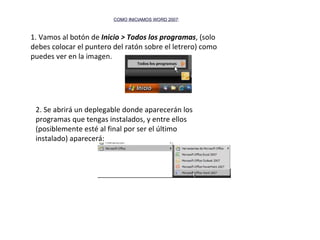
COMO INICIAMOS WORD 2007 : 1. Vamos al botón de  Inicio > Todos los programas , (solo debes colocar el puntero del ratón sobre el letrero) como puedes ver en la imagen. 2. Se abrirá un deplegable donde aparecerán los programas que tengas instalados, y entre ellos (posiblemente esté al final por ser el último instalado) aparecerá:
3. Pica con mouse  sobre el nombre de  Microsoft Office Word 2007  y te saldrá:
VEAMOS LAS PARTES EN QUE SE DIVIDE LA INTERFAZ DE WORD 2007:
El primero de estos bloques está en la parte superior izquierda: Si picamos sobre el icono que muestro, verás      Desde donde podrás fácilmente realizar tareas comunes como:  Nuevo - Abrir - Guardar - Guardar como... - Imprimir - Preparar - Enviar - Publicar - Cerrar . A su vez algunos de los apartados, al colocarse sobre ellos nos ofrecerán más opciones. Por ejemplo, vés en la imagen de arriba como al colocarme sobre  Guardar como...  me ofrece a la derecha otras 5 opciones relacionadas con la opción "Guardar como...". Útil ¿verdad?.
Un poco más a la derecha del bloque anterior, veremos: :   Desde aquí podremos realizar acciones rápidas en nuestro documento. En principio aparece el disquette para "Guardar", además de la flecha para "Rehacer última acción" y la de "Repetir acción". Pero si te fijas, a la derecha hay una flechita hacia abajo, y si picas sobre ella: -
Seguimos en la parte superior, y verás otro bloque, que es este:     Desde este apartado podrás  Personalizar barra de herramientas de acceso rápido , por ejemplo si queremos añadir la opción " Vista preliminar " (ver imagen arriba) picamos sobre esta opción y automáticamente quedará incorporada:     En el cual nos aparece el título del documento en el que trabajemos en ese momento. Actualmente verás que no trabajamos sobre documento alguno, así que aparece " Documento 1 " como nombre.
     En el extremo derecho de la barra superior, veremos ahora este bloque:     En él aparecen las opciones de cualquier programa de " Minimizar ", " Maximizar " y " Cerrar " la aplicación, además de la " Ayuda " (signo de interrogación).      Siguiendo hacia abajo, encontraremos:     Se trata de la Barra de opciones, que presenta 7 apartados, cada uno con utilidades concretas (las veremos con más detalle en la siguiente lección). La forma de trabajar con ellas es muy sencilla: tan solo picas en una de las 7 pestañas y te mostrará todo lo que puedes hacer con ella.
     En el lado derecho tenemos este apartado que te muestro:      Desde aquí, picando sobre el símbolo podrás mostrar u ocultar la regla (veremos más adelante como se usa). Inmediatamente debajo de este icono verás que aparece la  Barra de desplazamiento hacia arriba o hacia abajo  del documento en el que estés trabajando. Abajo del todo, verás que existe otra, es la  Barra de desplazamiento a derecha o izquierda  dentro de un documento en el que trabajes.      Ya en la parte inferior de la interfaz de Word 2007, de izquierda a derecha veremos:    Es la  Barra de estado , donde siempre tendremos una valiosa información de nuestro documento de trabajo. Nos indicará en que página del documento nos encontramos en ese instante (valiosa información si tenemos un documento con gran número de páginas). Las palabras de las que consta el documento (el total) y el idioma del mismo.  
     Algo más a la derecha, veremos otro bloque, en concreto este que te muestro:   Es el de  Vistas del documento  que nos permitirá cambiar mediante un clic de una a otra vista (lo veremos más adelante). Las vistas de diseño son  Vista de impresión ,  Vista en pantalla completa ,  Vista en diseño web ..., además de las opciones  Esquema  y  Borrador .      Para acabar, veremos a la derecha la opción Zoom que aparece así:     Servirá lógicamente para hacer zoom en el documento en el que estamos trabajando. Con el cursor deslizante picado, mueves a derecha (aumentar) o hacia la izquierda (disminuir) para ver la fuente de letra mayor o menor. La misma operación la podrías hacer picando sobre "+" o sobre "-". Finalmente, en la izquierda te vá mostrando el porcentaje ( % ) de aumento o disminución.     De esta forma, ya conoces todos los apartados de lo que será tu herramienta de trabajo durante el curso.
EJERCICIO : Abre tu Word 2007 y recorre cada uno de los apartados que te he mostrado en esta lección. Familiarízate con cada uno de ellos; aún no hagas nada, simplemente aprende a reconocer cada uno de estos ocho apartados y a diferenciarlos fácilmente. Recuerda que solo se trata de conocer la interfaz.
LAS TAREAS MÁS COMUNES, EN UN ÚNICO SITIO    Esas tareas que suelen realizarse frecuentemente en Word, tales como  Abrir un documento nuevo , o la de  Abrir documento , la de  Guardar , también la de  Imprimir ...y otras, las tenemos ahora agrupadas en un lugar al que accedemos fácilmente.  No tendremos más que hacer clic sobre:   
LOS APARTADOS DE ESTE GRUPO :     •  Nuevo : desde aquí podremos  crear un nuevo documento , con tan solo hacer un clic. Cada vez que cliquemos se abrirá un documento nuevo.    •  Abrir : nos permitirá  abrir un documento existente , que ya se encuentra guardado en una carpeta de nuestro ordenador.         (atajo de teclado >> Ctrl + A)    •  Guardar : es fácil deducir que haciendo clic sobre él,  nos guardará el documento en ese momento . No confundir con "Guardar como..." (lo estudiaremos).         (atajo de teclado >> Ctrl + G)     •  Guardar como : nos permite  guardar nuestro documento en una ubicación que le indicamos . A su vez, si nos colocamos sobre este apartado, nos ofrece:         (atajo de teclado >> F12)           + Documento de Word           + Plantilla de Word           + Documento de Word (versiones anteriores)           + Buscar complementos...           + Otros formatos.    
•  Imprimir : con las opciones que necesitaremos para realizar esta tarea de  impresión de nuestro documento .Dispone además de estas opciones:         (atajo de teclado >> Ctrl + P)           + Impresión           + Impresión rápida + Vista Preliminar     •  Preparar : que agrupa las opciones para  preparar nuestro documento para ser distribuído . Tiene estas opciones:           + Propiedades           + Inspeccionar documento           + Cifrar documento           + Agregar firma digital           + Marcar como final           + Ejecutar el comprobador de compatibilidad
CREAMOS NUESTRO PRIMER DOCUMENTO    La finalidad del procesador de texto word 2007 es la de crear documentos, a los que iremos aplicando distintas mejoras con las muchas herramientas de las que disponemos con Word.     A lo largo de este curso irás aprendiendo precisamente como aplicar esas mejoras a tus documentos. Pero como siempre, habrá que empezar desde cero. Lo primero que vamos a hacer es ver como creamos nuestro  primer documento  en Word 2007     Para ello tan solo tendremos que arrancar el programa y verás que de forma automática te creará un primer documento en blanco al que llamará "Documento1" por defecto (recuerda que el nombre aparece siempre en la parte superior, en la llamada "barra de título"
COMO GUARDAR Y ABRIR DOCUMENTO    Habíamos quedado en la lección anterior en que una vez teníamos nuestro documento creado, y antes de salir de la aplicación de Word, había que proceder a " Guardar " dicho documento para evitar su pérdida. Para ello podremos  usar varias formas :     1. Picar sobre: -
Otra forma sería picar sobre:
Se trata ahora de buscar en nuestro ordenador el  lugar donde queremos guardarlo . Yo por ejemplo lo voy a hacer en una carpeta llamada "Leccion02" dentro de la partición "G". Seguidamente hay que ir a la casilla de " Nombre de archivo: " y darle un nombre a dicho documento, en mi caso lo llamo "primerDocumento.docx" (siempre deberá llevar la extensión ".docx"). Luego paso a la casilla " Guardar como tipo: " y deberá ser como "Documento de Word[*.docx]" (que te mostrará ya seleccionado).    Para acabar, picamos sobre el botón " Guardar ". El documento queda guardado.

Word

  • 1.
    COMO INICIAMOS WORD2007 : 1. Vamos al botón de Inicio > Todos los programas , (solo debes colocar el puntero del ratón sobre el letrero) como puedes ver en la imagen. 2. Se abrirá un deplegable donde aparecerán los programas que tengas instalados, y entre ellos (posiblemente esté al final por ser el último instalado) aparecerá:
  • 2.
    3. Pica conmouse sobre el nombre de Microsoft Office Word 2007 y te saldrá:
  • 3.
    VEAMOS LAS PARTESEN QUE SE DIVIDE LA INTERFAZ DE WORD 2007:
  • 4.
    El primero deestos bloques está en la parte superior izquierda: Si picamos sobre el icono que muestro, verás      Desde donde podrás fácilmente realizar tareas comunes como: Nuevo - Abrir - Guardar - Guardar como... - Imprimir - Preparar - Enviar - Publicar - Cerrar . A su vez algunos de los apartados, al colocarse sobre ellos nos ofrecerán más opciones. Por ejemplo, vés en la imagen de arriba como al colocarme sobre Guardar como... me ofrece a la derecha otras 5 opciones relacionadas con la opción "Guardar como...". Útil ¿verdad?.
  • 5.
    Un poco mása la derecha del bloque anterior, veremos: :   Desde aquí podremos realizar acciones rápidas en nuestro documento. En principio aparece el disquette para "Guardar", además de la flecha para "Rehacer última acción" y la de "Repetir acción". Pero si te fijas, a la derecha hay una flechita hacia abajo, y si picas sobre ella: -
  • 6.
    Seguimos en laparte superior, y verás otro bloque, que es este:     Desde este apartado podrás Personalizar barra de herramientas de acceso rápido , por ejemplo si queremos añadir la opción " Vista preliminar " (ver imagen arriba) picamos sobre esta opción y automáticamente quedará incorporada:     En el cual nos aparece el título del documento en el que trabajemos en ese momento. Actualmente verás que no trabajamos sobre documento alguno, así que aparece " Documento 1 " como nombre.
  • 7.
        Enel extremo derecho de la barra superior, veremos ahora este bloque:     En él aparecen las opciones de cualquier programa de " Minimizar ", " Maximizar " y " Cerrar " la aplicación, además de la " Ayuda " (signo de interrogación).     Siguiendo hacia abajo, encontraremos:     Se trata de la Barra de opciones, que presenta 7 apartados, cada uno con utilidades concretas (las veremos con más detalle en la siguiente lección). La forma de trabajar con ellas es muy sencilla: tan solo picas en una de las 7 pestañas y te mostrará todo lo que puedes hacer con ella.
  • 8.
        Enel lado derecho tenemos este apartado que te muestro:      Desde aquí, picando sobre el símbolo podrás mostrar u ocultar la regla (veremos más adelante como se usa). Inmediatamente debajo de este icono verás que aparece la Barra de desplazamiento hacia arriba o hacia abajo del documento en el que estés trabajando. Abajo del todo, verás que existe otra, es la Barra de desplazamiento a derecha o izquierda dentro de un documento en el que trabajes.     Ya en la parte inferior de la interfaz de Word 2007, de izquierda a derecha veremos:    Es la Barra de estado , donde siempre tendremos una valiosa información de nuestro documento de trabajo. Nos indicará en que página del documento nos encontramos en ese instante (valiosa información si tenemos un documento con gran número de páginas). Las palabras de las que consta el documento (el total) y el idioma del mismo.  
  • 9.
        Algomás a la derecha, veremos otro bloque, en concreto este que te muestro:   Es el de Vistas del documento que nos permitirá cambiar mediante un clic de una a otra vista (lo veremos más adelante). Las vistas de diseño son Vista de impresión , Vista en pantalla completa , Vista en diseño web ..., además de las opciones Esquema y Borrador .     Para acabar, veremos a la derecha la opción Zoom que aparece así:     Servirá lógicamente para hacer zoom en el documento en el que estamos trabajando. Con el cursor deslizante picado, mueves a derecha (aumentar) o hacia la izquierda (disminuir) para ver la fuente de letra mayor o menor. La misma operación la podrías hacer picando sobre "+" o sobre "-". Finalmente, en la izquierda te vá mostrando el porcentaje ( % ) de aumento o disminución.     De esta forma, ya conoces todos los apartados de lo que será tu herramienta de trabajo durante el curso.
  • 10.
    EJERCICIO : Abretu Word 2007 y recorre cada uno de los apartados que te he mostrado en esta lección. Familiarízate con cada uno de ellos; aún no hagas nada, simplemente aprende a reconocer cada uno de estos ocho apartados y a diferenciarlos fácilmente. Recuerda que solo se trata de conocer la interfaz.
  • 11.
    LAS TAREAS MÁSCOMUNES, EN UN ÚNICO SITIO    Esas tareas que suelen realizarse frecuentemente en Word, tales como Abrir un documento nuevo , o la de Abrir documento , la de Guardar , también la de Imprimir ...y otras, las tenemos ahora agrupadas en un lugar al que accedemos fácilmente.  No tendremos más que hacer clic sobre:   
  • 12.
    LOS APARTADOS DEESTE GRUPO :     • Nuevo : desde aquí podremos crear un nuevo documento , con tan solo hacer un clic. Cada vez que cliquemos se abrirá un documento nuevo.    • Abrir : nos permitirá abrir un documento existente , que ya se encuentra guardado en una carpeta de nuestro ordenador.         (atajo de teclado >> Ctrl + A)    • Guardar : es fácil deducir que haciendo clic sobre él, nos guardará el documento en ese momento . No confundir con "Guardar como..." (lo estudiaremos).         (atajo de teclado >> Ctrl + G)     • Guardar como : nos permite guardar nuestro documento en una ubicación que le indicamos . A su vez, si nos colocamos sobre este apartado, nos ofrece:         (atajo de teclado >> F12)           + Documento de Word           + Plantilla de Word           + Documento de Word (versiones anteriores)           + Buscar complementos...           + Otros formatos.    
  • 13.
    • Imprimir: con las opciones que necesitaremos para realizar esta tarea de impresión de nuestro documento .Dispone además de estas opciones:         (atajo de teclado >> Ctrl + P)           + Impresión           + Impresión rápida + Vista Preliminar     • Preparar : que agrupa las opciones para preparar nuestro documento para ser distribuído . Tiene estas opciones:           + Propiedades           + Inspeccionar documento           + Cifrar documento           + Agregar firma digital           + Marcar como final           + Ejecutar el comprobador de compatibilidad
  • 14.
    CREAMOS NUESTRO PRIMERDOCUMENTO    La finalidad del procesador de texto word 2007 es la de crear documentos, a los que iremos aplicando distintas mejoras con las muchas herramientas de las que disponemos con Word.     A lo largo de este curso irás aprendiendo precisamente como aplicar esas mejoras a tus documentos. Pero como siempre, habrá que empezar desde cero. Lo primero que vamos a hacer es ver como creamos nuestro primer documento en Word 2007     Para ello tan solo tendremos que arrancar el programa y verás que de forma automática te creará un primer documento en blanco al que llamará "Documento1" por defecto (recuerda que el nombre aparece siempre en la parte superior, en la llamada "barra de título"
  • 15.
    COMO GUARDAR YABRIR DOCUMENTO    Habíamos quedado en la lección anterior en que una vez teníamos nuestro documento creado, y antes de salir de la aplicación de Word, había que proceder a " Guardar " dicho documento para evitar su pérdida. Para ello podremos usar varias formas :     1. Picar sobre: -
  • 16.
    Otra forma seríapicar sobre:
  • 17.
    Se trata ahorade buscar en nuestro ordenador el lugar donde queremos guardarlo . Yo por ejemplo lo voy a hacer en una carpeta llamada "Leccion02" dentro de la partición "G". Seguidamente hay que ir a la casilla de " Nombre de archivo: " y darle un nombre a dicho documento, en mi caso lo llamo "primerDocumento.docx" (siempre deberá llevar la extensión ".docx"). Luego paso a la casilla " Guardar como tipo: " y deberá ser como "Documento de Word[*.docx]" (que te mostrará ya seleccionado).    Para acabar, picamos sobre el botón " Guardar ". El documento queda guardado.