WordArt en PowerPoint
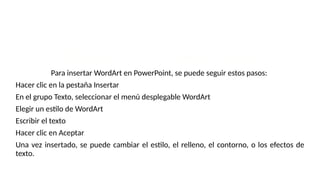
Para insertar WordArt en PowerPoint, se puede seguir estos pasos:
Hacer clic en la pestaña Insertar
En el grupo Texto, seleccionar el menú desplegable WordArt
Elegir un estilo de WordArt
Escribir el texto
Hacer clic en Aceptar
Una vez insertado, se puede cambiar el estilo, el relleno, el contorno, o los efectos de
texto.
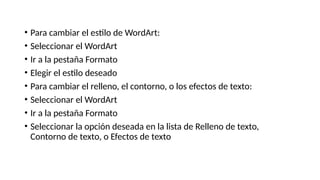
• Para cambiar el estilo de WordArt:
• Seleccionar el WordArt
• Ir a la pestaña Formato
• Elegir el estilo deseado
• Para cambiar el relleno, el contorno, o los efectos de texto:
• Seleccionar el WordArt
• Ir a la pestaña Formato
• Seleccionar la opción deseada en la lista de Relleno de texto,
Contorno de texto, o Efectos de texto
Gráficos en Microsoft PowerPoint
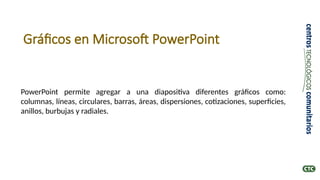
PowerPoint permite agregar a una diapositiva diferentes gráficos como:
columnas, líneas, circulares, barras, áreas, dispersiones, cotizaciones, superficies,
anillos, burbujas y radiales.
Gráficos en Microsoft PowerPoint
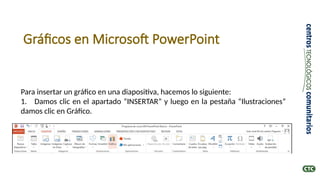
Para insertar un gráfico en una diapositiva, hacemos lo siguiente:
1. Damos clic en el apartado “INSERTAR” y luego en la pestaña “Ilustraciones”
damos clic en Gráfico.
Gráficos en Microsoft PowerPoint
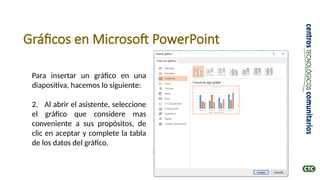
Para insertar un gráfico en una
diapositiva, hacemos lo siguiente:
2. Al abrir el asistente, seleccione
el gráfico que considere mas
conveniente a sus propósitos, de
clic en aceptar y complete la tabla
de los datos del gráfico.
Gráficos en Microsoft PowerPoint
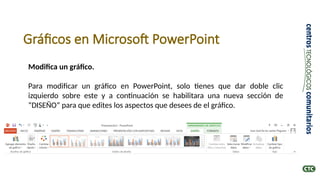
Modifica un gráfico.
Para modificar un gráfico en PowerPoint, solo tienes que dar doble clic
izquierdo sobre este y a continuación se habilitara una nueva sección de
“DISEÑO” para que edites los aspectos que desees de el gráfico.
Gráficos en Microsoft PowerPoint
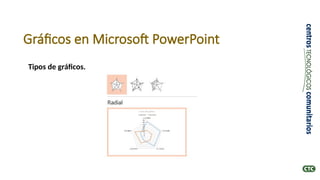
Tipos de gráficos.
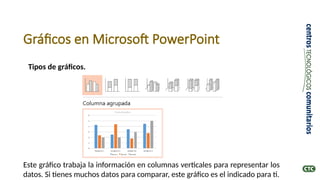
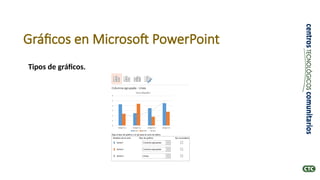
Este gráfico trabaja la información en columnas verticales para representar los
datos. Si tienes muchos datos para comparar, este gráfico es el indicado para ti.
Gráficos en Microsoft PowerPoint
Tipos de gráficos.
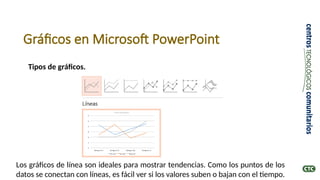
Los gráficos de línea son ideales para mostrar tendencias. Como los puntos de los
datos se conectan con líneas, es fácil ver si los valores suben o bajan con el tiempo.
Gráficos en Microsoft PowerPoint
Tipos de gráficos.
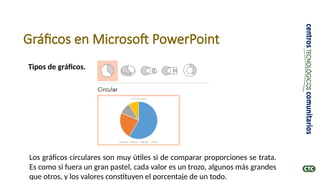
Los gráficos circulares son muy útiles si de comparar proporciones se trata.
Es como si fuera un gran pastel, cada valor es un trozo, algunos más grandes
que otros, y los valores constituyen el porcentaje de un todo.
Gráficos en Microsoft PowerPoint
Tipos de gráficos.
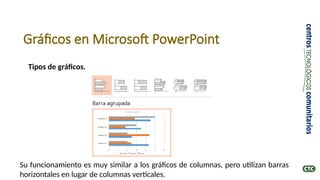
Su funcionamiento es muy similar a los gráficos de columnas, pero utilizan barras
horizontales en lugar de columnas verticales.
Gráficos en Microsoft PowerPoint
Tipos de gráficos.
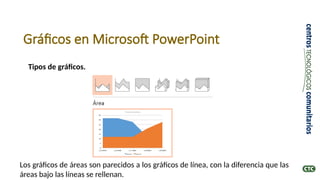
Los gráficos de áreas son parecidos a los gráficos de línea, con la diferencia que las
áreas bajo las líneas se rellenan.
Gráficos en Microsoft PowerPoint
Tipos de gráficos.
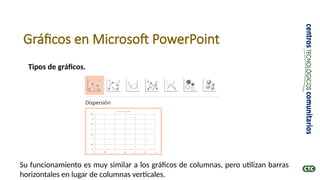
Su funcionamiento es muy similar a los gráficos de columnas, pero utilizan barras
horizontales en lugar de columnas verticales.
Gráficos en Microsoft PowerPoint
Tipos de gráficos.
Gráficos en Microsoft PowerPoint
Tipos de gráficos.
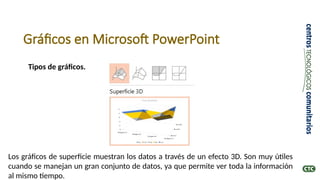
Los gráficos de superficie muestran los datos a través de un efecto 3D. Son muy útiles
cuando se manejan un gran conjunto de datos, ya que permite ver toda la información
al mismo tiempo.
Gráficos en Microsoft PowerPoint
Tipos de gráficos.
Gráficos en Microsoft PowerPoint
Tipos de gráficos.

WordArt en PowerPoint.pptx sobre insertar wordArt

  • 1.
    WordArt en PowerPoint Parainsertar WordArt en PowerPoint, se puede seguir estos pasos: Hacer clic en la pestaña Insertar En el grupo Texto, seleccionar el menú desplegable WordArt Elegir un estilo de WordArt Escribir el texto Hacer clic en Aceptar Una vez insertado, se puede cambiar el estilo, el relleno, el contorno, o los efectos de texto.
  • 2.
    • Para cambiarel estilo de WordArt: • Seleccionar el WordArt • Ir a la pestaña Formato • Elegir el estilo deseado • Para cambiar el relleno, el contorno, o los efectos de texto: • Seleccionar el WordArt • Ir a la pestaña Formato • Seleccionar la opción deseada en la lista de Relleno de texto, Contorno de texto, o Efectos de texto
  • 3.
    Gráficos en MicrosoftPowerPoint PowerPoint permite agregar a una diapositiva diferentes gráficos como: columnas, líneas, circulares, barras, áreas, dispersiones, cotizaciones, superficies, anillos, burbujas y radiales.
  • 4.
    Gráficos en MicrosoftPowerPoint Para insertar un gráfico en una diapositiva, hacemos lo siguiente: 1. Damos clic en el apartado “INSERTAR” y luego en la pestaña “Ilustraciones” damos clic en Gráfico.
  • 5.
    Gráficos en MicrosoftPowerPoint Para insertar un gráfico en una diapositiva, hacemos lo siguiente: 2. Al abrir el asistente, seleccione el gráfico que considere mas conveniente a sus propósitos, de clic en aceptar y complete la tabla de los datos del gráfico.
  • 6.
    Gráficos en MicrosoftPowerPoint Modifica un gráfico. Para modificar un gráfico en PowerPoint, solo tienes que dar doble clic izquierdo sobre este y a continuación se habilitara una nueva sección de “DISEÑO” para que edites los aspectos que desees de el gráfico.
  • 7.
    Gráficos en MicrosoftPowerPoint Tipos de gráficos. Este gráfico trabaja la información en columnas verticales para representar los datos. Si tienes muchos datos para comparar, este gráfico es el indicado para ti.
  • 8.
    Gráficos en MicrosoftPowerPoint Tipos de gráficos. Los gráficos de línea son ideales para mostrar tendencias. Como los puntos de los datos se conectan con líneas, es fácil ver si los valores suben o bajan con el tiempo.
  • 9.
    Gráficos en MicrosoftPowerPoint Tipos de gráficos. Los gráficos circulares son muy útiles si de comparar proporciones se trata. Es como si fuera un gran pastel, cada valor es un trozo, algunos más grandes que otros, y los valores constituyen el porcentaje de un todo.
  • 10.
    Gráficos en MicrosoftPowerPoint Tipos de gráficos. Su funcionamiento es muy similar a los gráficos de columnas, pero utilizan barras horizontales en lugar de columnas verticales.
  • 11.
    Gráficos en MicrosoftPowerPoint Tipos de gráficos. Los gráficos de áreas son parecidos a los gráficos de línea, con la diferencia que las áreas bajo las líneas se rellenan.
  • 12.
    Gráficos en MicrosoftPowerPoint Tipos de gráficos. Su funcionamiento es muy similar a los gráficos de columnas, pero utilizan barras horizontales en lugar de columnas verticales.
  • 13.
    Gráficos en MicrosoftPowerPoint Tipos de gráficos.
  • 14.
    Gráficos en MicrosoftPowerPoint Tipos de gráficos. Los gráficos de superficie muestran los datos a través de un efecto 3D. Son muy útiles cuando se manejan un gran conjunto de datos, ya que permite ver toda la información al mismo tiempo.
  • 15.
    Gráficos en MicrosoftPowerPoint Tipos de gráficos.
  • 16.
    Gráficos en MicrosoftPowerPoint Tipos de gráficos.