¿Iniciar sesión? ¿Para qué?
• Subir y descargar vídeos
• Suscribirnos a canales de otros usuarios
• Ver estadísticas de visitas
• Diseñar y gestionar nuestra propia videoteca
1.- Iniciar sesión
• Si no disponemos de cuenta de Google, la pantalla de
inicio nos muestra una selección de los vídeos más
populares de nuestra zona.
• Como disponemos de cuenta de Google, accederemos
a través de ella sin necesidad de completar el registro.
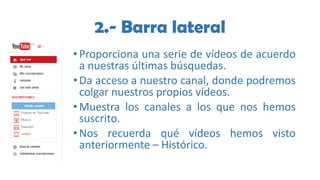
2.- Barra lateral
•Proporciona una serie de vídeos de acuerdo
a nuestras últimas búsquedas.
•Da acceso a nuestro canal, donde podremos
colgar nuestros propios vídeos.
•Muestra los canales a los que nos hemos
suscrito.
•Nos recuerda qué vídeos hemos visto
anteriormente – Histórico.
3.- Barra superior
• Permite realizar búsquedas en función del texto que
introduzcamos.
• Ofrece la posibilidad de subir vídeos que tengamos en
nuestro ordenador, en prácticamente cualquier
formato.
4.- Subir un vídeo
•Accedemos a través del botón “Subir”.
•Seleccionamos si el vídeo lo queremos
hacer público o no. Si es público
cualquier persona podrá encontrarlo y
visualizarlo.
•Pulsamos sobre la flecha gris, que
cambiará de color una vez nos situemos
sobre ella.
5.- Compartir un vídeo I
• Cuando reproduzcamos un vídeo, debajo de la imagen
aparecen las siguientes opciones:
• Si pulsamos sobre “Compartir” nos da la posibilidad
de:
De esta forma podremos:
 Compartir el vídeo a través de un enlace
 Insertarlo en nuestro blog o wiki
 Enviárselo directamente a alguien por correo
5.- Compartir un vídeo II
• Si lo que deseamos es insertar el vídeo en nuestro
blog o wiki, pulsaremos sobre “Insertar” y
obtendremos el código HTML que debemos trasladar
a nuestra web, ya sea una wiki o un blog:

Youtube - TICMisericordia

  • 2.
    ¿Iniciar sesión? ¿Paraqué? • Subir y descargar vídeos • Suscribirnos a canales de otros usuarios • Ver estadísticas de visitas • Diseñar y gestionar nuestra propia videoteca
  • 3.
    1.- Iniciar sesión •Si no disponemos de cuenta de Google, la pantalla de inicio nos muestra una selección de los vídeos más populares de nuestra zona. • Como disponemos de cuenta de Google, accederemos a través de ella sin necesidad de completar el registro.
  • 4.
    2.- Barra lateral •Proporcionauna serie de vídeos de acuerdo a nuestras últimas búsquedas. •Da acceso a nuestro canal, donde podremos colgar nuestros propios vídeos. •Muestra los canales a los que nos hemos suscrito. •Nos recuerda qué vídeos hemos visto anteriormente – Histórico.
  • 5.
    3.- Barra superior •Permite realizar búsquedas en función del texto que introduzcamos. • Ofrece la posibilidad de subir vídeos que tengamos en nuestro ordenador, en prácticamente cualquier formato.
  • 6.
    4.- Subir unvídeo •Accedemos a través del botón “Subir”. •Seleccionamos si el vídeo lo queremos hacer público o no. Si es público cualquier persona podrá encontrarlo y visualizarlo. •Pulsamos sobre la flecha gris, que cambiará de color una vez nos situemos sobre ella.
  • 7.
    5.- Compartir unvídeo I • Cuando reproduzcamos un vídeo, debajo de la imagen aparecen las siguientes opciones: • Si pulsamos sobre “Compartir” nos da la posibilidad de: De esta forma podremos:  Compartir el vídeo a través de un enlace  Insertarlo en nuestro blog o wiki  Enviárselo directamente a alguien por correo
  • 8.
    5.- Compartir unvídeo II • Si lo que deseamos es insertar el vídeo en nuestro blog o wiki, pulsaremos sobre “Insertar” y obtendremos el código HTML que debemos trasladar a nuestra web, ya sea una wiki o un blog: