MARIA FERNANDA RAMIREZ POLANCO 
LAURA ARGUELLO ROJAS 
1005
QUE ES YOUTUBE 
es un sitio web en el cual los usuarios pueden subir y compartir vídeos. Fue creado por tres 
antiguos empleados de PayPal en febrero de 2005. En octubre de2006, fue adquirido 
por Google Inc. A cambio de 1650 millones de dólares y ahora opera como una de 
sus filiales. Actualmente es el sitio web de su tipo más utilizado en internet. 
YouTube usa un reproductor en línea basado en Adobe Flash para servir su contenido 
(aunque también puede ser un reproductor basado en el estándar HTML5.
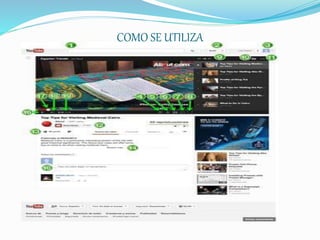
COMO SE UTILIZA
1) Búsqueda de vídeo. Teclea en esta área palabras relacionadas al vídeo que estés buscando. Mientras tecleas se te harán 
sugerencias que pudieran ayudarte a definir una búsqueda más específica. 
2) Opciones para subir vídeos. El botón "Subir" abre las páginas necesarias para subir un vídeo de tu autoría y propiedad 
intelectual a YouTube. La primera vez que subas un vídeo crearás un canal de YouTube. El botón con la flecha hacia abajo te 
ofrece las opciones relacionadas: administrador de vídeos yanalytics (información sobre las visitas a tu canal). Para más 
información sobre la página de subir vídeos, ve al paso 4. 
3) Opciones para administrar tu cuenta. El botón de la flecha hacia abajo te muestra las opciones para administrar tanto tu 
cuenta como tu canal (si lo tienes) de YouTube. 
4) Calidad del vídeo. Te muestra las diferentes calidades de vídeo disponibles para reproducción. Entre mayor sea la 
resolución más será la carga a tu ancho de banda. Los que estén en alta definición están indicados con las letrasHD. Nota: si 
el vídeo está disponible en tercera dimensión, las letras3Daparecerán a la izquierda del botón del engrane.
5) Ver más tarde. Este botón pone el vídeo en una lista de reproducción que verás después, de forma que si no tienes 
tiempo de ver vídeos completos en este momento, lo puedes agregar a una lista y evitar buscarlo de nuevo más tarde. 
Para acceder a esta lista, puedes ver el paso 3 "Guía". 
6) Tamaño de reproductor normal. 
7) Tamaño de reproductor grande. 
8) Pantalla completa. Hace que el reproductor de vídeo utilice la pantalla completa. 
9) Vídeo siguiente y anterior. Disponibles cuando estás viendo un vídeo que pertenece a una lista de reproducción. 
10) Reproducción automática. Disponible cuando estás viendo un vídeo que pertenece a una lista de reproducción. 
Indica que al terminar los vídeos de la lista se volverá a empezar. 
11) Reproducción aleatoria. Disponible cuando estás viendo un vídeo que pertenece a una lista de reproducción.
12) Suscribirse. Con este botón te suscribes a un canal de YouTube, con lo que recibirás notificaciones de nuevos 
vídeos y eventos relacionados al canal. Cuando estás suscrito a un canal, esta área sólo indica que ya estás 
suscrito al canal, y para cancelar tu suscripción, mueve el mouse sobre esta área, un botón para cancelar 
suscripción aparecerá para este fin. 
13) Me gusta/no me gusta. Botones para indicar si te gusta o no el vídeo. 
14) Mostrar más. Te muestra más información sobre el vídeo, como descripciones completas, licencias, 
categorías, etc. 
15) Comentarios. Área para que puedas dejar comentarios sobre el vídeo. 
16) Botón para reproducir/pausar. 
17) Posición actual del vídeo con respecto a su duración total. Al mover este indicador de posición se selecciona 
desde dónde se quiere reproducir el vídeo. 
18) Volumen/silenciar. 
19) Tiempo recorrido/tiempo total del vídeo.
1) Comparte este vídeo. Te muestra las opciones para compartir este vídeo. 
2) Compartir la lista o este vídeo únicamente. Si tienes marcada la opción de "compartir la lista de 
reproducción", entonces se te da la opción de compartir a partir del vídeo actual o desde el inicio de la 
lista. Si no tienes marcada esta opción únicamente compartirás este vídeo. 
3) Enlace para compartir. Este es el enlace que debes copiar para compartir ya sea la lista o el vídeo. Para 
vídeos se te muestra una URL acortada. 
4) Compartir en redes sociales. Puedes compartir este vídeo en redes sociales: facebook, twitter, 
Google+, Tumblr, Blogger, Myspace, Reddit, linkedl o Pinterest.
5) Insertar vínculo. Te da el código HTML para que insertes este vídeo en alguna página de Internet, y 
algunas opciones relacionadas. 
6) Enviar por correo. Te da la opción de enviar un enlace a este vídeo (o lista de reproducción) en un 
correo electrónico, junto con un mensaje personalizado. 
7) Hangout . Para compartir en unhangout (quedada) de Google+. 
8) Agregar a. Te permite agregar vídeos a listas de reproducción. Si no tienes una preparada para el vídeo, 
puedes crear una aquí mismo. 
9) Estadísticas. Si el vídeo tiene estadísticas públicas, las puedes ver aquí. 
10) Informe. Hacer un informe (o reporte) del vídeo, como contenido inadecuado o que se infrinjan 
derechos de autor.
1) Abrir la guía. Para mostrar las opciones que YouTube ofrece como parte de tu guía, haz clic en la figura con tres barras 
horizontales. 
2) Ver más tarde. Esta es una lista de vídeos que es alimentada por todos aquellos vídeos que agregaste usando el botón de 
"ver más tarde" en el reproductor de vídeos (ver paso 1 "Pantalla principal cuando ves un vídeo"). Esta lista está disponible 
también en tus dispositivos móviles. 
3) Historial de reproducciones. El historial de reproducciones es una lista con todos los vídeos que has visto últimamente. Se te 
permite administrar tu historial (haciendo clic en el botón "Administrar"), con lo que puedes agregar vídeos a listas de 
reproducción o eliminar del historial algún vídeo en específico o todos. 
4) Listas de reproducción. Esta opción te manda a la página de administración de listas de reproducción, donde puedes crear 
listas de reproducción y otras acciones relacionadas. 
5) Qué videos mirar. Esta es una lista de vídeos que te podrían interesar. Su construcción se basa en vídeos que has visto, 
canales en los que estés suscrito, personas que estén en tus círculos de Google+, y otros factores.
6) Mis suscripciones. Te da una lista de vídeos que han subido últimamente los canales a los que te hayas 
suscrito. 
7) Social. Te muestra listas de vídeos que han compartido personas que tienes como contactos en las redes 
sociales que hayas conectado a tu YouTube. Puedes conectar tus cuentas de Google+, Facebook y Twitter. 
8) Suscripciones. Esta sección te muestra tus suscripciones, te muestra si hay actividad nueva en cada una de 
ellas, y te permite ver (haciendo clic en alguna de ellas) actividad específica del canal. 
9) Navegar por canales. Te permite ver canales clasificados por tipo (por ejemplo, música, comedia, películas), y 
te puedes suscribir a los que te intereses con el clic de un botón. 
10) Administrar suscripciones. Te muestra la lista de suscripciones que tengas y te permite tomar acciones, 
como por ejemplo, que se te envíe un correo electrónico cuando suban vídeos nuevos o cancelar tu suscripción.
1) Área para subir vídeos. Si haces clic en esta área, se te permite seleccionar un vídeo en tu computadora que quieras subir, o 
también puedes arrastrar y dejar caer en esta área el vídeo que quieras subir. 
2) Captura de cámara web. Esta herramienta te permite grabar un video a través de la webcam de tu computadora y subirlo 
de forma instantánea. Para poder usar esta funcionalidad, debes asegurarte de que tu webcam esté instalada y funcione 
correctamente. 
3) Presentación de dispositivas de fotos. Esta herramienta te permite seleccionar fotos a partir de las cuales se creará un vídeo 
de presentación al estilo de diapositivas. Puedes elegir entre fotos de Google+, álbumes de fotos o subir fotos para este 
propósito. 
4) Hangout de Google+. Esta herramienta te permite emitir vídeos para los hangouts -quedadas, en español- de Google+. 
Estas quedadas son videoconferencias que se hacen con cámara web y que incluyen hasta nueve personas conectadas 
por Google+. 
5) Editor de vídeo. Esta herramienta te permite hacer edición básica de vídeos que quieras subir a YouTube. Proporcionas un 
vídeo y puedes agregar transiciones, textos, audio, fotos, etc.
PARA QUE SIRVE 
Youtube es una página web muy útil para todos porque mediante ella podemos encontrar todo tipo de 
información acerca de un determinado tema. 
Como se trata de un sitio mundial las personas al publicar algún video están concientes de que todas las 
personas que entren son capaces verlo y comentarlo, haciendo esto un medio de comunicación bastante 
rápido y bueno. 
Cualquier tipo de persona puede ser parte de esta red, tanto como para publicar o ver videos, pruebas 
contundentes de lo eficaz que es este sitios podemos verlas en personas que han subido videos y mediante 
esta página su talento se ha hecho conocer a nivel mundial tales como Justin Bieber, los Vásquez Sound, 
Rebecca Black, etc.
COMO CREAR UNA CUENTA EN YOUTUBE 
Primero, crea tu cuenta de correo en Google.

YOUTUBE

  • 1.
    MARIA FERNANDA RAMIREZPOLANCO LAURA ARGUELLO ROJAS 1005
  • 2.
    QUE ES YOUTUBE es un sitio web en el cual los usuarios pueden subir y compartir vídeos. Fue creado por tres antiguos empleados de PayPal en febrero de 2005. En octubre de2006, fue adquirido por Google Inc. A cambio de 1650 millones de dólares y ahora opera como una de sus filiales. Actualmente es el sitio web de su tipo más utilizado en internet. YouTube usa un reproductor en línea basado en Adobe Flash para servir su contenido (aunque también puede ser un reproductor basado en el estándar HTML5.
  • 3.
  • 4.
    1) Búsqueda devídeo. Teclea en esta área palabras relacionadas al vídeo que estés buscando. Mientras tecleas se te harán sugerencias que pudieran ayudarte a definir una búsqueda más específica. 2) Opciones para subir vídeos. El botón "Subir" abre las páginas necesarias para subir un vídeo de tu autoría y propiedad intelectual a YouTube. La primera vez que subas un vídeo crearás un canal de YouTube. El botón con la flecha hacia abajo te ofrece las opciones relacionadas: administrador de vídeos yanalytics (información sobre las visitas a tu canal). Para más información sobre la página de subir vídeos, ve al paso 4. 3) Opciones para administrar tu cuenta. El botón de la flecha hacia abajo te muestra las opciones para administrar tanto tu cuenta como tu canal (si lo tienes) de YouTube. 4) Calidad del vídeo. Te muestra las diferentes calidades de vídeo disponibles para reproducción. Entre mayor sea la resolución más será la carga a tu ancho de banda. Los que estén en alta definición están indicados con las letrasHD. Nota: si el vídeo está disponible en tercera dimensión, las letras3Daparecerán a la izquierda del botón del engrane.
  • 5.
    5) Ver mástarde. Este botón pone el vídeo en una lista de reproducción que verás después, de forma que si no tienes tiempo de ver vídeos completos en este momento, lo puedes agregar a una lista y evitar buscarlo de nuevo más tarde. Para acceder a esta lista, puedes ver el paso 3 "Guía". 6) Tamaño de reproductor normal. 7) Tamaño de reproductor grande. 8) Pantalla completa. Hace que el reproductor de vídeo utilice la pantalla completa. 9) Vídeo siguiente y anterior. Disponibles cuando estás viendo un vídeo que pertenece a una lista de reproducción. 10) Reproducción automática. Disponible cuando estás viendo un vídeo que pertenece a una lista de reproducción. Indica que al terminar los vídeos de la lista se volverá a empezar. 11) Reproducción aleatoria. Disponible cuando estás viendo un vídeo que pertenece a una lista de reproducción.
  • 6.
    12) Suscribirse. Coneste botón te suscribes a un canal de YouTube, con lo que recibirás notificaciones de nuevos vídeos y eventos relacionados al canal. Cuando estás suscrito a un canal, esta área sólo indica que ya estás suscrito al canal, y para cancelar tu suscripción, mueve el mouse sobre esta área, un botón para cancelar suscripción aparecerá para este fin. 13) Me gusta/no me gusta. Botones para indicar si te gusta o no el vídeo. 14) Mostrar más. Te muestra más información sobre el vídeo, como descripciones completas, licencias, categorías, etc. 15) Comentarios. Área para que puedas dejar comentarios sobre el vídeo. 16) Botón para reproducir/pausar. 17) Posición actual del vídeo con respecto a su duración total. Al mover este indicador de posición se selecciona desde dónde se quiere reproducir el vídeo. 18) Volumen/silenciar. 19) Tiempo recorrido/tiempo total del vídeo.
  • 8.
    1) Comparte estevídeo. Te muestra las opciones para compartir este vídeo. 2) Compartir la lista o este vídeo únicamente. Si tienes marcada la opción de "compartir la lista de reproducción", entonces se te da la opción de compartir a partir del vídeo actual o desde el inicio de la lista. Si no tienes marcada esta opción únicamente compartirás este vídeo. 3) Enlace para compartir. Este es el enlace que debes copiar para compartir ya sea la lista o el vídeo. Para vídeos se te muestra una URL acortada. 4) Compartir en redes sociales. Puedes compartir este vídeo en redes sociales: facebook, twitter, Google+, Tumblr, Blogger, Myspace, Reddit, linkedl o Pinterest.
  • 9.
    5) Insertar vínculo.Te da el código HTML para que insertes este vídeo en alguna página de Internet, y algunas opciones relacionadas. 6) Enviar por correo. Te da la opción de enviar un enlace a este vídeo (o lista de reproducción) en un correo electrónico, junto con un mensaje personalizado. 7) Hangout . Para compartir en unhangout (quedada) de Google+. 8) Agregar a. Te permite agregar vídeos a listas de reproducción. Si no tienes una preparada para el vídeo, puedes crear una aquí mismo. 9) Estadísticas. Si el vídeo tiene estadísticas públicas, las puedes ver aquí. 10) Informe. Hacer un informe (o reporte) del vídeo, como contenido inadecuado o que se infrinjan derechos de autor.
  • 11.
    1) Abrir laguía. Para mostrar las opciones que YouTube ofrece como parte de tu guía, haz clic en la figura con tres barras horizontales. 2) Ver más tarde. Esta es una lista de vídeos que es alimentada por todos aquellos vídeos que agregaste usando el botón de "ver más tarde" en el reproductor de vídeos (ver paso 1 "Pantalla principal cuando ves un vídeo"). Esta lista está disponible también en tus dispositivos móviles. 3) Historial de reproducciones. El historial de reproducciones es una lista con todos los vídeos que has visto últimamente. Se te permite administrar tu historial (haciendo clic en el botón "Administrar"), con lo que puedes agregar vídeos a listas de reproducción o eliminar del historial algún vídeo en específico o todos. 4) Listas de reproducción. Esta opción te manda a la página de administración de listas de reproducción, donde puedes crear listas de reproducción y otras acciones relacionadas. 5) Qué videos mirar. Esta es una lista de vídeos que te podrían interesar. Su construcción se basa en vídeos que has visto, canales en los que estés suscrito, personas que estén en tus círculos de Google+, y otros factores.
  • 12.
    6) Mis suscripciones.Te da una lista de vídeos que han subido últimamente los canales a los que te hayas suscrito. 7) Social. Te muestra listas de vídeos que han compartido personas que tienes como contactos en las redes sociales que hayas conectado a tu YouTube. Puedes conectar tus cuentas de Google+, Facebook y Twitter. 8) Suscripciones. Esta sección te muestra tus suscripciones, te muestra si hay actividad nueva en cada una de ellas, y te permite ver (haciendo clic en alguna de ellas) actividad específica del canal. 9) Navegar por canales. Te permite ver canales clasificados por tipo (por ejemplo, música, comedia, películas), y te puedes suscribir a los que te intereses con el clic de un botón. 10) Administrar suscripciones. Te muestra la lista de suscripciones que tengas y te permite tomar acciones, como por ejemplo, que se te envíe un correo electrónico cuando suban vídeos nuevos o cancelar tu suscripción.
  • 14.
    1) Área parasubir vídeos. Si haces clic en esta área, se te permite seleccionar un vídeo en tu computadora que quieras subir, o también puedes arrastrar y dejar caer en esta área el vídeo que quieras subir. 2) Captura de cámara web. Esta herramienta te permite grabar un video a través de la webcam de tu computadora y subirlo de forma instantánea. Para poder usar esta funcionalidad, debes asegurarte de que tu webcam esté instalada y funcione correctamente. 3) Presentación de dispositivas de fotos. Esta herramienta te permite seleccionar fotos a partir de las cuales se creará un vídeo de presentación al estilo de diapositivas. Puedes elegir entre fotos de Google+, álbumes de fotos o subir fotos para este propósito. 4) Hangout de Google+. Esta herramienta te permite emitir vídeos para los hangouts -quedadas, en español- de Google+. Estas quedadas son videoconferencias que se hacen con cámara web y que incluyen hasta nueve personas conectadas por Google+. 5) Editor de vídeo. Esta herramienta te permite hacer edición básica de vídeos que quieras subir a YouTube. Proporcionas un vídeo y puedes agregar transiciones, textos, audio, fotos, etc.
  • 15.
    PARA QUE SIRVE Youtube es una página web muy útil para todos porque mediante ella podemos encontrar todo tipo de información acerca de un determinado tema. Como se trata de un sitio mundial las personas al publicar algún video están concientes de que todas las personas que entren son capaces verlo y comentarlo, haciendo esto un medio de comunicación bastante rápido y bueno. Cualquier tipo de persona puede ser parte de esta red, tanto como para publicar o ver videos, pruebas contundentes de lo eficaz que es este sitios podemos verlas en personas que han subido videos y mediante esta página su talento se ha hecho conocer a nivel mundial tales como Justin Bieber, los Vásquez Sound, Rebecca Black, etc.
  • 16.
    COMO CREAR UNACUENTA EN YOUTUBE Primero, crea tu cuenta de correo en Google.