zonaClic y JClic Author
Itziar de la Rubia Sedeño
zonaClic
(http://clic.xtec.cat/es/index.htm)
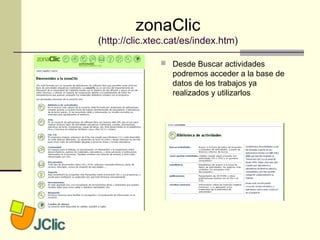
 Desde Buscar actividades
podremos acceder a la base de
datos de los trabajos ya
realizados y utilizarlos
zonaClic: Buscar actividades
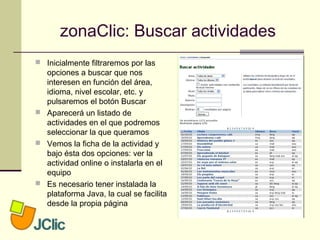
 Inicialmente filtraremos por las
opciones a buscar que nos
interesen en función del área,
idioma, nivel escolar, etc. y
pulsaremos el botón Buscar
 Aparecerá un listado de
actividades en el que podremos
seleccionar la que queramos
 Vemos la ficha de la actividad y
bajo ésta dos opciones: ver la
actividad online o instalarla en el
equipo
 Es necesario tener instalada la
plataforma Java, la cual se facilita
desde la propia página
zonaClic: JClic
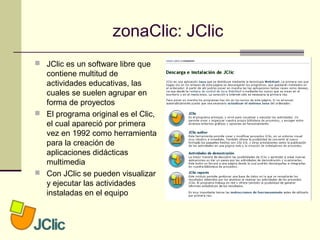
 JClic es un software libre que
contiene multitud de
actividades educativas, las
cuales se suelen agrupar en
forma de proyectos
 El programa original es el Clic,
el cual apareció por primera
vez en 1992 como herramienta
para la creación de
aplicaciones didácticas
multimedia
 Con JClic se pueden visualizar
y ejecutar las actividades
instaladas en el equipo
zonaClic: Otras opciones
 Comunidad Clic: permite el acceso y suscripción al boletín de noticias y
novedades ClicNews y las listas de correo ClicForum. También es
posible ver todos los boletines publicados hasta el momento desde la
opción Archivo ClicNews
 Documentos: permite la descarga de manuales y tutoriales de JClic
(también están disponibles desde la opción JClic/Cursos y tutoriales)
 Soporte: aquí se encuentran las preguntas frecuentes tanto del Clic
como del JClic
 Herramientas: permite la descarga de aplicaciones freeware y
shareware para la realización de gráficos, música y audio digital, video
y otros, así como la descarga de ClicRT (run time), el cual permite la
conversión de proyectos en archivos ejecutables
JClic author
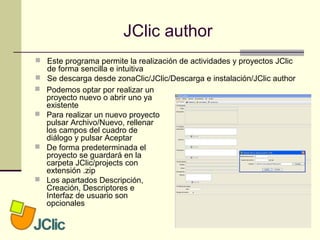
 Este programa permite la realización de actividades y proyectos JClic
de forma sencilla e intuitiva
 Se descarga desde zonaClic/JClic/Descarga e instalación/JClic author
 Podemos optar por realizar un
proyecto nuevo o abrir uno ya
existente
 Para realizar un nuevo proyecto
pulsar Archivo/Nuevo, rellenar
los campos del cuadro de
diálogo y pulsar Aceptar
 De forma predeterminada el
proyecto se guardará en la
carpeta JClic/projects con
extensión .zip
 Los apartados Descripción,
Creación, Descriptores e
Interfaz de usuario son
opcionales
JClic author: Actividades
 Asociación compleja: dos paneles de información con igual o diferente
número de elementos, por lo que las relaciones entre ellos pueden ser
de uno a uno o de uno a varios
 Asociación simple: dos paneles de información con el mismo número
de elementos y con relaciones de uno a uno
 Juego de memoria: aparece un número par de piezas boca abajo y hay
que ir buscando las parejas. Si al destapar la primera no se acierta con
la segunda, se vuelven a poner las dos boca abajo
 Actividad de exploración: a medida que se van pulsando las casillas del
panel va apareciendo información en otro panel
 Actividad de identificación: en un panel se muestra información y se
deben identificar las casillas que cumplan una determinada condición
 Pantalla de información: en el panel sólo se muestra una determinada
información, no es una actividad interactiva
JClic author: Actividades
 Puzzle doble: aparece un panel con una imagen desordenada y hay
que ir arrastrando las piezas hasta otro panel y colocarlas en su sitio
 Puzzle de intercambio: en un panel aparece una imagen desordenada
y hay que ir moviendo las piezas hasta ordenarla
 Puzzle de agujero: la imagen del panel está desordenada y hay un
hueco para poder deslizar las piezas a través de él
 Texto: completar texto: aparece un texto con huecos que deben
rellenar los alumnos con palabras, letras, signos de puntuación, etc.
 Texto: rellenar agujeros: se rellenan los huecos de un texto, se corrigen
los errores que contienen o se selecciona la opción correcta de una
lista desplegable
 Texto: identificar elementos: señalar lo que se pida en las instrucciones
 Texto: ordenar elementos: se desordenan palabras de un texto y hay
que ordenarlas correctamente
JClic author: Actividades
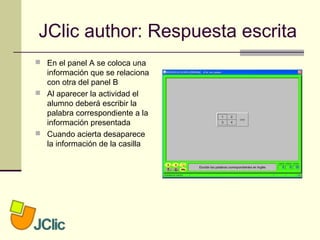
 Respuesta escrita: en un panel aparece una información y se tiene que
escribir la respuesta correcta al lado
 Crucigrama: se presentan definiciones en sentido horizontal y vertical y
hay que ir rellenando las palabras correspondientes en la cuadrícula
 Sopa de letras: hay que buscar las palabras escondidas entre las letras
y que corresponden a un determinado tema
JClic author: Actividades
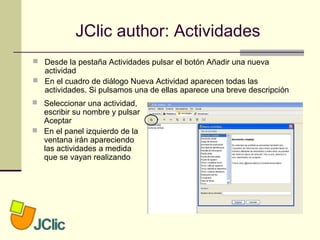
 Desde la pestaña Actividades pulsar el botón Añadir una nueva
actividad
 En el cuadro de diálogo Nueva Actividad aparecen todas las
actividades. Si pulsamos una de ellas aparece una breve descripción
 Seleccionar una actividad,
escribir su nombre y pulsar
Aceptar
 En el panel izquierdo de la
ventana irán apareciendo
las actividades a medida
que se vayan realizando
JClic author: Actividades/Opciones
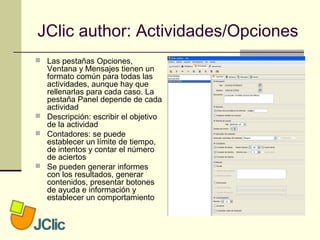
 Las pestañas Opciones,
Ventana y Mensajes tienen un
formato común para todas las
actividades, aunque hay que
rellenarlas para cada caso. La
pestaña Panel depende de cada
actividad
 Descripción: escribir el objetivo
de la actividad
 Contadores: se puede
establecer un límite de tiempo,
de intentos y contar el número
de aciertos
 Se pueden generar informes
con los resultados, generar
contenidos, presentar botones
de ayuda e información y
establecer un comportamiento
JClic author: Actividades/Ventana
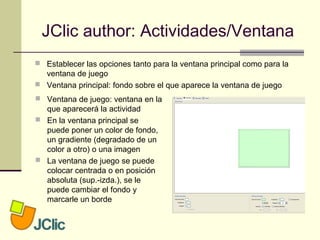
 Ventana de juego: ventana en la
que aparecerá la actividad
 En la ventana principal se
puede poner un color de fondo,
un gradiente (degradado de un
color a otro) o una imagen
 La ventana de juego se puede
colocar centrada o en posición
absoluta (sup.-izda.), se le
puede cambiar el fondo y
marcarle un borde
 Establecer las opciones tanto para la ventana principal como para la
ventana de juego
 Ventana principal: fondo sobre el que aparece la ventana de juego
JClic author: Actividades/Mensajes
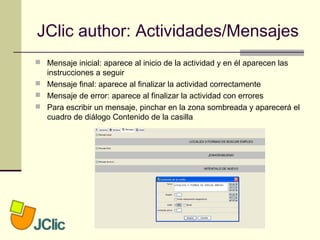
 Mensaje inicial: aparece al inicio de la actividad y en él aparecen las
instrucciones a seguir
 Mensaje final: aparece al finalizar la actividad correctamente
 Mensaje de error: aparece al finalizar la actividad con errores
 Para escribir un mensaje, pinchar en la zona sombreada y aparecerá el
cuadro de diálogo Contenido de la casilla
JClic author: Asociación
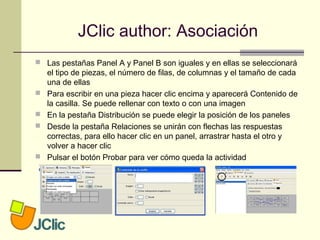
 Las pestañas Panel A y Panel B son iguales y en ellas se seleccionará
el tipo de piezas, el número de filas, de columnas y el tamaño de cada
una de ellas
 Para escribir en una pieza hacer clic encima y aparecerá Contenido de
la casilla. Se puede rellenar con texto o con una imagen
 En la pestaña Distribución se puede elegir la posición de los paneles
 Desde la pestaña Relaciones se unirán con flechas las respuestas
correctas, para ello hacer clic en un panel, arrastrar hasta el otro y
volver a hacer clic
 Pulsar el botón Probar para ver cómo queda la actividad
JClic author: Asociación
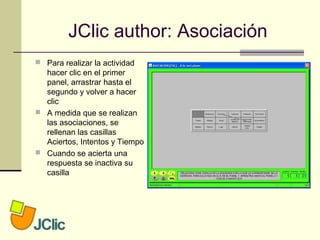
 Para realizar la actividad
hacer clic en el primer
panel, arrastrar hasta el
segundo y volver a hacer
clic
 A medida que se realizan
las asociaciones, se
rellenan las casillas
Aciertos, Intentos y Tiempo
 Cuando se acierta una
respuesta se inactiva su
casilla
JClic author: Juego de memoria
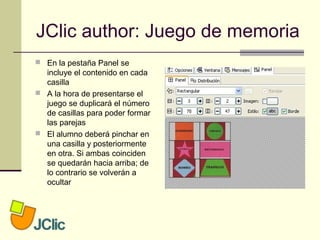
 En la pestaña Panel se
incluye el contenido en cada
casilla
 A la hora de presentarse el
juego se duplicará el número
de casillas para poder formar
las parejas
 El alumno deberá pinchar en
una casilla y posteriormente
en otra. Si ambas coinciden
se quedarán hacia arriba; de
lo contrario se volverán a
ocultar
JClic author: Exploración
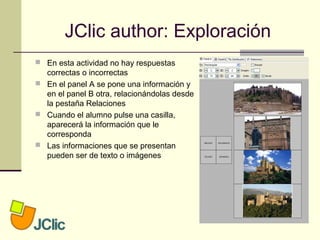
 En esta actividad no hay respuestas
correctas o incorrectas
 En el panel A se pone una información y
en el panel B otra, relacionándolas desde
la pestaña Relaciones
 Cuando el alumno pulse una casilla,
aparecerá la información que le
corresponda
 Las informaciones que se presentan
pueden ser de texto o imágenes
JClic author: Identificación
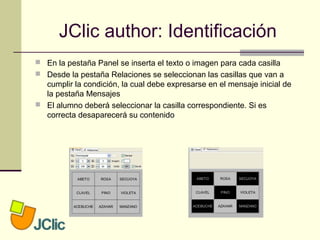
 En la pestaña Panel se inserta el texto o imagen para cada casilla
 Desde la pestaña Relaciones se seleccionan las casillas que van a
cumplir la condición, la cual debe expresarse en el mensaje inicial de
la pestaña Mensajes
 El alumno deberá seleccionar la casilla correspondiente. Si es
correcta desaparecerá su contenido
JClic author: Puzzles
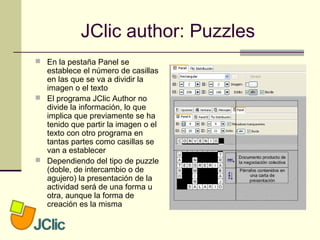
 En la pestaña Panel se
establece el número de casillas
en las que se va a dividir la
imagen o el texto
 El programa JClic Author no
divide la información, lo que
implica que previamente se ha
tenido que partir la imagen o el
texto con otro programa en
tantas partes como casillas se
van a establecer
 Dependiendo del tipo de puzzle
(doble, de intercambio o de
agujero) la presentación de la
actividad será de una forma u
otra, aunque la forma de
creación es la misma
JClic author: Textos
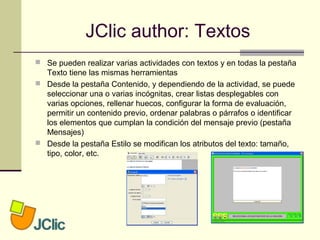
 Se pueden realizar varias actividades con textos y en todas la pestaña
Texto tiene las mismas herramientas
 Desde la pestaña Contenido, y dependiendo de la actividad, se puede
seleccionar una o varias incógnitas, crear listas desplegables con
varias opciones, rellenar huecos, configurar la forma de evaluación,
permitir un contenido previo, ordenar palabras o párrafos o identificar
los elementos que cumplan la condición del mensaje previo (pestaña
Mensajes)
 Desde la pestaña Estilo se modifican los atributos del texto: tamaño,
tipo, color, etc.
JClic author: Respuesta escrita
 En el panel A se coloca una
información que se relaciona
con otra del panel B
 Al aparecer la actividad el
alumno deberá escribir la
palabra correspondiente a la
información presentada
 Cuando acierta desaparece
la información de la casilla
JClic author: Crucigrama
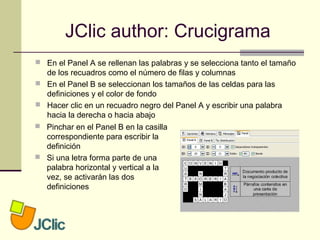
 En el Panel A se rellenan las palabras y se selecciona tanto el tamaño
de los recuadros como el número de filas y columnas
 En el Panel B se seleccionan los tamaños de las celdas para las
definiciones y el color de fondo
 Hacer clic en un recuadro negro del Panel A y escribir una palabra
hacia la derecha o hacia abajo
 Pinchar en el Panel B en la casilla
correspondiente para escribir la
definición
 Si una letra forma parte de una
palabra horizontal y vertical a la
vez, se activarán las dos
definiciones
JClic author: Sopa de Letras
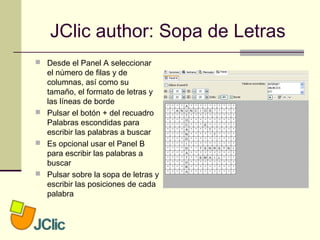
 Desde el Panel A seleccionar
el número de filas y de
columnas, así como su
tamaño, el formato de letras y
las líneas de borde
 Pulsar el botón + del recuadro
Palabras escondidas para
escribir las palabras a buscar
 Es opcional usar el Panel B
para escribir las palabras a
buscar
 Pulsar sobre la sopa de letras y
escribir las posiciones de cada
palabra
JClic author: Secuencias
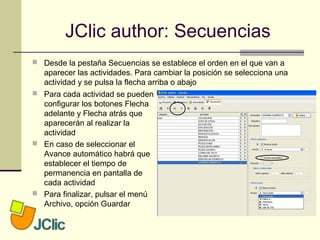
 Desde la pestaña Secuencias se establece el orden en el que van a
aparecer las actividades. Para cambiar la posición se selecciona una
actividad y se pulsa la flecha arriba o abajo
 Para cada actividad se pueden
configurar los botones Flecha
adelante y Flecha atrás que
aparecerán al realizar la
actividad
 En caso de seleccionar el
Avance automático habrá que
establecer el tiempo de
permanencia en pantalla de
cada actividad
 Para finalizar, pulsar el menú
Archivo, opción Guardar

zonaClic y JClic author

  • 1.
    zonaClic y JClicAuthor Itziar de la Rubia Sedeño
  • 2.
    zonaClic (http://clic.xtec.cat/es/index.htm)  Desde Buscaractividades podremos acceder a la base de datos de los trabajos ya realizados y utilizarlos
  • 3.
    zonaClic: Buscar actividades Inicialmente filtraremos por las opciones a buscar que nos interesen en función del área, idioma, nivel escolar, etc. y pulsaremos el botón Buscar  Aparecerá un listado de actividades en el que podremos seleccionar la que queramos  Vemos la ficha de la actividad y bajo ésta dos opciones: ver la actividad online o instalarla en el equipo  Es necesario tener instalada la plataforma Java, la cual se facilita desde la propia página
  • 4.
    zonaClic: JClic  JClices un software libre que contiene multitud de actividades educativas, las cuales se suelen agrupar en forma de proyectos  El programa original es el Clic, el cual apareció por primera vez en 1992 como herramienta para la creación de aplicaciones didácticas multimedia  Con JClic se pueden visualizar y ejecutar las actividades instaladas en el equipo
  • 5.
    zonaClic: Otras opciones Comunidad Clic: permite el acceso y suscripción al boletín de noticias y novedades ClicNews y las listas de correo ClicForum. También es posible ver todos los boletines publicados hasta el momento desde la opción Archivo ClicNews  Documentos: permite la descarga de manuales y tutoriales de JClic (también están disponibles desde la opción JClic/Cursos y tutoriales)  Soporte: aquí se encuentran las preguntas frecuentes tanto del Clic como del JClic  Herramientas: permite la descarga de aplicaciones freeware y shareware para la realización de gráficos, música y audio digital, video y otros, así como la descarga de ClicRT (run time), el cual permite la conversión de proyectos en archivos ejecutables
  • 6.
    JClic author  Esteprograma permite la realización de actividades y proyectos JClic de forma sencilla e intuitiva  Se descarga desde zonaClic/JClic/Descarga e instalación/JClic author  Podemos optar por realizar un proyecto nuevo o abrir uno ya existente  Para realizar un nuevo proyecto pulsar Archivo/Nuevo, rellenar los campos del cuadro de diálogo y pulsar Aceptar  De forma predeterminada el proyecto se guardará en la carpeta JClic/projects con extensión .zip  Los apartados Descripción, Creación, Descriptores e Interfaz de usuario son opcionales
  • 7.
    JClic author: Actividades Asociación compleja: dos paneles de información con igual o diferente número de elementos, por lo que las relaciones entre ellos pueden ser de uno a uno o de uno a varios  Asociación simple: dos paneles de información con el mismo número de elementos y con relaciones de uno a uno  Juego de memoria: aparece un número par de piezas boca abajo y hay que ir buscando las parejas. Si al destapar la primera no se acierta con la segunda, se vuelven a poner las dos boca abajo  Actividad de exploración: a medida que se van pulsando las casillas del panel va apareciendo información en otro panel  Actividad de identificación: en un panel se muestra información y se deben identificar las casillas que cumplan una determinada condición  Pantalla de información: en el panel sólo se muestra una determinada información, no es una actividad interactiva
  • 8.
    JClic author: Actividades Puzzle doble: aparece un panel con una imagen desordenada y hay que ir arrastrando las piezas hasta otro panel y colocarlas en su sitio  Puzzle de intercambio: en un panel aparece una imagen desordenada y hay que ir moviendo las piezas hasta ordenarla  Puzzle de agujero: la imagen del panel está desordenada y hay un hueco para poder deslizar las piezas a través de él  Texto: completar texto: aparece un texto con huecos que deben rellenar los alumnos con palabras, letras, signos de puntuación, etc.  Texto: rellenar agujeros: se rellenan los huecos de un texto, se corrigen los errores que contienen o se selecciona la opción correcta de una lista desplegable  Texto: identificar elementos: señalar lo que se pida en las instrucciones  Texto: ordenar elementos: se desordenan palabras de un texto y hay que ordenarlas correctamente
  • 9.
    JClic author: Actividades Respuesta escrita: en un panel aparece una información y se tiene que escribir la respuesta correcta al lado  Crucigrama: se presentan definiciones en sentido horizontal y vertical y hay que ir rellenando las palabras correspondientes en la cuadrícula  Sopa de letras: hay que buscar las palabras escondidas entre las letras y que corresponden a un determinado tema
  • 10.
    JClic author: Actividades Desde la pestaña Actividades pulsar el botón Añadir una nueva actividad  En el cuadro de diálogo Nueva Actividad aparecen todas las actividades. Si pulsamos una de ellas aparece una breve descripción  Seleccionar una actividad, escribir su nombre y pulsar Aceptar  En el panel izquierdo de la ventana irán apareciendo las actividades a medida que se vayan realizando
  • 11.
    JClic author: Actividades/Opciones Las pestañas Opciones, Ventana y Mensajes tienen un formato común para todas las actividades, aunque hay que rellenarlas para cada caso. La pestaña Panel depende de cada actividad  Descripción: escribir el objetivo de la actividad  Contadores: se puede establecer un límite de tiempo, de intentos y contar el número de aciertos  Se pueden generar informes con los resultados, generar contenidos, presentar botones de ayuda e información y establecer un comportamiento
  • 12.
    JClic author: Actividades/Ventana Ventana de juego: ventana en la que aparecerá la actividad  En la ventana principal se puede poner un color de fondo, un gradiente (degradado de un color a otro) o una imagen  La ventana de juego se puede colocar centrada o en posición absoluta (sup.-izda.), se le puede cambiar el fondo y marcarle un borde  Establecer las opciones tanto para la ventana principal como para la ventana de juego  Ventana principal: fondo sobre el que aparece la ventana de juego
  • 13.
    JClic author: Actividades/Mensajes Mensaje inicial: aparece al inicio de la actividad y en él aparecen las instrucciones a seguir  Mensaje final: aparece al finalizar la actividad correctamente  Mensaje de error: aparece al finalizar la actividad con errores  Para escribir un mensaje, pinchar en la zona sombreada y aparecerá el cuadro de diálogo Contenido de la casilla
  • 14.
    JClic author: Asociación Las pestañas Panel A y Panel B son iguales y en ellas se seleccionará el tipo de piezas, el número de filas, de columnas y el tamaño de cada una de ellas  Para escribir en una pieza hacer clic encima y aparecerá Contenido de la casilla. Se puede rellenar con texto o con una imagen  En la pestaña Distribución se puede elegir la posición de los paneles  Desde la pestaña Relaciones se unirán con flechas las respuestas correctas, para ello hacer clic en un panel, arrastrar hasta el otro y volver a hacer clic  Pulsar el botón Probar para ver cómo queda la actividad
  • 15.
    JClic author: Asociación Para realizar la actividad hacer clic en el primer panel, arrastrar hasta el segundo y volver a hacer clic  A medida que se realizan las asociaciones, se rellenan las casillas Aciertos, Intentos y Tiempo  Cuando se acierta una respuesta se inactiva su casilla
  • 16.
    JClic author: Juegode memoria  En la pestaña Panel se incluye el contenido en cada casilla  A la hora de presentarse el juego se duplicará el número de casillas para poder formar las parejas  El alumno deberá pinchar en una casilla y posteriormente en otra. Si ambas coinciden se quedarán hacia arriba; de lo contrario se volverán a ocultar
  • 17.
    JClic author: Exploración En esta actividad no hay respuestas correctas o incorrectas  En el panel A se pone una información y en el panel B otra, relacionándolas desde la pestaña Relaciones  Cuando el alumno pulse una casilla, aparecerá la información que le corresponda  Las informaciones que se presentan pueden ser de texto o imágenes
  • 18.
    JClic author: Identificación En la pestaña Panel se inserta el texto o imagen para cada casilla  Desde la pestaña Relaciones se seleccionan las casillas que van a cumplir la condición, la cual debe expresarse en el mensaje inicial de la pestaña Mensajes  El alumno deberá seleccionar la casilla correspondiente. Si es correcta desaparecerá su contenido
  • 19.
    JClic author: Puzzles En la pestaña Panel se establece el número de casillas en las que se va a dividir la imagen o el texto  El programa JClic Author no divide la información, lo que implica que previamente se ha tenido que partir la imagen o el texto con otro programa en tantas partes como casillas se van a establecer  Dependiendo del tipo de puzzle (doble, de intercambio o de agujero) la presentación de la actividad será de una forma u otra, aunque la forma de creación es la misma
  • 20.
    JClic author: Textos Se pueden realizar varias actividades con textos y en todas la pestaña Texto tiene las mismas herramientas  Desde la pestaña Contenido, y dependiendo de la actividad, se puede seleccionar una o varias incógnitas, crear listas desplegables con varias opciones, rellenar huecos, configurar la forma de evaluación, permitir un contenido previo, ordenar palabras o párrafos o identificar los elementos que cumplan la condición del mensaje previo (pestaña Mensajes)  Desde la pestaña Estilo se modifican los atributos del texto: tamaño, tipo, color, etc.
  • 21.
    JClic author: Respuestaescrita  En el panel A se coloca una información que se relaciona con otra del panel B  Al aparecer la actividad el alumno deberá escribir la palabra correspondiente a la información presentada  Cuando acierta desaparece la información de la casilla
  • 22.
    JClic author: Crucigrama En el Panel A se rellenan las palabras y se selecciona tanto el tamaño de los recuadros como el número de filas y columnas  En el Panel B se seleccionan los tamaños de las celdas para las definiciones y el color de fondo  Hacer clic en un recuadro negro del Panel A y escribir una palabra hacia la derecha o hacia abajo  Pinchar en el Panel B en la casilla correspondiente para escribir la definición  Si una letra forma parte de una palabra horizontal y vertical a la vez, se activarán las dos definiciones
  • 23.
    JClic author: Sopade Letras  Desde el Panel A seleccionar el número de filas y de columnas, así como su tamaño, el formato de letras y las líneas de borde  Pulsar el botón + del recuadro Palabras escondidas para escribir las palabras a buscar  Es opcional usar el Panel B para escribir las palabras a buscar  Pulsar sobre la sopa de letras y escribir las posiciones de cada palabra
  • 24.
    JClic author: Secuencias Desde la pestaña Secuencias se establece el orden en el que van a aparecer las actividades. Para cambiar la posición se selecciona una actividad y se pulsa la flecha arriba o abajo  Para cada actividad se pueden configurar los botones Flecha adelante y Flecha atrás que aparecerán al realizar la actividad  En caso de seleccionar el Avance automático habrá que establecer el tiempo de permanencia en pantalla de cada actividad  Para finalizar, pulsar el menú Archivo, opción Guardar