FORMAS DE INSERTAR UNA IMAGEN
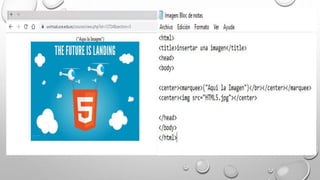
• A LA HORA DE CREAR UNA PÁGINA WEB PODEMOS INTRODUCIR GRÁFICOS
DE FORMA MUY SENCILLA, SÓLO HAY QUE TENER EN CUENTA QUE LAS
IMÁGENES DEBEN TENER FORMATO GIF O JPEG.
• LA ETIQUETA UTILIZADA PARAAGREGAR IMÁGENES A UNA PÁGINA WEB ES
<IMG> Y VAACOMPAÑADA DE UN ATRIBUTO FUNDAMENTAL"SRC", QUE
INDICA LA RUTA DONDE SE ENCUENTRA EL ARCHIVO QUE CONTIENE LA
IMAGEN A INSERTAR. ES DECIR:
<IMG SRC="LUGAR DONDE GUARDO LA IMAGEN">
• SUPONGAMOS QUE TENEMOS LA IMAGEN DRAGONBALL.GIF, QUE ESTÁ
PRESENTE EN EL MISMO, DIRECTORIO EN DONDE ESTA LA PAGINAY QUE LA
QUEREMOS INSERTAR <IMG SRC="DRAGONBALL.GIF">
• SI UNA IMAGEN NO SE PUEDE MOSTRAR POR ALGUNA RAZÓN, EL ATRIBUTO
ALT PROPORCIONA TEXTO ALTERNATIVO PARA MOSTRAR EN SU LUGAR.
EJEMPLO
GIF
<div align="left">
<IMG
SRC="https://media.tenor.com/images/b65504dbb7eeafc34f3ae35c455cf10f/tenor.gif "
alt="gif" border="0"></div>
GIF alineado hacia la izquierda del texto
Usando atributo div
GIF alineado hacia la izquierda del texto
Usando atributo div
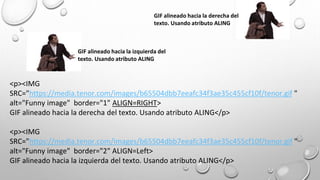
<p><IMG
SRC="https://media.tenor.com/images/b65504dbb7eeafc34f3ae35c455cf10f/tenor.gif "
alt="Funny image" border="1" ALIGN=RIGHT>
GIF alineado hacia la derecha del texto. Usando atributo ALING</p>
<p><IMG
SRC="https://media.tenor.com/images/b65504dbb7eeafc34f3ae35c455cf10f/tenor.gif "
alt="Funny image" border="2" ALIGN=Left>
GIF alineado hacia la izquierda del texto. Usando atributo ALING</p>
GIF alineado hacia la derecha del
texto. Usando atributo ALING
GIF alineado hacia la izquierda del
texto. Usando atributo ALING
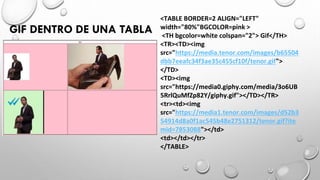
GIF DENTRO DE UNA TABLA
<TABLE BORDER=2 ALIGN="LEFT"
width="80%"BGCOLOR=pink >
<TH bgcolor=white colspan="2"> Gif</TH>
<TR><TD><img
src="https://media.tenor.com/images/b65504
dbb7eeafc34f3ae35c455cf10f/tenor.gif">
</TD>
<TD><img
src="https://media0.giphy.com/media/3o6UB
5RrlQuMfZp82Y/giphy.gif"></TD></TR>
<tr><td><img
src="https://media1.tenor.com/images/d52b3
54914d8a0f1ac545b48e2751312/tenor.gif?ite
mid=7853088"></td>
<td></td></tr>
</TABLE>
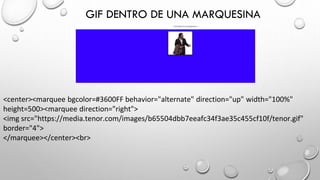
GIF DENTRO DE UNA MARQUESINA
<center><marquee bgcolor=#3600FF behavior="alternate" direction="up" width="100%"
height=500><marquee direction="right">
<img src="https://media.tenor.com/images/b65504dbb7eeafc34f3ae35c455cf10f/tenor.gif"
border="4">
</marquee></center><br>
INSERTAR AUDIO EN
HTML
HTML INTRODUCE UN SOPORTE INTEGRADO PARA EL
CONTENIDO MULTIMEDIA GRACIAS AL ELEMENTO <AUDIO>,
OFRECIENDO LA POSIBILIDAD DE INSERTAR CONTENIDO
MULTIMEDIA EN DOCUMENTOS HTML.
ATRIBUTOS DE LA ETIQUETA <AUDIO>
•CONTROLS: INDICA SI SE DEBE MOSTRAR LOS CONTROLES DE REPRODUCCIÓN DEL
AUDIO. (PLAY, STOP, VOLUMEN).
•AUTOPLAY: INDICA SI EL AUDIO SE INICIA AUTOMÁTICAMENTE AL CARGAR LA
PAGINA HTML.
•LOOP: REPRODUCCIÓN EN BUCLE: AL ACABAR EL AUDIO, A REPRODUCCIÓN VOLVERÁ
A EMPEZAR UNA Y OTRA VEZ.
•PRELOAD: INDICA SI EL AUDIO SE EMPIEZA A CARGAR CUANDO EL NAVEGADOR
CARGA LA PAGINA HTML. PONER =“NONE” EN GALERÍAS DE AUDIOS.
•MUTED: SIN AUDIO.
•SRC: ESPECIFICA LA URL DEL AUDIO A REPRODUCIR.
EXISTEN VARIOS FORMATOS PARA PODER INGRESAR
UN AUDIO EN HTML.
INSERTAR VIDEO EN HTML5
• LA ETIQUETA <VIDEO>
• LA ETIQUETA VIDEO TAMBIÉN TIENE UN PESO MUY FUERTE
EN HTML5 POR QUE VIENE A FACILITARNOS LAS COSAS EN
CUANTO A LA NECESIDAD DE AGREGAR CONTENIDO
AUDIOVISUAL EN NUESTRA PÁGINA WEB.
• LA ETIQUETA <VIDEO> ES LA ETIQUETA QUE MÁS FAMOSA
SE HIZO YA QUE EL VIDEO EN INTERNET IMPLICA MUCHAS
INNOVACIONES DESDE QUE FLASH PLAYER NOS PROPUSO
USAR VIDEO CON CALIDAD HD Y EL CODEC H.264,
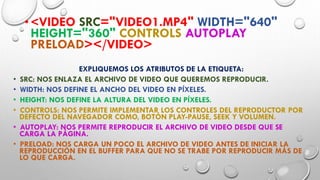
•<VIDEO SRC="VIDEO1.MP4" WIDTH="640"
HEIGHT="360" CONTROLS AUTOPLAY
PRELOAD></VIDEO>
EXPLIQUEMOS LOS ATRIBUTOS DE LA ETIQUETA:
• SRC: NOS ENLAZA EL ARCHIVO DE VIDEO QUE QUEREMOS REPRODUCIR.
• WIDTH: NOS DEFINE EL ANCHO DEL VIDEO EN PÍXELES.
• HEIGHT: NOS DEFINE LA ALTURA DEL VIDEO EN PÍXELES.
• CONTROLS: NOS PERMITE IMPLEMENTAR LOS CONTROLES DEL REPRODUCTOR POR
DEFECTO DEL NAVEGADOR COMO, BOTÓN PLAY-PAUSE, SEEK Y VOLUMEN.
• AUTOPLAY: NOS PERMITE REPRODUCIR EL ARCHIVO DE VIDEO DESDE QUE SE
CARGA LA PÁGINA.
• PRELOAD: NOS CARGA UN POCO EL ARCHIVO DE VIDEO ANTES DE INICIAR LA
REPRODUCCIÓN EN EL BUFFER PARA QUE NO SE TRABE POR REPRODUCIR MÁS DE
LO QUE CARGA.

01

  • 1.
    FORMAS DE INSERTARUNA IMAGEN • A LA HORA DE CREAR UNA PÁGINA WEB PODEMOS INTRODUCIR GRÁFICOS DE FORMA MUY SENCILLA, SÓLO HAY QUE TENER EN CUENTA QUE LAS IMÁGENES DEBEN TENER FORMATO GIF O JPEG. • LA ETIQUETA UTILIZADA PARAAGREGAR IMÁGENES A UNA PÁGINA WEB ES <IMG> Y VAACOMPAÑADA DE UN ATRIBUTO FUNDAMENTAL"SRC", QUE INDICA LA RUTA DONDE SE ENCUENTRA EL ARCHIVO QUE CONTIENE LA IMAGEN A INSERTAR. ES DECIR: <IMG SRC="LUGAR DONDE GUARDO LA IMAGEN"> • SUPONGAMOS QUE TENEMOS LA IMAGEN DRAGONBALL.GIF, QUE ESTÁ PRESENTE EN EL MISMO, DIRECTORIO EN DONDE ESTA LA PAGINAY QUE LA QUEREMOS INSERTAR <IMG SRC="DRAGONBALL.GIF"> • SI UNA IMAGEN NO SE PUEDE MOSTRAR POR ALGUNA RAZÓN, EL ATRIBUTO ALT PROPORCIONA TEXTO ALTERNATIVO PARA MOSTRAR EN SU LUGAR.
  • 2.
  • 4.
    GIF <div align="left"> <IMG SRC="https://media.tenor.com/images/b65504dbb7eeafc34f3ae35c455cf10f/tenor.gif " alt="gif"border="0"></div> GIF alineado hacia la izquierda del texto Usando atributo div GIF alineado hacia la izquierda del texto Usando atributo div
  • 5.
    <p><IMG SRC="https://media.tenor.com/images/b65504dbb7eeafc34f3ae35c455cf10f/tenor.gif " alt="Funny image"border="1" ALIGN=RIGHT> GIF alineado hacia la derecha del texto. Usando atributo ALING</p> <p><IMG SRC="https://media.tenor.com/images/b65504dbb7eeafc34f3ae35c455cf10f/tenor.gif " alt="Funny image" border="2" ALIGN=Left> GIF alineado hacia la izquierda del texto. Usando atributo ALING</p> GIF alineado hacia la derecha del texto. Usando atributo ALING GIF alineado hacia la izquierda del texto. Usando atributo ALING
  • 6.
    GIF DENTRO DEUNA TABLA <TABLE BORDER=2 ALIGN="LEFT" width="80%"BGCOLOR=pink > <TH bgcolor=white colspan="2"> Gif</TH> <TR><TD><img src="https://media.tenor.com/images/b65504 dbb7eeafc34f3ae35c455cf10f/tenor.gif"> </TD> <TD><img src="https://media0.giphy.com/media/3o6UB 5RrlQuMfZp82Y/giphy.gif"></TD></TR> <tr><td><img src="https://media1.tenor.com/images/d52b3 54914d8a0f1ac545b48e2751312/tenor.gif?ite mid=7853088"></td> <td></td></tr> </TABLE>
  • 7.
    GIF DENTRO DEUNA MARQUESINA <center><marquee bgcolor=#3600FF behavior="alternate" direction="up" width="100%" height=500><marquee direction="right"> <img src="https://media.tenor.com/images/b65504dbb7eeafc34f3ae35c455cf10f/tenor.gif" border="4"> </marquee></center><br>
  • 8.
    INSERTAR AUDIO EN HTML HTMLINTRODUCE UN SOPORTE INTEGRADO PARA EL CONTENIDO MULTIMEDIA GRACIAS AL ELEMENTO <AUDIO>, OFRECIENDO LA POSIBILIDAD DE INSERTAR CONTENIDO MULTIMEDIA EN DOCUMENTOS HTML.
  • 9.
    ATRIBUTOS DE LAETIQUETA <AUDIO> •CONTROLS: INDICA SI SE DEBE MOSTRAR LOS CONTROLES DE REPRODUCCIÓN DEL AUDIO. (PLAY, STOP, VOLUMEN). •AUTOPLAY: INDICA SI EL AUDIO SE INICIA AUTOMÁTICAMENTE AL CARGAR LA PAGINA HTML. •LOOP: REPRODUCCIÓN EN BUCLE: AL ACABAR EL AUDIO, A REPRODUCCIÓN VOLVERÁ A EMPEZAR UNA Y OTRA VEZ. •PRELOAD: INDICA SI EL AUDIO SE EMPIEZA A CARGAR CUANDO EL NAVEGADOR CARGA LA PAGINA HTML. PONER =“NONE” EN GALERÍAS DE AUDIOS. •MUTED: SIN AUDIO. •SRC: ESPECIFICA LA URL DEL AUDIO A REPRODUCIR.
  • 10.
    EXISTEN VARIOS FORMATOSPARA PODER INGRESAR UN AUDIO EN HTML.
  • 11.
    INSERTAR VIDEO ENHTML5 • LA ETIQUETA <VIDEO> • LA ETIQUETA VIDEO TAMBIÉN TIENE UN PESO MUY FUERTE EN HTML5 POR QUE VIENE A FACILITARNOS LAS COSAS EN CUANTO A LA NECESIDAD DE AGREGAR CONTENIDO AUDIOVISUAL EN NUESTRA PÁGINA WEB. • LA ETIQUETA <VIDEO> ES LA ETIQUETA QUE MÁS FAMOSA SE HIZO YA QUE EL VIDEO EN INTERNET IMPLICA MUCHAS INNOVACIONES DESDE QUE FLASH PLAYER NOS PROPUSO USAR VIDEO CON CALIDAD HD Y EL CODEC H.264,
  • 12.
    •<VIDEO SRC="VIDEO1.MP4" WIDTH="640" HEIGHT="360"CONTROLS AUTOPLAY PRELOAD></VIDEO> EXPLIQUEMOS LOS ATRIBUTOS DE LA ETIQUETA: • SRC: NOS ENLAZA EL ARCHIVO DE VIDEO QUE QUEREMOS REPRODUCIR. • WIDTH: NOS DEFINE EL ANCHO DEL VIDEO EN PÍXELES. • HEIGHT: NOS DEFINE LA ALTURA DEL VIDEO EN PÍXELES. • CONTROLS: NOS PERMITE IMPLEMENTAR LOS CONTROLES DEL REPRODUCTOR POR DEFECTO DEL NAVEGADOR COMO, BOTÓN PLAY-PAUSE, SEEK Y VOLUMEN. • AUTOPLAY: NOS PERMITE REPRODUCIR EL ARCHIVO DE VIDEO DESDE QUE SE CARGA LA PÁGINA. • PRELOAD: NOS CARGA UN POCO EL ARCHIVO DE VIDEO ANTES DE INICIAR LA REPRODUCCIÓN EN EL BUFFER PARA QUE NO SE TRABE POR REPRODUCIR MÁS DE LO QUE CARGA.