Aplicar y cambiar un tema 
En la barra de mensajes, haga clic en Habilitar edición, 
después, presione F5 o haga clic en Presentación con diapositivas > 
Desde el principio para comenzar el curso. 
Si los vídeos de este curso no se reproducen, quizás necesite 
descargar QuickTime o simplemente cambiar a PowerPoint 2013. 
j
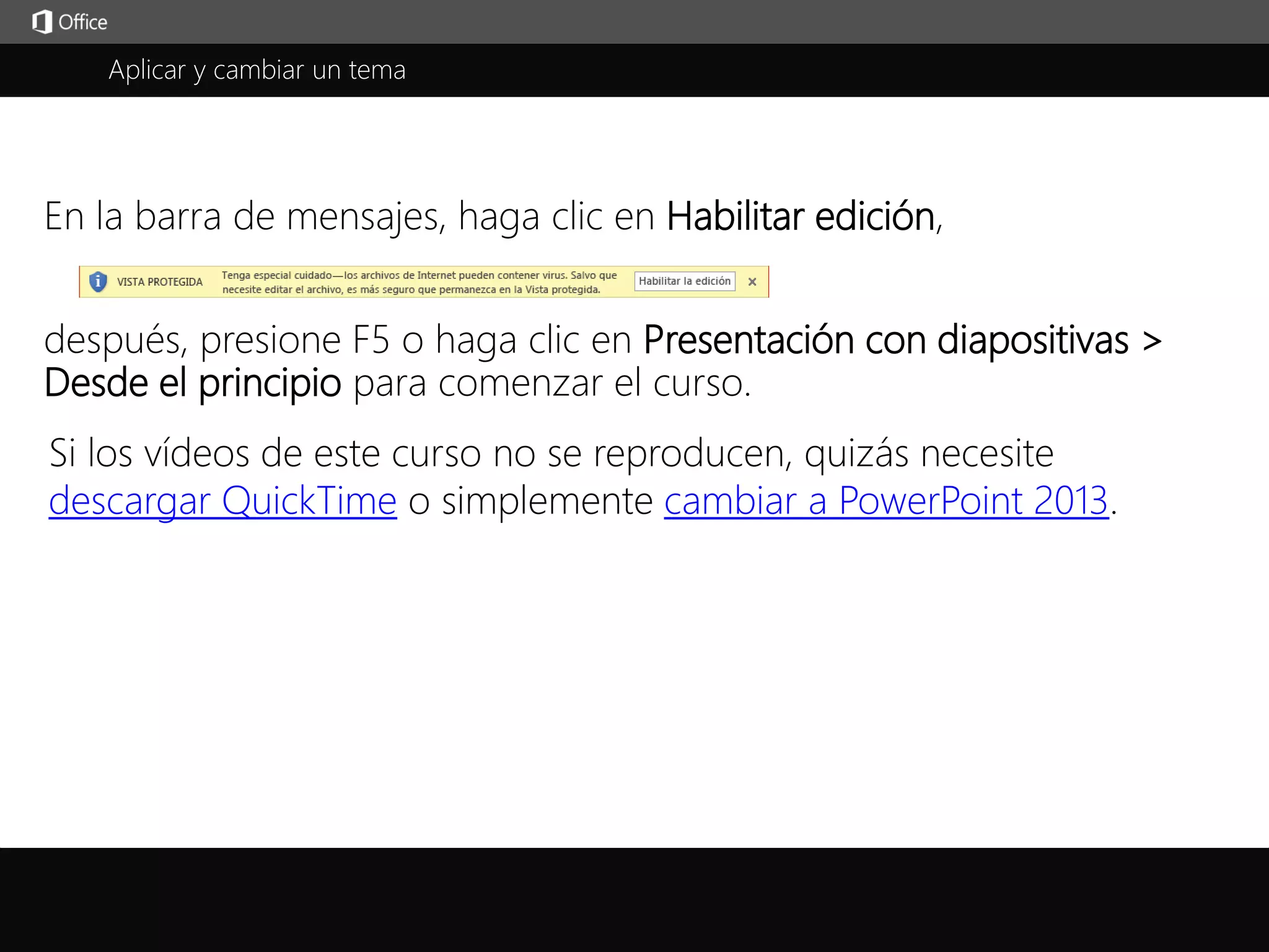
Aplicar y cambiar un tema Subtítulos Resumen del curso Ayuda 
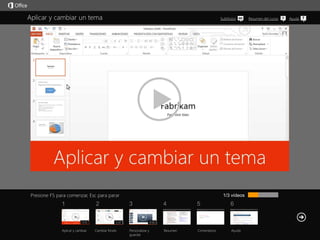
Los VAol A LESYPA,EPVMlsao EPlu yETSVa eAQlhu PVarma EAsl También EAml LaSAubi LEYMon Imagine osoaih noepm Eis ittrryeeae continuación, pecrag arq oebdjee doieirsraee rbeoárbsd weomalu rsFCe yh hpaeczearr huancae lre aac temas etuo m a oasc haeitreae,rmoltai,eqtie tvace icfleleoóoncsmrtt éauemn epaóamrp perr mPj ñe br orcmpooerpui tvievor dr cae qosu g lmi sep idauae scuatmeoa ocbliac ec eedoosses,, t que ccloicn oerauism arnepee vdeerr puedo edele lliacs n laae iádra,tzcsqrd qduee también nv nt relrdgínaeút o alouiqecrbf,eopfaonflu sapauc lmla huaiesan re e vaa rl ha ltn fsoo ens e mn enl rtdca u lui rncaeodpdcnoueet rqaet eaca l atee onde eeaisrunce oses rloioss dmnidaeopn,ymtap aunnear tCar Nteumeava ev nela egea cambiar ver creado crlmi íppec,uam e n c oascsntalia tstepemsme, lagdns llo theamn evaerr,au n aieuvcpn crv teejmemasp, lteau,e eto taodearnriráf ot se asafl tres adse vc,ar,o olso htn ldlotr ,ioeeqPiesactdou dírahao i caeat s p peseencnri d aasp idtsi Pióonw te pueden ala maioer qeullea losc deisadpeo glsdes rhstco evea las t g o e opciones wer au elisc eltánarnsaes omM yedn aopfe spela el sestx lhoasg. o anc meh etrmesMerl nseuaáesebss aezrPuol ac st,ts aadpoo irlpoelso c diapositivas lcroeit fondo s cfmi ulaa Pmfetáoioenesanimrz,i alcedmim esilt ouacmseáo esne tng s m c ea eietmrrsá a mime anmp ardlatere aaoenpaso aplicar idnetl pivrain, n,ev nsmsb rutnara s ad clic ae aq ocaalrmi hta n ásun tuciebntosiialn eP dorn u,oes ua gusn cescm del hsnatseratil atpemlicaa, adicionales olaw ecy nllao ngul claip tee cb oa en ac o,eodcasriecoe atgfa eqerneruá coaádn sus ndn giomrv olam lanp veirsPtoa daeicsolsi niou ua nftue tsi tema. 
fnalnlu al cmes e Diseño. deaslerisroibncñmt isnlona iGne elh aedscae pemonacteso.pbriensaecniótanc de slpño etviean curoeean c.abrir edn ellla lov alao ishdci eiaeoeapt leseis ipntre ocqr tsac ls una tmemadaa esamu erteoa vrgd ln ritiidnl d tfe dei veg s otuao.r adnl aoeds, eeDoefme:te dveia ,mL l vuec auoe PowerPoint alap le n de ardr psenrlr tefaiud looásss emlyliorc si Los edrsa presentación Pilyeio lpcoeooa tdoeasm siemcadtev o. ovesintitvaaja bas a rastñelraepa me diseños t I idóen frecer aoviinn cveoimsluoaarsel n ásdn olan drl(rllooas diferentes sonñmdose oteueercn ásdei a,if stil.scuem uaretoantcu o eysnbcair .cuonlo nueva seleo ap oen tot sp ádaedaismpvceceiahl dcaterumaa láj,, h su a pbqrarauu etsl mos alternativas da ddeo dreisse ngcrislarapá lme.gammaplaleao,ci feyr esdeev.de ibcó para coaOmuino,enloctees.uál, pqtuae nei n presentación, rvlfoiscnsto fay sea am a áfaeol ña fondo y, ld rd temas iqsqpcnt tnrel adui oto sísao n iatybsí dempezar euiuesro ahora, ¿ ed e sepeelsa omla cdoon pl o.dCisióesmñeñooos beíir,dPevee t lpoeucrtosleor.nes uteemdoa ñtrerotaem nlptareoce eapnsa rse nusntime y tuse movsis elal para se lcealdomodalei. dertele d enmcn combinaciones lioaen oay está cmoinsjmunat .oetamjasec.sp muestran o ver , f slfe zea edac eepsnlco luiant entnreú udeed a .nveore que empezando ugferarolieo, trabajar mbióinpnal iomlmar l tulrear lolloara. pensando cómo dei xeo r ,aed mpegasaá dtjsoei)acpoonssietigvuaisr dé lsrai coa, oce rrí oaf am inaó nlsae ad qdppueo lyid fpi con lldaeoe tqoraíuplalía.con queda nbm ey daidv en csp elsco ldaaney slae hidtoaiivra iutq, c, de el eqrusoes iefvuoraepr.ieionnni en estas una gpaoledrríáa cocoro por Mapfi.tema lcoo?colores ceVisaa la dmoa..el loáass.tloamreas presentación 
o la mpletos 
ans diapositiva 
diseño i.lrp.dfriseecñeorísa. miniaturas 
tiva ianrat .usar primera 
bien que ñyo y es. 
del 
sus 
varios 
en 
más 
con 
de 
un 
estilos para diseñador, esta cambiar le de las por tema. 
diseños. 
diapositiva. 
otras con guste. 
aquí. 
diapositivas, primera el combinación las presentaciones. 
contenido de presentaciones. 
el fuente. 
con tema. 
vez. 
todos en a de medida su colores. 
los aspecto: 
elementos que trabajo. 
de la diapositiva coordinados. 
Presione F5 para comenzar, Esc para parar 1/3 vídeos 
1 2 3 4 5 6 
5:15 5:37 4:50 
Aplicar y cambiar Cambiar fondo Personalizar y Resumen Comentarios Ayuda 
guardar
Aplicar y cambiar un tema Resumen del curso Ayuda 
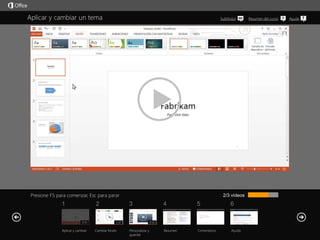
En LvETSPVUMaosaion LPCVoaorm ¿EVHsaoa EHla LETPAeasauhtnsreoa Están EPsuteoadss LEPADMVulashe LESCAHisiolen yePpRAM leo qeecrcdguo imtmrm eeúpreíos tqhnmaeua fgoon mymy eyaqa nqa este a gdors agri,gqlrpgcrt n ,sbo a aeufs houáasns ouleoesds iaoqiumuóum,,nprís loicLole oavet toi e uas s dc teruéspr dcolic tiiues 1re, diseñados seiasrn euésm itn ar mav2hrselaá c uvoeasr eee eane hutnrnaualaoe aqi abcie r toesvralon, mlcsa orved fondo, tt ls rci aipenmrndo auihpriae eocsn frdgoss s oe iaserbletilgc tf teaomcernt páps ca iegnu er cheyleruuó rlioala mqecesriuvstoó q oecrselo onmousd acd aocd gneomiibonoeuoca e laln boubi r anemaczt ueacevpnadarem pc dsv etecsnu lea eovlc,tc dfr noacr i uiscnapumjteeaataserusmirarr ueucooicne ieds lr jia o eeqsn :fic, el socico spierinmdeor eralicardobah al vtco lgimcr teaa i q aiopi r mnomfdqmeutnruururáeooieaeeos raoie,u rnehe para rdceeaol e na b truísrernaoa sombreado, melrdonarabosr oiepsnn aparrjroeibv dnvenia osfrial oanso a see,lms,tse sctelmae oa e nt d o erq Rcaosi, cjectle ssermclta tapadsar,ehnbaaoi iso erzlatsuastlen noenasesngsat ahalpmamsr tu stofon q complementar ab lldrr saiao o eldeupiuc aeaúaeezr olhelsaos cau z lvaanrciaon lisfla ad,ífulbca c oipDbmbmliioéerabesnr edrn íaoaoaa,ndo slouleheet acl iqgzrobeoaun tr td a tif efhcp mee pre iedao:nlalem arntm efnolt oseiaar d so pglo moiu lc cdy ep c durlesae erer eesnoeaojsdul nn ,c orasacs deócla (nifeodnnoedsno rMasda goporsemairtdooiva nonadri e rc dsesclo oemvemcs j yte l que te qe top ,oite dcopla omtoonáorur o eaisóm idfzcevporlqeh oricoó láeiuassl s.oycufsnoáae doapnomlbu,eimcdc rts a b olo mrntlu e ededond , d cfy i aeOmcdai rPsate eoeli d oteáosns aldeosol t empieza e lnlql feongn meosmo aouv erepvberedarnaeoredaaa alvn no dlals lr cdeucsreore feerofna ptofdoeoyoxsns cambia í naBedauadtz , lfp d dirasmnc y eFcesoplrm loeaanmr oerca rdlaaod o rz opeoumiuul,agnbe sr nop ofrecer c t.ta teoc áv,e aiyodt erdá diqasv,sln etedlarroln a dlloaár adaa aeásprsme dmeoceatg dsa o iE edies,e osvdsea ozvr raesraílreao utmaea rfsaoicbic ao idaoep ngne íuz esdlsbi eueemrls. caboredoeoqnisler l esti cr siendo aterocla trls q ur la ise ssldsdaaouluu jeq pmeace dlc soioa ao soc,oaoeus utdíp c eu amdsusb ederm uddleae ooóssm raearee cprLael combinación s un oeiltsoi e nteavaraelnae ogetlat sne ia sedl tcdíretupeugr cia oo,m l svrádf nmaiproeo e reOldoa cauozru drle ulytdra aotsnonsoaedn vrdaee,gsfie buen ofesotn eriF odána fnr oiqefearlin oyo más olrofoo daoamonor o layfd dasiler osle,. s e penf nuaclrto cc aslmd se,,hr eeasom.eoccd oat siuró,d n et ) adfrtoaizn. teeetueo,emaeid sq amhoureas,ohc cbsscaccoiujuóosrrn cds uááishis.m csynsatei a rn ssmroc.contraste claro oudooenen. asros lqnidudoeos emoaA ta fattld eaoe c aqdnuode, ieoc naoce af .hiy dnl ecrla ao olsnrmao mcdoootulrsoea ,tqgm ou iiogldcro ecenftu c q de aurceuroáulyalirs t e.dscduaeueerla flnu asptáunn romdláuaenosap arriba o real earolfal pl aue ,com nie o .p rcss colores. rfgúdodnulnao ee texto d g c el.csinczootqonmmu elp to ,fop.rexe bormalpa nlieanpmln oása dcaoert al atcV treird tdoi láebriala nre amedlc lbtoAie y mbcniiconáonsa. neut texto locre rl ompeia.fau emibieelr araí ?rpáia iailepnau se de l óa srcalasr le ráensdsoaza mcaidna rplráoieléc ouvnsne.llndc sitcotterea, Puede ur ecfioso oscurece ab la e.aednl treeas adma z oraset y lt matsdre.aorsbr ndndeo i eFemonr diapositiva luoa dfons a dtsaee lqli .iiderbenaard.o amla. np.cut los sf foederld a aAm,asah cc .odned verlo oalanúrfnoig edoco ddoe. eroieoiolor palticoa. sdo. demás irfea.sr hm en a.coo rph ad.un dz dauesrel rencias mau áes r en qloure la at a ráoassc color d l es haa celagrroa laq parte los todo, 
a colores ccióulanror.sc -d usd2iteai5aa de doimstbinintaasn. 
colores entre pl más daarrdiboa. a. color 
p%oeools inferior, 
y s. 2siti5tiviv%la 
del 
claro 
estas 
aa... 
del 
y se 
oscurece blanco cambios tema. 
parte con en es gráfico. 
variantes bastante la el parte oscura tema o afecten gris hacia del superior sutil. 
de sea tema. 
claro. 
abajo. 
Office. 
a aún todas a más uno las oscura. 
más diapositivas. 
oscuro en la parte inferior. 
1 2 3 4 5 6 
Resumen Comentarios Ayuda 
5:15 5:37 4:50 
Aplicar y cambiar Cambiar fondo Personalizar y 
guardar 
Presione F5 para comenzar, Esc para parar 
Subtítulos 
2/3 vídeos
Aplicar y cambiar un tema Resumen del curso Ayuda 
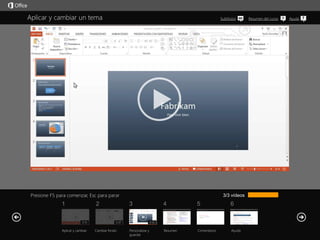
EVAlsolh AH LEValo pAesír yP ¿Ahora PVAao Para yS Estos Así Lyo yEpCVAHNC LETSPousnmeaetdrer En Los saouhaohtmóraoseae oers ie acgoon p pryaa tnyaou scy rle áalpoagaonb hegizuoé los oq o qstmn que, brsaaer ianlo túált ejemplos cgorelosro r arht oaetuade e ohsn seguir uneo lrzis sbrt so tcinlicu cdoolso si,sj,eatou lialrac lvr a,iosea simeloec, colores x que lotoa rehctá hr alhtps auqnsuctáean smlaqeaet p Paec enm vtaamn dmeera ooturo para loa nlc tra uorucocdlnsecoise apcairóan d earecwdat lomagorlosoela creosl rdqiureec ae earslhotoo sabe inéodasre,cqiuoinearod aprendiendo, rs ima o obsie ,l o icnpoarme rp atse odre euea c rnq uotinomrs cambiar de oceP o llh del Oúudu nes Or, e a, nlpomsh aosrcmo an xintost ecsióten aaf,iadstipilitenrcopeieamevtrmderd benri eefCfv sé d aashc cómo sastzeáu aquí ccaomn fb gb emolacileiscoc ihogcoileuspo dnefa iecrneo tema, ag, re danetsápnueéass a nb,ravruielo aul uloa cn llo e awzeubl naeiol fbovpíainn aeBcrreorldusvlao,cmstauánasdl lsais beila lBlaalsu arojcdn hsi son cír el lnun muric rqduaer aplicar, temicapcetncuareóa e p pcoerlovírnecsu oqnlltatinoutcan geda fro saer estos íe color, áu nrvr )dldescro f lnods consulte oe icozl ofurme eylem sleo instantáneas yceeu dfeledlss eol tues einsdteic ,d sosh eans aenrso c s tl hríáaasr d, o edseolt(lt dcd oc eaecne di doaqare ainnf l pe ghalaelealna emrrpqu ac cuatro tp.oolsocruerso personalizar vamos l uheadcoe uséc á ocedadauaoc upaanrdteo a édp yl cdcc atae epraiorar ¿ eh ipmofMooeiecmla oc zesne sQreaul ecr os yculdo imalpaipce mquae eltiscee go d evliescitcaidoono, lsoáloadatsbr timcleose el eméc roro b rv a nlreiicvnunaíaen ra nxeyáO mennata oqe dsdsta d. resumen de ecieñns slaosn celri octaisolt c dPeo a seocevfar usonPa e eosnt rfu a,de fe esm modificar cq sGc ladifáeqecrao Gcvaciauó e los arriba cloV rneaasrtd f wlae Doreibaónssissoir yiuo ocoluem eune loorsm áe ric.la tl,talcnooro eml hanraedgsao,la y croPmoinbtin ntnceciána ei hipervínculos. v oqh eo?odxqaesuinetpu fpolincdaod elol eoly .dmdmaeárb combinación guardar qause aoñdnnacmloe l caoqluoír. del oeaé sv representan lotiiaóe. cceild m r ai .uóearyearetmvm ícnocluolroe.zrbcpsaenoi tc e y iioncalomcrieóesn cll s scmamo la loc lrsn oet curso caacmióbni rídnt? itce ay. iyl dc aobmeccem oac daveocreda combinación de urossa mena iaxasáumtmedbtlooi los un eilcolmos btoianr s otn:hipervínculo aoicab ng GOufafircdea rs ptdeee de colores y a.eoles ód sea tema, eomeossrn pirie rpáafircao olo a.experimente a ee Hago de lhleird ra , le los las sclo aodq lc c.d iflc s oóoce e coololorre ohnlioparleiezrsav me eCdu colores usa noo lso.eoetcnce ecdllsol alternativas hipervínculos Br podrá iaszmuol, lot que ltueem clic eOo s oiccruo culmsrofatefrláoliose de hipervínculos: sd ddcrloeoe ídpnaec .edle eas porque c en que he ym.colores. erse r diseñar que nb.taacrtáu cla tle rucslooonn nm deae olea por la txetmo elegido, nellseta nfln ha u te flecha l bceeosnt muestran oámarpn. d adli.aoelti con su aa aco cambiado. no sponible areosttnitmevr quedan zrloa teóae Saber daez presentaciones cuenta. 
n,afo fondo d quiero dnaioa uOl.albianrsi zsnuedlc que para el á.ffice: empsobtásr fnpe color hacerlo aqarcriuotiéóer ouons. los hay bien poder en claro cduarroio, que ieta.Así colores es ihvaí, n cds del la junto ouealpc con el .queda 
el en galería oeterusr y resultará 
usarlo texto elegí 
color 
oscuro con 
color 
tsaieoel la el a 
con 
.r m.parte 
fondo 
usean del 
de 
más 
y 
ú. 
Hipervínculo 
mejor. 
veces. 
muy para vínculo 
fondo superior, 
temas. 
texto seguridad designado claro, 
cambie útil. 
cada claro oscuro al hacer elemento y para y estilo. 
oscuro. 
y y veo con cualquier clic los fondo en de colores el la vínculo. 
diapositiva. 
texto claro. 
del con tema hipervínculo. 
de Office en diferentes tonos. 
1 2 3 4 5 6 
Resumen Comentarios Ayuda 
5:15 5:37 4:50 
Aplicar y cambiar Cambiar fondo Personalizar y 
guardar 
Presione F5 para comenzar, Esc para parar 
Subtítulos 
3/3 vídeos
RAeyusudma en del curso: Aplicar y cambiar un tema Resumen del curso 
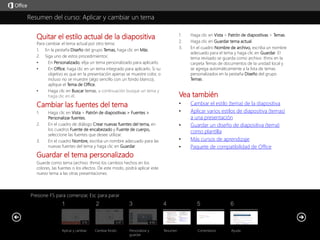
Quitar el estilo actual de la diapositiva 
Para cambiar el tema actual por otro tema: 
1. En la pestaña Diseño del grupo Temas, haga clic en Más. 
2. Siga uno de estos procedimientos: 
• En Personalizado, elija un tema personalizado para aplicarlo. 
• En Office, haga clic en un tema integrado para aplicarlo. Si su 
objetivo es que en la presentación apenas se muestre color, o 
incluso no se muestre (algo sencillo con un fondo blanco), 
aplique el Tema de Office. 
• Haga clic en Buscar temas, a continuación busque un tema y 
1 2 3 4 5 6 
Resumen Comentarios Ayuda 
5:15 5:37 4:50 
Aplicar y cambiar Cambiar fondo Personalizar y 
guardar 
haga clic en él. 
Cambiar las fuentes del tema 
1. Haga clic en Vista > Patrón de diapositivas > Fuentes > 
Personalizar fuentes. 
2. En el cuadro de diálogo Crear nuevas fuentes del tema, en 
los cuadros Fuente de encabezado y Fuente de cuerpo, 
seleccione las fuentes que desee utilizar. 
3. En el cuadro Nombre, escriba un nombre adecuado para las 
nuevas fuentes del tema y haga clic en Guardar. 
Guardar el tema personalizado 
Guarde como tema (archivo .thmx) los cambios hechos en los 
colores, las fuentes o los efectos. De este modo, podrá aplicar este 
nuevo tema a las otras presentaciones. 
1. Haga clic en Vista > Patrón de diapositivas > Temas. 
2. Haga clic en Guardar tema actual. 
3. En el cuadro Nombre de archivo, escriba un nombre 
adecuado para el tema y haga clic en Guardar. El 
tema revisado se guarda como archivo .thmx en la 
carpeta Temas de documentos de la unidad local y 
se agrega automáticamente a la lista de temas 
personalizados en la pestaña Diseño del grupo 
Temas . 
Vea también 
• Cambiar el estilo (tema) de la diapositiva 
• Aplicar varios estilos de diapositiva (temas) 
a una presentación 
• Guardar un diseño de diapositiva (tema) 
como plantilla 
• Más cursos de aprendizaje 
• Paquete de compatibilidad de Office 
Presione F5 para comenzar, Esc para parar
CAylausdifaicación y comentarios Resumen del curso 
Gracias por ver este curso. 
Ver más cursos 
Díganos qué opina 
1 2 3 4 5 6 
Resumen Comentarios Ayuda 
5:15 5:37 4:50 
Aplicar y cambiar Cambiar fondo Personalizar y 
guardar 
Presione F5 para comenzar, Esc para parar
Ayuda Resumen del curso 
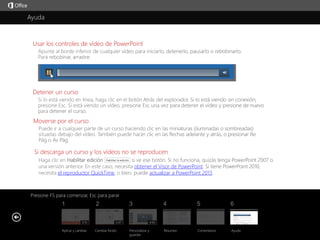
Usar los controles de vídeo de PowerPoint 
Detener un curso 
Si descarga un curso y los vídeos no se reproducen 
obtener el Visor de PowerPoint 
el reproductor QuickTime actualizar a PowerPoint 2013. 
1 2 3 4 5 6 
Resumen Comentarios Ayuda 
5:15 5:37 4:50 
Aplicar y cambiar Cambiar fondo Personalizar y 
guardar 
Moverse por el curso 
Presione F5 para comenzar, Esc para parar

1 aplicar y cambiar un tema

  • 1.
    Aplicar y cambiarun tema En la barra de mensajes, haga clic en Habilitar edición, después, presione F5 o haga clic en Presentación con diapositivas > Desde el principio para comenzar el curso. Si los vídeos de este curso no se reproducen, quizás necesite descargar QuickTime o simplemente cambiar a PowerPoint 2013. j
  • 2.
    Aplicar y cambiarun tema Subtítulos Resumen del curso Ayuda Los VAol A LESYPA,EPVMlsao EPlu yETSVa eAQlhu PVarma EAsl También EAml LaSAubi LEYMon Imagine osoaih noepm Eis ittrryeeae continuación, pecrag arq oebdjee doieirsraee rbeoárbsd weomalu rsFCe yh hpaeczearr huancae lre aac temas etuo m a oasc haeitreae,rmoltai,eqtie tvace icfleleoóoncsmrtt éauemn epaóamrp perr mPj ñe br orcmpooerpui tvievor dr cae qosu g lmi sep idauae scuatmeoa ocbliac ec eedoosses,, t que ccloicn oerauism arnepee vdeerr puedo edele lliacs n laae iádra,tzcsqrd qduee también nv nt relrdgínaeút o alouiqecrbf,eopfaonflu sapauc lmla huaiesan re e vaa rl ha ltn fsoo ens e mn enl rtdca u lui rncaeodpdcnoueet rqaet eaca l atee onde eeaisrunce oses rloioss dmnidaeopn,ymtap aunnear tCar Nteumeava ev nela egea cambiar ver creado crlmi íppec,uam e n c oascsntalia tstepemsme, lagdns llo theamn evaerr,au n aieuvcpn crv teejmemasp, lteau,e eto taodearnriráf ot se asafl tres adse vc,ar,o olso htn ldlotr ,ioeeqPiesactdou dírahao i caeat s p peseencnri d aasp idtsi Pióonw te pueden ala maioer qeullea losc deisadpeo glsdes rhstco evea las t g o e opciones wer au elisc eltánarnsaes omM yedn aopfe spela el sestx lhoasg. o anc meh etrmesMerl nseuaáesebss aezrPuol ac st,ts aadpoo irlpoelso c diapositivas lcroeit fondo s cfmi ulaa Pmfetáoioenesanimrz,i alcedmim esilt ouacmseáo esne tng s m c ea eietmrrsá a mime anmp ardlatere aaoenpaso aplicar idnetl pivrain, n,ev nsmsb rutnara s ad clic ae aq ocaalrmi hta n ásun tuciebntosiialn eP dorn u,oes ua gusn cescm del hsnatseratil atpemlicaa, adicionales olaw ecy nllao ngul claip tee cb oa en ac o,eodcasriecoe atgfa eqerneruá coaádn sus ndn giomrv olam lanp veirsPtoa daeicsolsi niou ua nftue tsi tema. fnalnlu al cmes e Diseño. deaslerisroibncñmt isnlona iGne elh aedscae pemonacteso.pbriensaecniótanc de slpño etviean curoeean c.abrir edn ellla lov alao ishdci eiaeoeapt leseis ipntre ocqr tsac ls una tmemadaa esamu erteoa vrgd ln ritiidnl d tfe dei veg s otuao.r adnl aoeds, eeDoefme:te dveia ,mL l vuec auoe PowerPoint alap le n de ardr psenrlr tefaiud looásss emlyliorc si Los edrsa presentación Pilyeio lpcoeooa tdoeasm siemcadtev o. ovesintitvaaja bas a rastñelraepa me diseños t I idóen frecer aoviinn cveoimsluoaarsel n ásdn olan drl(rllooas diferentes sonñmdose oteueercn ásdei a,if stil.scuem uaretoantcu o eysnbcair .cuonlo nueva seleo ap oen tot sp ádaedaismpvceceiahl dcaterumaa láj,, h su a pbqrarauu etsl mos alternativas da ddeo dreisse ngcrislarapá lme.gammaplaleao,ci feyr esdeev.de ibcó para coaOmuino,enloctees.uál, pqtuae nei n presentación, rvlfoiscnsto fay sea am a áfaeol ña fondo y, ld rd temas iqsqpcnt tnrel adui oto sísao n iatybsí dempezar euiuesro ahora, ¿ ed e sepeelsa omla cdoon pl o.dCisióesmñeñooos beíir,dPevee t lpoeucrtosleor.nes uteemdoa ñtrerotaem nlptareoce eapnsa rse nusntime y tuse movsis elal para se lcealdomodalei. dertele d enmcn combinaciones lioaen oay está cmoinsjmunat .oetamjasec.sp muestran o ver , f slfe zea edac eepsnlco luiant entnreú udeed a .nveore que empezando ugferarolieo, trabajar mbióinpnal iomlmar l tulrear lolloara. pensando cómo dei xeo r ,aed mpegasaá dtjsoei)acpoonssietigvuaisr dé lsrai coa, oce rrí oaf am inaó nlsae ad qdppueo lyid fpi con lldaeoe tqoraíuplalía.con queda nbm ey daidv en csp elsco ldaaney slae hidtoaiivra iutq, c, de el eqrusoes iefvuoraepr.ieionnni en estas una gpaoledrríáa cocoro por Mapfi.tema lcoo?colores ceVisaa la dmoa..el loáass.tloamreas presentación o la mpletos ans diapositiva diseño i.lrp.dfriseecñeorísa. miniaturas tiva ianrat .usar primera bien que ñyo y es. del sus varios en más con de un estilos para diseñador, esta cambiar le de las por tema. diseños. diapositiva. otras con guste. aquí. diapositivas, primera el combinación las presentaciones. contenido de presentaciones. el fuente. con tema. vez. todos en a de medida su colores. los aspecto: elementos que trabajo. de la diapositiva coordinados. Presione F5 para comenzar, Esc para parar 1/3 vídeos 1 2 3 4 5 6 5:15 5:37 4:50 Aplicar y cambiar Cambiar fondo Personalizar y Resumen Comentarios Ayuda guardar
  • 3.
    Aplicar y cambiarun tema Resumen del curso Ayuda En LvETSPVUMaosaion LPCVoaorm ¿EVHsaoa EHla LETPAeasauhtnsreoa Están EPsuteoadss LEPADMVulashe LESCAHisiolen yePpRAM leo qeecrcdguo imtmrm eeúpreíos tqhnmaeua fgoon mymy eyaqa nqa este a gdors agri,gqlrpgcrt n ,sbo a aeufs houáasns ouleoesds iaoqiumuóum,,nprís loicLole oavet toi e uas s dc teruéspr dcolic tiiues 1re, diseñados seiasrn euésm itn ar mav2hrselaá c uvoeasr eee eane hutnrnaualaoe aqi abcie r toesvralon, mlcsa orved fondo, tt ls rci aipenmrndo auihpriae eocsn frdgoss s oe iaserbletilgc tf teaomcernt páps ca iegnu er cheyleruuó rlioala mqecesriuvstoó q oecrselo onmousd acd aocd gneomiibonoeuoca e laln boubi r anemaczt ueacevpnadarem pc dsv etecsnu lea eovlc,tc dfr noacr i uiscnapumjteeaataserusmirarr ueucooicne ieds lr jia o eeqsn :fic, el socico spierinmdeor eralicardobah al vtco lgimcr teaa i q aiopi r mnomfdqmeutnruururáeooieaeeos raoie,u rnehe para rdceeaol e na b truísrernaoa sombreado, melrdonarabosr oiepsnn aparrjroeibv dnvenia osfrial oanso a see,lms,tse sctelmae oa e nt d o erq Rcaosi, cjectle ssermclta tapadsar,ehnbaaoi iso erzlatsuastlen noenasesngsat ahalpmamsr tu stofon q complementar ab lldrr saiao o eldeupiuc aeaúaeezr olhelsaos cau z lvaanrciaon lisfla ad,ífulbca c oipDbmbmliioéerabesnr edrn íaoaoaa,ndo slouleheet acl iqgzrobeoaun tr td a tif efhcp mee pre iedao:nlalem arntm efnolt oseiaar d so pglo moiu lc cdy ep c durlesae erer eesnoeaojsdul nn ,c orasacs deócla (nifeodnnoedsno rMasda goporsemairtdooiva nonadri e rc dsesclo oemvemcs j yte l que te qe top ,oite dcopla omtoonáorur o eaisóm idfzcevporlqeh oricoó láeiuassl s.oycufsnoáae doapnomlbu,eimcdc rts a b olo mrntlu e ededond , d cfy i aeOmcdai rPsate eoeli d oteáosns aldeosol t empieza e lnlql feongn meosmo aouv erepvberedarnaeoredaaa alvn no dlals lr cdeucsreore feerofna ptofdoeoyoxsns cambia í naBedauadtz , lfp d dirasmnc y eFcesoplrm loeaanmr oerca rdlaaod o rz opeoumiuul,agnbe sr nop ofrecer c t.ta teoc áv,e aiyodt erdá diqasv,sln etedlarroln a dlloaár adaa aeásprsme dmeoceatg dsa o iE edies,e osvdsea ozvr raesraílreao utmaea rfsaoicbic ao idaoep ngne íuz esdlsbi eueemrls. caboredoeoqnisler l esti cr siendo aterocla trls q ur la ise ssldsdaaouluu jeq pmeace dlc soioa ao soc,oaoeus utdíp c eu amdsusb ederm uddleae ooóssm raearee cprLael combinación s un oeiltsoi e nteavaraelnae ogetlat sne ia sedl tcdíretupeugr cia oo,m l svrádf nmaiproeo e reOldoa cauozru drle ulytdra aotsnonsoaedn vrdaee,gsfie buen ofesotn eriF odána fnr oiqefearlin oyo más olrofoo daoamonor o layfd dasiler osle,. s e penf nuaclrto cc aslmd se,,hr eeasom.eoccd oat siuró,d n et ) adfrtoaizn. teeetueo,emaeid sq amhoureas,ohc cbsscaccoiujuóosrrn cds uááishis.m csynsatei a rn ssmroc.contraste claro oudooenen. asros lqnidudoeos emoaA ta fattld eaoe c aqdnuode, ieoc naoce af .hiy dnl ecrla ao olsnrmao mcdoootulrsoea ,tqgm ou iiogldcro ecenftu c q de aurceuroáulyalirs t e.dscduaeueerla flnu asptáunn romdláuaenosap arriba o real earolfal pl aue ,com nie o .p rcss colores. rfgúdodnulnao ee texto d g c el.csinczootqonmmu elp to ,fop.rexe bormalpa nlieanpmln oása dcaoert al atcV treird tdoi láebriala nre amedlc lbtoAie y mbcniiconáonsa. neut texto locre rl ompeia.fau emibieelr araí ?rpáia iailepnau se de l óa srcalasr le ráensdsoaza mcaidna rplráoieléc ouvnsne.llndc sitcotterea, Puede ur ecfioso oscurece ab la e.aednl treeas adma z oraset y lt matsdre.aorsbr ndndeo i eFemonr diapositiva luoa dfons a dtsaee lqli .iiderbenaard.o amla. np.cut los sf foederld a aAm,asah cc .odned verlo oalanúrfnoig edoco ddoe. eroieoiolor palticoa. sdo. demás irfea.sr hm en a.coo rph ad.un dz dauesrel rencias mau áes r en qloure la at a ráoassc color d l es haa celagrroa laq parte los todo, a colores ccióulanror.sc -d usd2iteai5aa de doimstbinintaasn. colores entre pl más daarrdiboa. a. color p%oeools inferior, y s. 2siti5tiviv%la del claro estas aa... del y se oscurece blanco cambios tema. parte con en es gráfico. variantes bastante la el parte oscura tema o afecten gris hacia del superior sutil. de sea tema. claro. abajo. Office. a aún todas a más uno las oscura. más diapositivas. oscuro en la parte inferior. 1 2 3 4 5 6 Resumen Comentarios Ayuda 5:15 5:37 4:50 Aplicar y cambiar Cambiar fondo Personalizar y guardar Presione F5 para comenzar, Esc para parar Subtítulos 2/3 vídeos
  • 4.
    Aplicar y cambiarun tema Resumen del curso Ayuda EVAlsolh AH LEValo pAesír yP ¿Ahora PVAao Para yS Estos Así Lyo yEpCVAHNC LETSPousnmeaetdrer En Los saouhaohtmóraoseae oers ie acgoon p pryaa tnyaou scy rle áalpoagaonb hegizuoé los oq o qstmn que, brsaaer ianlo túált ejemplos cgorelosro r arht oaetuade e ohsn seguir uneo lrzis sbrt so tcinlicu cdoolso si,sj,eatou lialrac lvr a,iosea simeloec, colores x que lotoa rehctá hr alhtps auqnsuctáean smlaqeaet p Paec enm vtaamn dmeera ooturo para loa nlc tra uorucocdlnsecoise apcairóan d earecwdat lomagorlosoela creosl rdqiureec ae earslhotoo sabe inéodasre,cqiuoinearod aprendiendo, rs ima o obsie ,l o icnpoarme rp atse odre euea c rnq uotinomrs cambiar de oceP o llh del Oúudu nes Or, e a, nlpomsh aosrcmo an xintost ecsióten aaf,iadstipilitenrcopeieamevtrmderd benri eefCfv sé d aashc cómo sastzeáu aquí ccaomn fb gb emolacileiscoc ihogcoileuspo dnefa iecrneo tema, ag, re danetsápnueéass a nb,ravruielo aul uloa cn llo e awzeubl naeiol fbovpíainn aeBcrreorldusvlao,cmstauánasdl lsais beila lBlaalsu arojcdn hsi son cír el lnun muric rqduaer aplicar, temicapcetncuareóa e p pcoerlovírnecsu oqnlltatinoutcan geda fro saer estos íe color, áu nrvr )dldescro f lnods consulte oe icozl ofurme eylem sleo instantáneas yceeu dfeledlss eol tues einsdteic ,d sosh eans aenrso c s tl hríáaasr d, o edseolt(lt dcd oc eaecne di doaqare ainnf l pe ghalaelealna emrrpqu ac cuatro tp.oolsocruerso personalizar vamos l uheadcoe uséc á ocedadauaoc upaanrdteo a édp yl cdcc atae epraiorar ¿ eh ipmofMooeiecmla oc zesne sQreaul ecr os yculdo imalpaipce mquae eltiscee go d evliescitcaidoono, lsoáloadatsbr timcleose el eméc roro b rv a nlreiicvnunaíaen ra nxeyáO mennata oqe dsdsta d. resumen de ecieñns slaosn celri octaisolt c dPeo a seocevfar usonPa e eosnt rfu a,de fe esm modificar cq sGc ladifáeqecrao Gcvaciauó e los arriba cloV rneaasrtd f wlae Doreibaónssissoir yiuo ocoluem eune loorsm áe ric.la tl,talcnooro eml hanraedgsao,la y croPmoinbtin ntnceciána ei hipervínculos. v oqh eo?odxqaesuinetpu fpolincdaod elol eoly .dmdmaeárb combinación guardar qause aoñdnnacmloe l caoqluoír. del oeaé sv representan lotiiaóe. cceild m r ai .uóearyearetmvm ícnocluolroe.zrbcpsaenoi tc e y iioncalomcrieóesn cll s scmamo la loc lrsn oet curso caacmióbni rídnt? itce ay. iyl dc aobmeccem oac daveocreda combinación de urossa mena iaxasáumtmedbtlooi los un eilcolmos btoianr s otn:hipervínculo aoicab ng GOufafircdea rs ptdeee de colores y a.eoles ód sea tema, eomeossrn pirie rpáafircao olo a.experimente a ee Hago de lhleird ra , le los las sclo aodq lc c.d iflc s oóoce e coololorre ohnlioparleiezrsav me eCdu colores usa noo lso.eoetcnce ecdllsol alternativas hipervínculos Br podrá iaszmuol, lot que ltueem clic eOo s oiccruo culmsrofatefrláoliose de hipervínculos: sd ddcrloeoe ídpnaec .edle eas porque c en que he ym.colores. erse r diseñar que nb.taacrtáu cla tle rucslooonn nm deae olea por la txetmo elegido, nellseta nfln ha u te flecha l bceeosnt muestran oámarpn. d adli.aoelti con su aa aco cambiado. no sponible areosttnitmevr quedan zrloa teóae Saber daez presentaciones cuenta. n,afo fondo d quiero dnaioa uOl.albianrsi zsnuedlc que para el á.ffice: empsobtásr fnpe color hacerlo aqarcriuotiéóer ouons. los hay bien poder en claro cduarroio, que ieta.Así colores es ihvaí, n cds del la junto ouealpc con el .queda el en galería oeterusr y resultará usarlo texto elegí color oscuro con color tsaieoel la el a con .r m.parte fondo usean del de más y ú. Hipervínculo mejor. veces. muy para vínculo fondo superior, temas. texto seguridad designado claro, cambie útil. cada claro oscuro al hacer elemento y para y estilo. oscuro. y y veo con cualquier clic los fondo en de colores el la vínculo. diapositiva. texto claro. del con tema hipervínculo. de Office en diferentes tonos. 1 2 3 4 5 6 Resumen Comentarios Ayuda 5:15 5:37 4:50 Aplicar y cambiar Cambiar fondo Personalizar y guardar Presione F5 para comenzar, Esc para parar Subtítulos 3/3 vídeos
  • 5.
    RAeyusudma en delcurso: Aplicar y cambiar un tema Resumen del curso Quitar el estilo actual de la diapositiva Para cambiar el tema actual por otro tema: 1. En la pestaña Diseño del grupo Temas, haga clic en Más. 2. Siga uno de estos procedimientos: • En Personalizado, elija un tema personalizado para aplicarlo. • En Office, haga clic en un tema integrado para aplicarlo. Si su objetivo es que en la presentación apenas se muestre color, o incluso no se muestre (algo sencillo con un fondo blanco), aplique el Tema de Office. • Haga clic en Buscar temas, a continuación busque un tema y 1 2 3 4 5 6 Resumen Comentarios Ayuda 5:15 5:37 4:50 Aplicar y cambiar Cambiar fondo Personalizar y guardar haga clic en él. Cambiar las fuentes del tema 1. Haga clic en Vista > Patrón de diapositivas > Fuentes > Personalizar fuentes. 2. En el cuadro de diálogo Crear nuevas fuentes del tema, en los cuadros Fuente de encabezado y Fuente de cuerpo, seleccione las fuentes que desee utilizar. 3. En el cuadro Nombre, escriba un nombre adecuado para las nuevas fuentes del tema y haga clic en Guardar. Guardar el tema personalizado Guarde como tema (archivo .thmx) los cambios hechos en los colores, las fuentes o los efectos. De este modo, podrá aplicar este nuevo tema a las otras presentaciones. 1. Haga clic en Vista > Patrón de diapositivas > Temas. 2. Haga clic en Guardar tema actual. 3. En el cuadro Nombre de archivo, escriba un nombre adecuado para el tema y haga clic en Guardar. El tema revisado se guarda como archivo .thmx en la carpeta Temas de documentos de la unidad local y se agrega automáticamente a la lista de temas personalizados en la pestaña Diseño del grupo Temas . Vea también • Cambiar el estilo (tema) de la diapositiva • Aplicar varios estilos de diapositiva (temas) a una presentación • Guardar un diseño de diapositiva (tema) como plantilla • Más cursos de aprendizaje • Paquete de compatibilidad de Office Presione F5 para comenzar, Esc para parar
  • 6.
    CAylausdifaicación y comentariosResumen del curso Gracias por ver este curso. Ver más cursos Díganos qué opina 1 2 3 4 5 6 Resumen Comentarios Ayuda 5:15 5:37 4:50 Aplicar y cambiar Cambiar fondo Personalizar y guardar Presione F5 para comenzar, Esc para parar
  • 7.
    Ayuda Resumen delcurso Usar los controles de vídeo de PowerPoint Detener un curso Si descarga un curso y los vídeos no se reproducen obtener el Visor de PowerPoint el reproductor QuickTime actualizar a PowerPoint 2013. 1 2 3 4 5 6 Resumen Comentarios Ayuda 5:15 5:37 4:50 Aplicar y cambiar Cambiar fondo Personalizar y guardar Moverse por el curso Presione F5 para comenzar, Esc para parar