11.2. Crear y usar un Blog


    En este apartado veremos qué pasos debemos seguir para:

       Crear una cuenta en Blogger.com

       Crear un blog y elegir una plantilla para determinar su aspecto.

       Crear una entrada y publicarla en nuestro blog.

    El primer paso, entonces, será visitar la página principal de Blogger, simplemente escribe
  http://www.blogger.com en la barra de direcciones del navegador.

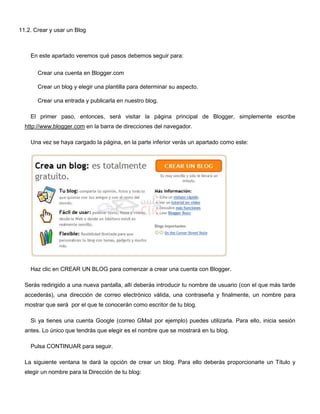
    Una vez se haya cargado la página, en la parte inferior verás un apartado como este:


    Haz clic en CREAR UN BLOG para comenzar a crear una cuenta con Blogger.

  Serás redirigido a una nueva pantalla, allí deberás introducir tu nombre de usuario (con el que más tarde
  accederás), una dirección de correo electrónico válida, una contraseña y finalmente, un nombre para
  mostrar que será por el que te conocerán como escritor de tu blog.

    Si ya tienes una cuenta Google (correo GMail por ejemplo) puedes utilizarla. Para ello, inicia sesión
  antes. Lo único que tendrás que elegir es el nombre que se mostrará en tu blog.

    Pulsa CONTINUAR para seguir.

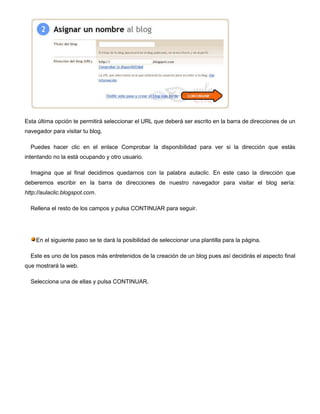
  La siguiente ventana te dará la opción de crear un blog. Para ello deberás proporcionarle un Título y
  elegir un nombre para la Dirección de tu blog:
Esta última opción te permitirá seleccionar el URL que deberá ser escrito en la barra de direcciones de un
navegador para visitar tu blog.

  Puedes hacer clic en el enlace Comprobar la disponibilidad para ver si la dirección que estás
intentando no la está ocupando y otro usuario.

  Imagina que al final decidimos quedarnos con la palabra aulaclic. En este caso la dirección que
deberemos escribir en la barra de direcciones de nuestro navegador para visitar el blog sería:
http://aulaclic.blogspot.com.

  Rellena el resto de los campos y pulsa CONTINUAR para seguir.


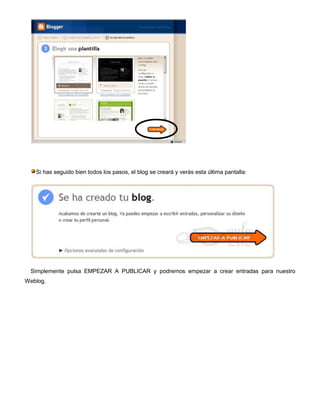
    En el siguiente paso se te dará la posibilidad de seleccionar una plantilla para la página.

  Este es uno de los pasos más entretenidos de la creación de un blog pues así decidirás el aspecto final
que mostrará la web.

  Selecciona una de ellas y pulsa CONTINUAR.
Si has seguido bien todos los pasos, el blog se creará y verás esta última pantalla:


 Simplemente pulsa EMPEZAR A PUBLICAR y podremos empezar a crear entradas para nuestro
Weblog.
Publicar en Blogger
• Blogger:
– http://www.blogger.com/
• Es muy sencillo
– Publicar es tan sencillo como utilizar un “Procesador de textos”
– Con una cuenta podemos mantener múltiples blogs
• Permite una optimización en posicionamiento
(Blogger pertenece a Google)
• Es gratuito

Publicar en Blogger
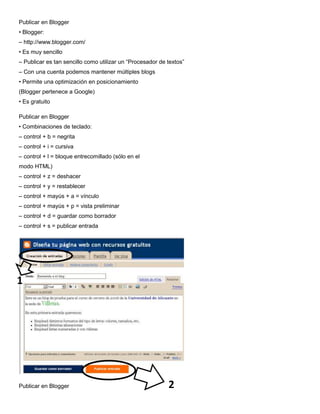
• Combinaciones de teclado:
– control + b = negrita
– control + i = cursiva
– control + l = bloque entrecomillado (sólo en el
modo HTML)
– control + z = deshacer
– control + y = restablecer
– control + mayús + a = vínculo
– control + mayús + p = vista preliminar
– control + d = guardar como borrador
– control + s = publicar entrada


1


Publicar en Blogger                                        2
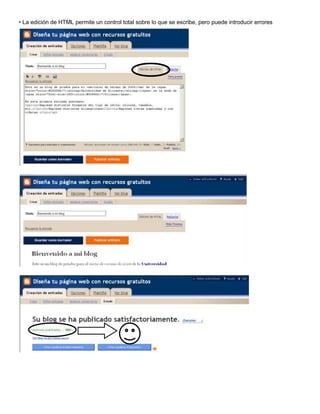
• La edición de HTML permite un control total sobre lo que se escribe, pero puede introducir errores

11

  • 1.
    11.2. Crear yusar un Blog En este apartado veremos qué pasos debemos seguir para: Crear una cuenta en Blogger.com Crear un blog y elegir una plantilla para determinar su aspecto. Crear una entrada y publicarla en nuestro blog. El primer paso, entonces, será visitar la página principal de Blogger, simplemente escribe http://www.blogger.com en la barra de direcciones del navegador. Una vez se haya cargado la página, en la parte inferior verás un apartado como este: Haz clic en CREAR UN BLOG para comenzar a crear una cuenta con Blogger. Serás redirigido a una nueva pantalla, allí deberás introducir tu nombre de usuario (con el que más tarde accederás), una dirección de correo electrónico válida, una contraseña y finalmente, un nombre para mostrar que será por el que te conocerán como escritor de tu blog. Si ya tienes una cuenta Google (correo GMail por ejemplo) puedes utilizarla. Para ello, inicia sesión antes. Lo único que tendrás que elegir es el nombre que se mostrará en tu blog. Pulsa CONTINUAR para seguir. La siguiente ventana te dará la opción de crear un blog. Para ello deberás proporcionarle un Título y elegir un nombre para la Dirección de tu blog:
  • 2.
    Esta última opciónte permitirá seleccionar el URL que deberá ser escrito en la barra de direcciones de un navegador para visitar tu blog. Puedes hacer clic en el enlace Comprobar la disponibilidad para ver si la dirección que estás intentando no la está ocupando y otro usuario. Imagina que al final decidimos quedarnos con la palabra aulaclic. En este caso la dirección que deberemos escribir en la barra de direcciones de nuestro navegador para visitar el blog sería: http://aulaclic.blogspot.com. Rellena el resto de los campos y pulsa CONTINUAR para seguir. En el siguiente paso se te dará la posibilidad de seleccionar una plantilla para la página. Este es uno de los pasos más entretenidos de la creación de un blog pues así decidirás el aspecto final que mostrará la web. Selecciona una de ellas y pulsa CONTINUAR.
  • 3.
    Si has seguidobien todos los pasos, el blog se creará y verás esta última pantalla: Simplemente pulsa EMPEZAR A PUBLICAR y podremos empezar a crear entradas para nuestro Weblog.
  • 4.
    Publicar en Blogger •Blogger: – http://www.blogger.com/ • Es muy sencillo – Publicar es tan sencillo como utilizar un “Procesador de textos” – Con una cuenta podemos mantener múltiples blogs • Permite una optimización en posicionamiento (Blogger pertenece a Google) • Es gratuito Publicar en Blogger • Combinaciones de teclado: – control + b = negrita – control + i = cursiva – control + l = bloque entrecomillado (sólo en el modo HTML) – control + z = deshacer – control + y = restablecer – control + mayús + a = vínculo – control + mayús + p = vista preliminar – control + d = guardar como borrador – control + s = publicar entrada 1 Publicar en Blogger 2
  • 5.
    • La ediciónde HTML permite un control total sobre lo que se escribe, pero puede introducir errores