INSTITUCION EDUCATIVA LA MEDALLA MILAGROSA
                          SERVICIO NACIONAL DE APRENDIZAJE CIMI-GIRON
                                   MANTENIMIENTO HARDWARE
                                      GUIA DE DESARROLLO


Práctica de laboratorio: Realización de una partición en Windows XP Pro

Introducción


En esta práctica de laboratorio, creerá una partición formateada con FAT32 en un disco.
Convierta la partición a NTFS. Identifique las diferencias entre el formato FAT32 y el NTFS.

Equipo recomendado
           • Una computadora que ejecute Windows XP Professional
           • Un espacio sin particiones de al menos 1 GB en la unidad de disco duro.

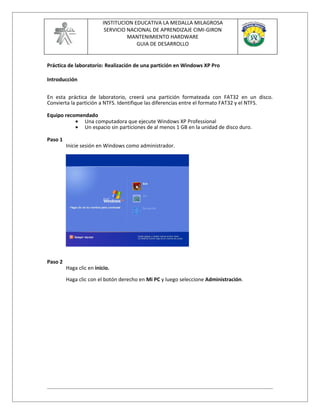
Paso 1
         Inicie sesión en Windows como administrador.


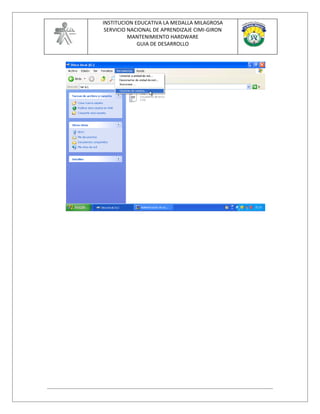
Paso 2
         Haga clic en inicio.

         Haga clic con el botón derecho en Mi PC y luego seleccione Administración.
INSTITUCION EDUCATIVA LA MEDALLA MILAGROSA
 SERVICIO NACIONAL DE APRENDIZAJE CIMI-GIRON
          MANTENIMIENTO HARDWARE
             GUIA DE DESARROLLO
INSTITUCION EDUCATIVA LA MEDALLA MILAGROSA
                          SERVICIO NACIONAL DE APRENDIZAJE CIMI-GIRON
                                   MANTENIMIENTO HARDWARE
                                      GUIA DE DESARROLLO


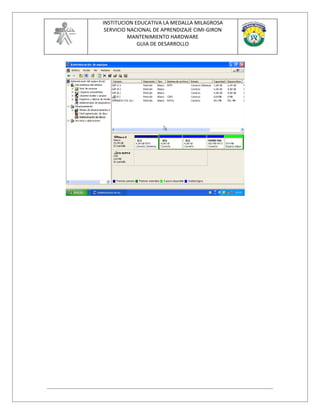
Paso 3
         Aparece la ventana “Administración de la computadora”.

         Haga clic en Administración del disco, en la parte izquierda de la pantalla.


         Haga clic con el botón derecho en el bloque que aparece en verde de Espacio libre.

         Haga clic en Nueva unidad lógica….
INSTITUCION EDUCATIVA LA MEDALLA MILAGROSA
 SERVICIO NACIONAL DE APRENDIZAJE CIMI-GIRON
          MANTENIMIENTO HARDWARE
             GUIA DE DESARROLLO
INSTITUCION EDUCATIVA LA MEDALLA MILAGROSA
                          SERVICIO NACIONAL DE APRENDIZAJE CIMI-GIRON
                                   MANTENIMIENTO HARDWARE
                                      GUIA DE DESARROLLO


Paso 4
         Aparece la ventana “Asistente de la nueva partición”.

         Haga clic en Siguiente.


         Haga clic en el botón de radio Unidad lógica y luego en Siguiente.
INSTITUCION EDUCATIVA LA MEDALLA MILAGROSA
 SERVICIO NACIONAL DE APRENDIZAJE CIMI-GIRON
          MANTENIMIENTO HARDWARE
             GUIA DE DESARROLLO
INSTITUCION EDUCATIVA LA MEDALLA MILAGROSA
                 SERVICIO NACIONAL DE APRENDIZAJE CIMI-GIRON
                          MANTENIMIENTO HARDWARE
                             GUIA DE DESARROLLO


Escriba 500 en el campo “Tamaño de partición en MB”.


Haga clic en el botón de radio “Asignar la siguiente letra de unidad:”

Seleccione G del menú desplegable.

Haga clic en Siguiente.
INSTITUCION EDUCATIVA LA MEDALLA MILAGROSA
 SERVICIO NACIONAL DE APRENDIZAJE CIMI-GIRON
          MANTENIMIENTO HARDWARE
             GUIA DE DESARROLLO
INSTITUCION EDUCATIVA LA MEDALLA MILAGROSA
                 SERVICIO NACIONAL DE APRENDIZAJE CIMI-GIRON
                          MANTENIMIENTO HARDWARE
                             GUIA DE DESARROLLO


Haga clic en el botón de radio Formatear esta partición con las configuraciones
siguientes:

Haga clic en Siguiente.


Haga clic en Finalizar.
INSTITUCION EDUCATIVA LA MEDALLA MILAGROSA
                        SERVICIO NACIONAL DE APRENDIZAJE CIMI-GIRON
                                 MANTENIMIENTO HARDWARE
                                    GUIA DE DESARROLLO


Paso 5
         Aparece nuevamente la ventana “Administración de la computadora” mientras se
         formatea el nuevo volumen.


         La ventana “Administración de la computadora” muestra el nuevo volumen “Saludable”.
INSTITUCION EDUCATIVA LA MEDALLA MILAGROSA
 SERVICIO NACIONAL DE APRENDIZAJE CIMI-GIRON
          MANTENIMIENTO HARDWARE
             GUIA DE DESARROLLO
INSTITUCION EDUCATIVA LA MEDALLA MILAGROSA
                          SERVICIO NACIONAL DE APRENDIZAJE CIMI-GIRON
                                   MANTENIMIENTO HARDWARE
                                      GUIA DE DESARROLLO


Paso 6
         Abra Mi PC

         Haga clic en la unidad de disco local (G:).


         El área “Detalles” a la izquierda de la ventana “Mi PC” exhibe información acerca de la
         unidad G:.

         ¿Cuál es el sistema de archivo?


         ¿Cuánto espacio libre se muestra?


         Haga clic con el botón derecho en la unidad de disco local (G:).

         Seleccione Propiedades.
INSTITUCION EDUCATIVA LA MEDALLA MILAGROSA
 SERVICIO NACIONAL DE APRENDIZAJE CIMI-GIRON
          MANTENIMIENTO HARDWARE
             GUIA DE DESARROLLO
INSTITUCION EDUCATIVA LA MEDALLA MILAGROSA
                          SERVICIO NACIONAL DE APRENDIZAJE CIMI-GIRON
                                   MANTENIMIENTO HARDWARE
                                      GUIA DE DESARROLLO


Paso 7
         Aparece la ventana “Propiedades del disco local (G:).


         ¿Cuál es el sistema de archivo de la unidad G:?


         Enumere las pestañas encontradas en la ventana “Propiedades del disco local (G:)”.


         Haga clic en Aceptar.

         Haga doble clic en la unidad de disco local G:.

Paso 8
         Haga clic con el derecho en cualquier lugar del espacio blanco de la ventana.

         Seleccione Nuevo > Documento de texto.
INSTITUCION EDUCATIVA LA MEDALLA MILAGROSA
                SERVICIO NACIONAL DE APRENDIZAJE CIMI-GIRON
                         MANTENIMIENTO HARDWARE
                            GUIA DE DESARROLLO


Escriba Prueba y presione Volver.
INSTITUCION EDUCATIVA LA MEDALLA MILAGROSA
                           SERVICIO NACIONAL DE APRENDIZAJE CIMI-GIRON
                                    MANTENIMIENTO HARDWARE
                                       GUIA DE DESARROLLO


Paso 9
          Haga clic con el botón derecho en el documento prueba en la ventana y
          seleccione Propiedades.


          Aparece la ventana de “Propiedades de prueba".

          Advierta la existencia de una pestaña en “Propiedades de prueba” llamada “General”.

          Haga clic en Aceptar.


Paso 10
          Seleccione Inicio > Ejecutar.

          En el campo “Abrir” escriba cmd y luego haga clic en Aceptar.
INSTITUCION EDUCATIVA LA MEDALLA MILAGROSA
 SERVICIO NACIONAL DE APRENDIZAJE CIMI-GIRON
          MANTENIMIENTO HARDWARE
             GUIA DE DESARROLLO
INSTITUCION EDUCATIVA LA MEDALLA MILAGROSA
                           SERVICIO NACIONAL DE APRENDIZAJE CIMI-GIRON
                                    MANTENIMIENTO HARDWARE
                                       GUIA DE DESARROLLO


Paso 11
          Aparece la ventana “C:WINDOWSsystem32cmd.exe”.

          Escriba convertir G: /fs:NTFS.

          El comando de conversión cambia el sistema de archivo de un volumen sin perder
          información.


          Presione la tecla Intro.
INSTITUCION EDUCATIVA LA MEDALLA MILAGROSA
                 SERVICIO NACIONAL DE APRENDIZAJE CIMI-GIRON
                          MANTENIMIENTO HARDWARE
                             GUIA DE DESARROLLO


Escriba salir y luego presione Volver.
INSTITUCION EDUCATIVA LA MEDALLA MILAGROSA
                          SERVICIO NACIONAL DE APRENDIZAJE CIMI-GIRON
                                   MANTENIMIENTO HARDWARE
                                      GUIA DE DESARROLLO


Paso 12
          Se cierra la ventana “C:WINDOWSSystem32cmd.exe”.


          ¿Cuál es el sistema de archivos de la unidad G:?


Paso 13
          Abra Mi PC.

          Haga clic con el botón derecho en la unidad G: y luego haga clic en Propiedades.
INSTITUCION EDUCATIVA LA MEDALLA MILAGROSA
 SERVICIO NACIONAL DE APRENDIZAJE CIMI-GIRON
          MANTENIMIENTO HARDWARE
             GUIA DE DESARROLLO
INSTITUCION EDUCATIVA LA MEDALLA MILAGROSA
                           SERVICIO NACIONAL DE APRENDIZAJE CIMI-GIRON
                                    MANTENIMIENTO HARDWARE
                                       GUIA DE DESARROLLO


Paso 14
          Aparece la ventana “Propiedades del disco local (G:)”.


          ¿Cuáles son las pestañas de la ventana “Propiedades del disco local (G:)”?


          Cuando el volumen era FAT32, había cuatro pestañas. ¿Cuál es el nombre de la nueva
          pestaña que se agregó luego de convertir el volumen a NTFS?


          Haga clic en Cancelar y luego doble clic en la unidad G:.

Paso 15
          Haga clic con el botón derecho en el documento prueba y luego en Propiedades.
INSTITUCION EDUCATIVA LA MEDALLA MILAGROSA
                          SERVICIO NACIONAL DE APRENDIZAJE CIMI-GIRON
                                   MANTENIMIENTO HARDWARE
                                      GUIA DE DESARROLLO


          ¿Cuáles son las pestañas de la ventana “Propiedades de prueba”?


          Cuando el volumen era FAT32, había una pestaña. ¿Cuál es el nombre de la nueva
          pestaña que se agregó luego de convertir el volumen a NTFS?


          Haga clic en Aceptar.


Paso 16
          Seleccione Herramientas > Opciones de carpeta…
INSTITUCION EDUCATIVA LA MEDALLA MILAGROSA
 SERVICIO NACIONAL DE APRENDIZAJE CIMI-GIRON
          MANTENIMIENTO HARDWARE
             GUIA DE DESARROLLO
INSTITUCION EDUCATIVA LA MEDALLA MILAGROSA
                           SERVICIO NACIONAL DE APRENDIZAJE CIMI-GIRON
                                    MANTENIMIENTO HARDWARE
                                       GUIA DE DESARROLLO


Paso 17
          Aparece la ventana “Opciones de carpeta”.

          Haga clic en la pestaña Ver.

          Avance hacia el final del área “Configuraciones avanzadas:” y luego desmarque Utilizar
          el uso compartido de archivos simple (recomendado).

          Haga clic en Aceptar.


          Se cierra la ventana “Opciones de carpeta”.


          ¿Cuáles son las pestañas de la ventana “Propiedades de prueba”?
INSTITUCION EDUCATIVA LA MEDALLA MILAGROSA
                          SERVICIO NACIONAL DE APRENDIZAJE CIMI-GIRON
                                   MANTENIMIENTO HARDWARE
                                      GUIA DE DESARROLLO


          Cuando “El uso compartido de archivos simple” estaba habilitada, había dos pestañas.
          ¿Cuál es el nombre de la nueva pestaña que se agregó luego de que el “uso compartido
          de archivos simple” se desactivara.


Paso 18
          Haga clic con el botón derecho en la unidad G: y luego haga clic en Propiedades.


          ¿Cuáles son las pestañas de la ventana “Propiedades del disco local (G:)?


          Cuando “El uso compartido de archivos simple” estaba habilitada, había cinco pestañas.
          ¿Cuál es el nombre de la nueva pestaña que se agregó luego de que el “uso compartido
          de archivos simple” se desactivara.

12.2.3 lab create_and_convert_partition

  • 1.
    INSTITUCION EDUCATIVA LAMEDALLA MILAGROSA SERVICIO NACIONAL DE APRENDIZAJE CIMI-GIRON MANTENIMIENTO HARDWARE GUIA DE DESARROLLO Práctica de laboratorio: Realización de una partición en Windows XP Pro Introducción En esta práctica de laboratorio, creerá una partición formateada con FAT32 en un disco. Convierta la partición a NTFS. Identifique las diferencias entre el formato FAT32 y el NTFS. Equipo recomendado • Una computadora que ejecute Windows XP Professional • Un espacio sin particiones de al menos 1 GB en la unidad de disco duro. Paso 1 Inicie sesión en Windows como administrador. Paso 2 Haga clic en inicio. Haga clic con el botón derecho en Mi PC y luego seleccione Administración.
  • 2.
    INSTITUCION EDUCATIVA LAMEDALLA MILAGROSA SERVICIO NACIONAL DE APRENDIZAJE CIMI-GIRON MANTENIMIENTO HARDWARE GUIA DE DESARROLLO
  • 3.
    INSTITUCION EDUCATIVA LAMEDALLA MILAGROSA SERVICIO NACIONAL DE APRENDIZAJE CIMI-GIRON MANTENIMIENTO HARDWARE GUIA DE DESARROLLO Paso 3 Aparece la ventana “Administración de la computadora”. Haga clic en Administración del disco, en la parte izquierda de la pantalla. Haga clic con el botón derecho en el bloque que aparece en verde de Espacio libre. Haga clic en Nueva unidad lógica….
  • 4.
    INSTITUCION EDUCATIVA LAMEDALLA MILAGROSA SERVICIO NACIONAL DE APRENDIZAJE CIMI-GIRON MANTENIMIENTO HARDWARE GUIA DE DESARROLLO
  • 5.
    INSTITUCION EDUCATIVA LAMEDALLA MILAGROSA SERVICIO NACIONAL DE APRENDIZAJE CIMI-GIRON MANTENIMIENTO HARDWARE GUIA DE DESARROLLO Paso 4 Aparece la ventana “Asistente de la nueva partición”. Haga clic en Siguiente. Haga clic en el botón de radio Unidad lógica y luego en Siguiente.
  • 6.
    INSTITUCION EDUCATIVA LAMEDALLA MILAGROSA SERVICIO NACIONAL DE APRENDIZAJE CIMI-GIRON MANTENIMIENTO HARDWARE GUIA DE DESARROLLO
  • 7.
    INSTITUCION EDUCATIVA LAMEDALLA MILAGROSA SERVICIO NACIONAL DE APRENDIZAJE CIMI-GIRON MANTENIMIENTO HARDWARE GUIA DE DESARROLLO Escriba 500 en el campo “Tamaño de partición en MB”. Haga clic en el botón de radio “Asignar la siguiente letra de unidad:” Seleccione G del menú desplegable. Haga clic en Siguiente.
  • 8.
    INSTITUCION EDUCATIVA LAMEDALLA MILAGROSA SERVICIO NACIONAL DE APRENDIZAJE CIMI-GIRON MANTENIMIENTO HARDWARE GUIA DE DESARROLLO
  • 9.
    INSTITUCION EDUCATIVA LAMEDALLA MILAGROSA SERVICIO NACIONAL DE APRENDIZAJE CIMI-GIRON MANTENIMIENTO HARDWARE GUIA DE DESARROLLO Haga clic en el botón de radio Formatear esta partición con las configuraciones siguientes: Haga clic en Siguiente. Haga clic en Finalizar.
  • 10.
    INSTITUCION EDUCATIVA LAMEDALLA MILAGROSA SERVICIO NACIONAL DE APRENDIZAJE CIMI-GIRON MANTENIMIENTO HARDWARE GUIA DE DESARROLLO Paso 5 Aparece nuevamente la ventana “Administración de la computadora” mientras se formatea el nuevo volumen. La ventana “Administración de la computadora” muestra el nuevo volumen “Saludable”.
  • 11.
    INSTITUCION EDUCATIVA LAMEDALLA MILAGROSA SERVICIO NACIONAL DE APRENDIZAJE CIMI-GIRON MANTENIMIENTO HARDWARE GUIA DE DESARROLLO
  • 12.
    INSTITUCION EDUCATIVA LAMEDALLA MILAGROSA SERVICIO NACIONAL DE APRENDIZAJE CIMI-GIRON MANTENIMIENTO HARDWARE GUIA DE DESARROLLO Paso 6 Abra Mi PC Haga clic en la unidad de disco local (G:). El área “Detalles” a la izquierda de la ventana “Mi PC” exhibe información acerca de la unidad G:. ¿Cuál es el sistema de archivo? ¿Cuánto espacio libre se muestra? Haga clic con el botón derecho en la unidad de disco local (G:). Seleccione Propiedades.
  • 13.
    INSTITUCION EDUCATIVA LAMEDALLA MILAGROSA SERVICIO NACIONAL DE APRENDIZAJE CIMI-GIRON MANTENIMIENTO HARDWARE GUIA DE DESARROLLO
  • 14.
    INSTITUCION EDUCATIVA LAMEDALLA MILAGROSA SERVICIO NACIONAL DE APRENDIZAJE CIMI-GIRON MANTENIMIENTO HARDWARE GUIA DE DESARROLLO Paso 7 Aparece la ventana “Propiedades del disco local (G:). ¿Cuál es el sistema de archivo de la unidad G:? Enumere las pestañas encontradas en la ventana “Propiedades del disco local (G:)”. Haga clic en Aceptar. Haga doble clic en la unidad de disco local G:. Paso 8 Haga clic con el derecho en cualquier lugar del espacio blanco de la ventana. Seleccione Nuevo > Documento de texto.
  • 15.
    INSTITUCION EDUCATIVA LAMEDALLA MILAGROSA SERVICIO NACIONAL DE APRENDIZAJE CIMI-GIRON MANTENIMIENTO HARDWARE GUIA DE DESARROLLO Escriba Prueba y presione Volver.
  • 16.
    INSTITUCION EDUCATIVA LAMEDALLA MILAGROSA SERVICIO NACIONAL DE APRENDIZAJE CIMI-GIRON MANTENIMIENTO HARDWARE GUIA DE DESARROLLO Paso 9 Haga clic con el botón derecho en el documento prueba en la ventana y seleccione Propiedades. Aparece la ventana de “Propiedades de prueba". Advierta la existencia de una pestaña en “Propiedades de prueba” llamada “General”. Haga clic en Aceptar. Paso 10 Seleccione Inicio > Ejecutar. En el campo “Abrir” escriba cmd y luego haga clic en Aceptar.
  • 17.
    INSTITUCION EDUCATIVA LAMEDALLA MILAGROSA SERVICIO NACIONAL DE APRENDIZAJE CIMI-GIRON MANTENIMIENTO HARDWARE GUIA DE DESARROLLO
  • 18.
    INSTITUCION EDUCATIVA LAMEDALLA MILAGROSA SERVICIO NACIONAL DE APRENDIZAJE CIMI-GIRON MANTENIMIENTO HARDWARE GUIA DE DESARROLLO Paso 11 Aparece la ventana “C:WINDOWSsystem32cmd.exe”. Escriba convertir G: /fs:NTFS. El comando de conversión cambia el sistema de archivo de un volumen sin perder información. Presione la tecla Intro.
  • 19.
    INSTITUCION EDUCATIVA LAMEDALLA MILAGROSA SERVICIO NACIONAL DE APRENDIZAJE CIMI-GIRON MANTENIMIENTO HARDWARE GUIA DE DESARROLLO Escriba salir y luego presione Volver.
  • 20.
    INSTITUCION EDUCATIVA LAMEDALLA MILAGROSA SERVICIO NACIONAL DE APRENDIZAJE CIMI-GIRON MANTENIMIENTO HARDWARE GUIA DE DESARROLLO Paso 12 Se cierra la ventana “C:WINDOWSSystem32cmd.exe”. ¿Cuál es el sistema de archivos de la unidad G:? Paso 13 Abra Mi PC. Haga clic con el botón derecho en la unidad G: y luego haga clic en Propiedades.
  • 21.
    INSTITUCION EDUCATIVA LAMEDALLA MILAGROSA SERVICIO NACIONAL DE APRENDIZAJE CIMI-GIRON MANTENIMIENTO HARDWARE GUIA DE DESARROLLO
  • 22.
    INSTITUCION EDUCATIVA LAMEDALLA MILAGROSA SERVICIO NACIONAL DE APRENDIZAJE CIMI-GIRON MANTENIMIENTO HARDWARE GUIA DE DESARROLLO Paso 14 Aparece la ventana “Propiedades del disco local (G:)”. ¿Cuáles son las pestañas de la ventana “Propiedades del disco local (G:)”? Cuando el volumen era FAT32, había cuatro pestañas. ¿Cuál es el nombre de la nueva pestaña que se agregó luego de convertir el volumen a NTFS? Haga clic en Cancelar y luego doble clic en la unidad G:. Paso 15 Haga clic con el botón derecho en el documento prueba y luego en Propiedades.
  • 23.
    INSTITUCION EDUCATIVA LAMEDALLA MILAGROSA SERVICIO NACIONAL DE APRENDIZAJE CIMI-GIRON MANTENIMIENTO HARDWARE GUIA DE DESARROLLO ¿Cuáles son las pestañas de la ventana “Propiedades de prueba”? Cuando el volumen era FAT32, había una pestaña. ¿Cuál es el nombre de la nueva pestaña que se agregó luego de convertir el volumen a NTFS? Haga clic en Aceptar. Paso 16 Seleccione Herramientas > Opciones de carpeta…
  • 24.
    INSTITUCION EDUCATIVA LAMEDALLA MILAGROSA SERVICIO NACIONAL DE APRENDIZAJE CIMI-GIRON MANTENIMIENTO HARDWARE GUIA DE DESARROLLO
  • 25.
    INSTITUCION EDUCATIVA LAMEDALLA MILAGROSA SERVICIO NACIONAL DE APRENDIZAJE CIMI-GIRON MANTENIMIENTO HARDWARE GUIA DE DESARROLLO Paso 17 Aparece la ventana “Opciones de carpeta”. Haga clic en la pestaña Ver. Avance hacia el final del área “Configuraciones avanzadas:” y luego desmarque Utilizar el uso compartido de archivos simple (recomendado). Haga clic en Aceptar. Se cierra la ventana “Opciones de carpeta”. ¿Cuáles son las pestañas de la ventana “Propiedades de prueba”?
  • 26.
    INSTITUCION EDUCATIVA LAMEDALLA MILAGROSA SERVICIO NACIONAL DE APRENDIZAJE CIMI-GIRON MANTENIMIENTO HARDWARE GUIA DE DESARROLLO Cuando “El uso compartido de archivos simple” estaba habilitada, había dos pestañas. ¿Cuál es el nombre de la nueva pestaña que se agregó luego de que el “uso compartido de archivos simple” se desactivara. Paso 18 Haga clic con el botón derecho en la unidad G: y luego haga clic en Propiedades. ¿Cuáles son las pestañas de la ventana “Propiedades del disco local (G:)? Cuando “El uso compartido de archivos simple” estaba habilitada, había cinco pestañas. ¿Cuál es el nombre de la nueva pestaña que se agregó luego de que el “uso compartido de archivos simple” se desactivara.