USO DE HERRAMIENTAS WEB 2.0
PUBLICACIÓN DE CONTENIDOS EN LA WEB
HERRAMIENTA: CALAMEO
URL: es.calameo.com
Nombre(s): Juan David Vargas Rozo , WilliamAlejandro Castiblanco Monroy
Curso: 801
Fecha: 2/08/16
1. COMPLETE EL SIGUIENTE CUADRO:
¿QUÉ ES “CALAMEO”? Es un servidor de alojamiento de documentos a parte de ser un
programa que crea publicaciones interactivas web
¿QUÉ APLICACIONES SE LE PUEDE
DAR? Publicar, compartir, explorar y mejorar
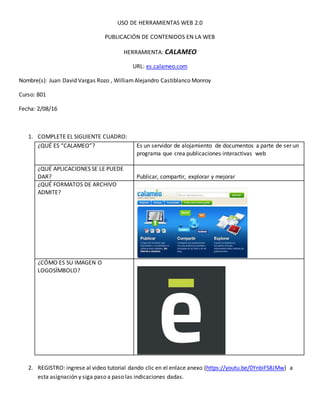
¿QUÉ FORMATOS DE ARCHIVO
ADMITE?
¿CÓMO ES SU IMAGEN O
LOGOSÍMBOLO?
2. REGISTRO: ingrese al video tutorial dando clic en el enlace anexo (https://youtu.be/0YnbiFS8JMw) a
esta asignación y siga paso a paso las indicaciones dadas.
3. ACTUALIZACIÓN CUADERNO VIRTUAL: Desde su mochila de EDMODO, abra el archivo
correspondiente, actualícelo con la información del segundo periodo, todo está en los talleres
publicados y realizados en EDMODO. Guarde el archivo.
4. PUBLICACIÓN DEL CUADERNO VIRTUAL: Realice el procedimiento visto en el video tutorial para
publicar el archivo del cuaderno virtual.
5. ANOTE AQUÍ la dirección de internet o URL de su publicación:
__________http://es.calameo.com/read/004871604d6fc064ff1b7______________________________
___
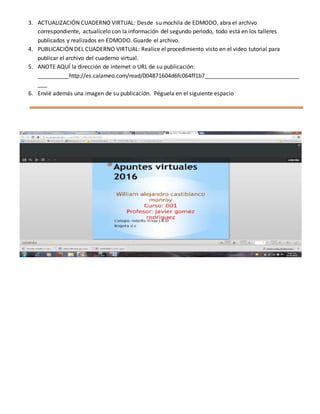
6. Envié además una imagen de su publicación. Péguela en el siguiente espacio

2016 práctica calameo william

  • 1.
    USO DE HERRAMIENTASWEB 2.0 PUBLICACIÓN DE CONTENIDOS EN LA WEB HERRAMIENTA: CALAMEO URL: es.calameo.com Nombre(s): Juan David Vargas Rozo , WilliamAlejandro Castiblanco Monroy Curso: 801 Fecha: 2/08/16 1. COMPLETE EL SIGUIENTE CUADRO: ¿QUÉ ES “CALAMEO”? Es un servidor de alojamiento de documentos a parte de ser un programa que crea publicaciones interactivas web ¿QUÉ APLICACIONES SE LE PUEDE DAR? Publicar, compartir, explorar y mejorar ¿QUÉ FORMATOS DE ARCHIVO ADMITE? ¿CÓMO ES SU IMAGEN O LOGOSÍMBOLO? 2. REGISTRO: ingrese al video tutorial dando clic en el enlace anexo (https://youtu.be/0YnbiFS8JMw) a esta asignación y siga paso a paso las indicaciones dadas.
  • 2.
    3. ACTUALIZACIÓN CUADERNOVIRTUAL: Desde su mochila de EDMODO, abra el archivo correspondiente, actualícelo con la información del segundo periodo, todo está en los talleres publicados y realizados en EDMODO. Guarde el archivo. 4. PUBLICACIÓN DEL CUADERNO VIRTUAL: Realice el procedimiento visto en el video tutorial para publicar el archivo del cuaderno virtual. 5. ANOTE AQUÍ la dirección de internet o URL de su publicación: __________http://es.calameo.com/read/004871604d6fc064ff1b7______________________________ ___ 6. Envié además una imagen de su publicación. Péguela en el siguiente espacio