HERRAMIENTAS DE MICROSOFT
WORD
LOS HIPERVINCULOS
Los hipervínculos son enlaces o rutas de acceso
a otro archivo, pagina Web o una dirección de
correo electrónico, es una herramienta sencilla y
de mucha utilidad cuando se trata de ‘‘navegar’’
por un texto demasiado largo, su función es llevar
al usuario de cierto punto
hasta otro punto sin tener que leer o visualizar
todo el texto.
Dentro de la herramientaencontramos cuatro opciones
principales que son:
1. Archivo o pagina existente.
2. Lugar dentro de este documento.
3. Crear nuevo documento.
4. Dirección de correo electrónico.
CÓMO INSERTAR UN HIPERVÍNCULO
Antes de insertar los hipervínculos tenemos que aplicar
‘‘Estilo’’ Titulo a todos los títulos
del texto si vamos a movernos dentro del mismo:
SINTAXIS PARA INSERTAR UN HIPERVÍNCULO
Paso 1
• Seleccionamos un texto, grafico, o cualquier objeto dentro del
documento al que le queremos poner la ruta y se abra o ejecute
cada vez que se le haga clic.
Paso 2
• Vamos al menú Insertar
Paso 3
• Damos clic en el ultimo ítem : ‘‘Hipervínculo…Alt+Ctrl+K’’ (Que
muestra un atajo de teclado para hacerlo mas rápido).
OPCIONES DE
HIPERVINCULOS
En esta herramienta
encontraremos un sin
fin de opciones pero
conoceremos las
cuatro principales y
que para mayor
aprendizaje las otras
opciones son de
practica para el
usuario.
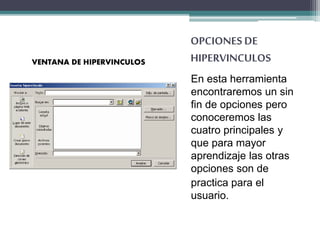
VENTANA DE HIPERVINCULOS
VENTANA DE HIPERVINCULO
ARCHIVO O
PÁGINA WEB
EXISTENTE.
LUGAR
DENTRO DE
ESTE
DOCUMENTO.
CREAR NUEVO
DOCUMENTO
DIRECCIÓN DE
CORREO
ELECTRONICO.
MÁS INFORMACIÓN
• Para asegurarse de que Word reconoce una dirección que incluye espacios como
un único hipervínculo, escriba la dirección entre comillas. Si la dirección no se
escribe entre comillas, Word creará el hipervínculo cuando presione la BARRA
ESPACIADORA.
• Para desactivar los hipervínculos automáticos, siga estos pasos:
a. En el menú Herramientas, haga clic en Opciones de Autocorrección.
b. En la ficha Autoformato mientras escribe (y en Autoformato), desactive la casilla
de
verificación Rutas de red e Internet por hipervínculos.
c. Haga clic en Aceptar.
• Puede cambiar el texto o la imagen que se muestra para un hipervínculo de la
misma manera que modifica un texto o una imagen en el documento.
• Para quitar un único hipervínculo sin perder el texto o la imagen en pantalla, haga
clic con el botón secundario del mouse en el hipervínculo y, a continuación, haga
clic en quitar hipervínculo en el menú que se muestra.
• Para cambiar la dirección URL subrayada por un hipervínculo, siga estos pasos:
a. Haga clic con el botón secundario del mouse en el texto o la imagen del
hipervínculo y en el menú contextual haga clic en Modificar hipervínculo.
b. En el cuadro de diálogo Modificar hipervínculo escriba o seleccione una dirección
URL en el cuadro Escriba el nombre del archivo o de la página Web.
c. Haga clic en Aceptar.
• Para crear un hipervínculo a una ubicación dentro del mismo documento, utilice
cualquiera de los siguientes métodos.
Método 1: utilizar arrastrar y colocar
Para crear el vínculo con arrastrar, siga estos pasos:
a. Guarde el documento.
b. Seleccione la palabra, frase o imagen que desee utilizar como destino para el
hipervínculo.
c. Haga clic con el botón secundario del mouse (ratón), manténgalo presionado
mientras arrastra la selección a la nueva ubicación y, a continuación, suéltelo.
d. Haga clic en Crear vínculo aquí.
Método 2: crear un marcador y un vínculo

Actividad 3

  • 1.
  • 2.
    LOS HIPERVINCULOS Los hipervínculosson enlaces o rutas de acceso a otro archivo, pagina Web o una dirección de correo electrónico, es una herramienta sencilla y de mucha utilidad cuando se trata de ‘‘navegar’’ por un texto demasiado largo, su función es llevar al usuario de cierto punto hasta otro punto sin tener que leer o visualizar todo el texto.
  • 3.
    Dentro de laherramientaencontramos cuatro opciones principales que son: 1. Archivo o pagina existente. 2. Lugar dentro de este documento. 3. Crear nuevo documento. 4. Dirección de correo electrónico.
  • 4.
    CÓMO INSERTAR UNHIPERVÍNCULO Antes de insertar los hipervínculos tenemos que aplicar ‘‘Estilo’’ Titulo a todos los títulos del texto si vamos a movernos dentro del mismo:
  • 5.
    SINTAXIS PARA INSERTARUN HIPERVÍNCULO Paso 1 • Seleccionamos un texto, grafico, o cualquier objeto dentro del documento al que le queremos poner la ruta y se abra o ejecute cada vez que se le haga clic. Paso 2 • Vamos al menú Insertar Paso 3 • Damos clic en el ultimo ítem : ‘‘Hipervínculo…Alt+Ctrl+K’’ (Que muestra un atajo de teclado para hacerlo mas rápido).
  • 6.
    OPCIONES DE HIPERVINCULOS En estaherramienta encontraremos un sin fin de opciones pero conoceremos las cuatro principales y que para mayor aprendizaje las otras opciones son de practica para el usuario. VENTANA DE HIPERVINCULOS
  • 7.
    VENTANA DE HIPERVINCULO ARCHIVOO PÁGINA WEB EXISTENTE. LUGAR DENTRO DE ESTE DOCUMENTO. CREAR NUEVO DOCUMENTO DIRECCIÓN DE CORREO ELECTRONICO.
  • 8.
    MÁS INFORMACIÓN • Paraasegurarse de que Word reconoce una dirección que incluye espacios como un único hipervínculo, escriba la dirección entre comillas. Si la dirección no se escribe entre comillas, Word creará el hipervínculo cuando presione la BARRA ESPACIADORA. • Para desactivar los hipervínculos automáticos, siga estos pasos: a. En el menú Herramientas, haga clic en Opciones de Autocorrección. b. En la ficha Autoformato mientras escribe (y en Autoformato), desactive la casilla de verificación Rutas de red e Internet por hipervínculos. c. Haga clic en Aceptar. • Puede cambiar el texto o la imagen que se muestra para un hipervínculo de la misma manera que modifica un texto o una imagen en el documento. • Para quitar un único hipervínculo sin perder el texto o la imagen en pantalla, haga clic con el botón secundario del mouse en el hipervínculo y, a continuación, haga clic en quitar hipervínculo en el menú que se muestra.
  • 9.
    • Para cambiarla dirección URL subrayada por un hipervínculo, siga estos pasos: a. Haga clic con el botón secundario del mouse en el texto o la imagen del hipervínculo y en el menú contextual haga clic en Modificar hipervínculo. b. En el cuadro de diálogo Modificar hipervínculo escriba o seleccione una dirección URL en el cuadro Escriba el nombre del archivo o de la página Web. c. Haga clic en Aceptar. • Para crear un hipervínculo a una ubicación dentro del mismo documento, utilice cualquiera de los siguientes métodos. Método 1: utilizar arrastrar y colocar Para crear el vínculo con arrastrar, siga estos pasos: a. Guarde el documento. b. Seleccione la palabra, frase o imagen que desee utilizar como destino para el hipervínculo. c. Haga clic con el botón secundario del mouse (ratón), manténgalo presionado mientras arrastra la selección a la nueva ubicación y, a continuación, suéltelo. d. Haga clic en Crear vínculo aquí. Método 2: crear un marcador y un vínculo