CREACIÓN
DE UN BLOG

          Comercio
             Digital
      Internacional
      Paula Lago Sánchez
Presentación del
blog

   Nombre: C.S. de Comercio Internacional;
    por tratarse de un blog dedicado a dicho
    módulo.
   Dirección: http://angelafiguera-comercio-
    internacional.blogspot.com.es.
   Publicaciones: temario de algunas
    asignaturas del módulo, como Transporte
    o Comercio Digital Internacional.
Cómo hacer un bog
en blogger
Pasos
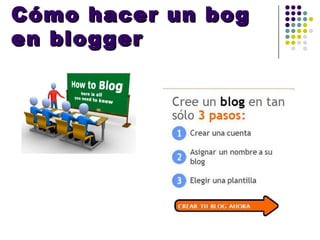
 1- Hacerse una cuenta gmail.
 2- Acceder a www.blogger.com >
  Nuevo blog.
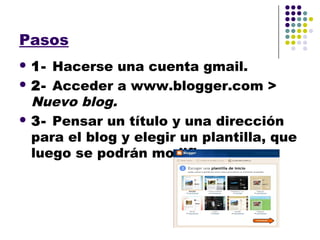
 3- Pensar un título y una dirección
  para el blog y elegir un plantilla, que
  luego se podrán modificar.
   4- Al entrar, a la izquierda aparece un
    menú donde entraremos para modificar la
    apariencia y seguridad de nuestro blog
    (plantillas, fondo, diseño, privacidad,
    título…).
     Podemos  elegir plantillas que nos proporcionan
     otras páginas web como BTempletes.
   5- Elegido el formato, añadimos los
    gadgets, que pueden ser de los que nos
    proporciona blogger o de otras páginas
    externas. Para eso, debemos pegar el
    código en: Diseño > Añadir un gadget >
    HTML/Javascript.
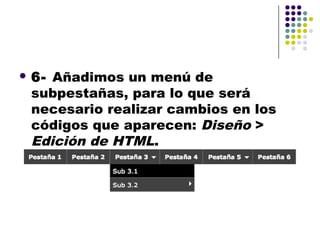
 6-Añadimos un menú de
 subpestañas, para lo que será
 necesario realizar cambios en los
 códigos que aparecen: Diseño >
 Edición de HTML.
Cómo modificar el nombre a
las pestañas del menú
   Hacemos clic en Diseño > Editar HTML/Javascript.
   Buscamos donde pone Pestaña 1, Pestaña 2, Supestaña
    2.1, etc.
   Sustituimos por el nombre que le queremos dar a cada
    una de ellas.
   Por ejemplo:
En el código aparece:
        < li><a href=”URL del enlace”>Pestaña 1</a></li>
        < li><a href=”#”>Pestaña 2</a>
        < /ul>
        < li><a href=”URL del enlace”>Pestaña 2.1</a></li>
El resultado sería:   < li><a href=”URL del
   enlace”>Inicio</a></li
               < li><a href=”#”>CDI</a>
               < /ul>
               < li><a href=”URL del
   enlace”>Internet</a></li>
Cómo hacer para acceder a las
páginas a través de la barra de
menús
  Creada la página, hacemos clic en Ver.
  Copiamos el URL.
  Accedemos a Diseño > Editar
   HTML/Javascript.
  Pegamos el URL en el lugar que
   corresponde.
  Por ejemplo:
 En el código aparece:
   < li><a href=”URL del enlace”>Internet</a></li>
 Después de todo el proceso, el resultado ser‫ي‬a:
   < li><a href=” http://angelafiguera-comercio-
   internacional.blogspot.com.es/p/podriamos-
   decir-que-internet-esta.html”>Internet</a></li>
   7- Publicar entradas y páginas sobre los que
    los usuarios podrán realizar comentarios.
       Para crear entradas: Entradas > Crear una
       nueva entrada.
       Para crear páginas: Páginas > Página
    nueva   > Página en blanco.
    Además de publicar entradas y páginas con
    textos, también se pueden subir imágenes,
    videos, presentaciones o añadir enlaces que
    te dirijan a otras páginas de interés.
Cómo publicar presentaciones
de Power Point en blogger

   Es necesario subir las presentaciones a la
    web.
     Para esto, nos registramos en
      http://www.slideshare.net.
     Hacemos clic en Upload.

   Subida la presentación, vamos a una página o
    entrada y hacemos clic en HTML.
   Ahí, copiamos el Embed (código).
    En este momento, si volvemos a Redactar,
    podremos ver la presentación que hemos
    subido.
Utilización de presentación
Power Point desde el blog


 Vamos hasta la página donde subimos
  la presentación.
 Hacemos clic en las flechas para poder
  verla en grande y se nos abre otra
  página.
 Desde ahí vamos pasando las
  diapositivas como siempre.
Planificación del
blog
   Al abrir el blog aparece una entrada de
    presentación, donde se explican los
    contenidos del mismo.
   En la parte derecha hay unos gadgets
    como un calendario y una barra de
    búsqueda.
   Debajo del título, encontramos una barra
    de menús con varias pestañas por las que
    se distribuye el contenido:
     Inicio:
           aparece el mismo contenido que en la
     entrada inicial.
Transporte:  podremos acceder a una
 serie de subpestañas donde
 encontraremos temas relacionados con
 esta materia.
Comercio Digital Internacional (CDI) : se
 despliegan subpestañas que nos
 llevarán a dichas páginas.
 Internet.

 Virus.

 Malware, Spam y Phishing.
 Cortafuegos.

 La web 2.0.
Algunas de estas páginas, no
solo contienen información
en forma de texto, sino que
disponen de imágenes,
vídeos, presentaciones de
Power Point y enlaces que
complementan dicha
información.

Presentacion 1

  • 1.
    CREACIÓN DE UN BLOG Comercio Digital Internacional Paula Lago Sánchez
  • 2.
    Presentación del blog  Nombre: C.S. de Comercio Internacional; por tratarse de un blog dedicado a dicho módulo.  Dirección: http://angelafiguera-comercio- internacional.blogspot.com.es.  Publicaciones: temario de algunas asignaturas del módulo, como Transporte o Comercio Digital Internacional.
  • 3.
    Cómo hacer unbog en blogger
  • 4.
    Pasos  1- Hacerseuna cuenta gmail.  2- Acceder a www.blogger.com > Nuevo blog.  3- Pensar un título y una dirección para el blog y elegir un plantilla, que luego se podrán modificar.
  • 5.
    4- Al entrar, a la izquierda aparece un menú donde entraremos para modificar la apariencia y seguridad de nuestro blog (plantillas, fondo, diseño, privacidad, título…).  Podemos elegir plantillas que nos proporcionan otras páginas web como BTempletes.  5- Elegido el formato, añadimos los gadgets, que pueden ser de los que nos proporciona blogger o de otras páginas externas. Para eso, debemos pegar el código en: Diseño > Añadir un gadget > HTML/Javascript.
  • 6.
     6-Añadimos unmenú de subpestañas, para lo que será necesario realizar cambios en los códigos que aparecen: Diseño > Edición de HTML.
  • 7.
    Cómo modificar elnombre a las pestañas del menú  Hacemos clic en Diseño > Editar HTML/Javascript.  Buscamos donde pone Pestaña 1, Pestaña 2, Supestaña 2.1, etc.  Sustituimos por el nombre que le queremos dar a cada una de ellas.  Por ejemplo: En el código aparece: < li><a href=”URL del enlace”>Pestaña 1</a></li> < li><a href=”#”>Pestaña 2</a> < /ul> < li><a href=”URL del enlace”>Pestaña 2.1</a></li> El resultado sería: < li><a href=”URL del enlace”>Inicio</a></li < li><a href=”#”>CDI</a> < /ul> < li><a href=”URL del enlace”>Internet</a></li>
  • 8.
    Cómo hacer paraacceder a las páginas a través de la barra de menús  Creada la página, hacemos clic en Ver.  Copiamos el URL.  Accedemos a Diseño > Editar HTML/Javascript.  Pegamos el URL en el lugar que corresponde.  Por ejemplo: En el código aparece: < li><a href=”URL del enlace”>Internet</a></li> Después de todo el proceso, el resultado ser‫ي‬a: < li><a href=” http://angelafiguera-comercio- internacional.blogspot.com.es/p/podriamos- decir-que-internet-esta.html”>Internet</a></li>
  • 9.
    7- Publicar entradas y páginas sobre los que los usuarios podrán realizar comentarios. Para crear entradas: Entradas > Crear una nueva entrada. Para crear páginas: Páginas > Página nueva > Página en blanco. Además de publicar entradas y páginas con textos, también se pueden subir imágenes, videos, presentaciones o añadir enlaces que te dirijan a otras páginas de interés.
  • 10.
    Cómo publicar presentaciones dePower Point en blogger  Es necesario subir las presentaciones a la web.  Para esto, nos registramos en http://www.slideshare.net.  Hacemos clic en Upload.  Subida la presentación, vamos a una página o entrada y hacemos clic en HTML.  Ahí, copiamos el Embed (código). En este momento, si volvemos a Redactar, podremos ver la presentación que hemos subido.
  • 11.
    Utilización de presentación PowerPoint desde el blog  Vamos hasta la página donde subimos la presentación.  Hacemos clic en las flechas para poder verla en grande y se nos abre otra página.  Desde ahí vamos pasando las diapositivas como siempre.
  • 12.
    Planificación del blog  Al abrir el blog aparece una entrada de presentación, donde se explican los contenidos del mismo.  En la parte derecha hay unos gadgets como un calendario y una barra de búsqueda.  Debajo del título, encontramos una barra de menús con varias pestañas por las que se distribuye el contenido:  Inicio: aparece el mismo contenido que en la entrada inicial.
  • 13.
    Transporte: podremosacceder a una serie de subpestañas donde encontraremos temas relacionados con esta materia. Comercio Digital Internacional (CDI) : se despliegan subpestañas que nos llevarán a dichas páginas. Internet. Virus. Malware, Spam y Phishing. Cortafuegos. La web 2.0.
  • 14.
    Algunas de estaspáginas, no solo contienen información en forma de texto, sino que disponen de imágenes, vídeos, presentaciones de Power Point y enlaces que complementan dicha información.