Christian Yussef Allen
López.
1° k
Preparatoria estatal #8
“Carlos Castillo Peraza “
INFORMÁTICA
DIFERENCIAS
POWER POINT WORD
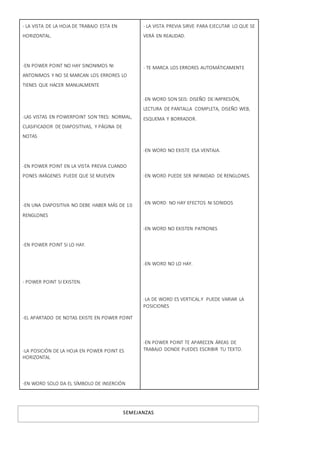
- LA VISTA DE LA HOJA DE TRABAJO ESTA EN
HORIZONTAL.
-EN POWER POINT NO HAY SINONIMOS NI
ANTONIMOS Y NO SE MARCAN LOS ERRORES LO
TIENES QUE HACER MANUALMENTE
-LAS VISTAS EN POWERPOINT SON TRES: NORMAL,
CLASIFICADOR DE DIAPOSITIVAS, Y PÁGINA DE
NOTAS
-EN POWER POINT EN LA VISTA PREVIA CUANDO
PONES IMÁGENES PUEDE QUE SE MUEVEN
-EN UNA DIAPOSITIVA NO DEBE HABER MÁS DE 10
RENGLONES
-EN POWER POINT SI LO HAY.
- POWER POINT SI EXISTEN.
-EL APARTADO DE NOTAS EXISTE EN POWER POINT
-LA POSICIÓN DE LA HOJA EN POWER POINT ES
HORIZONTAL
-EN WORD SOLO DA EL SÍMBOLO DE INSERCIÓN
- LA VISTA PREVIA SIRVE PARA EJECUTAR LO QUE SE
VERÁ EN REALIDAD.
- TE MARCA LOS ERRORES AUTOMÁTICAMENTE
-EN WORD SON SEIS: DISEÑO DE IMPRESIÓN,
LECTURA DE PANTALLA COMPLETA, DISEÑO WEB,
ESQUEMA Y BORRADOR.
-EN WORD NO EXISTE ESA VENTAJA.
-EN WORD PUEDE SER INFINIDAD DE RENGLONES.
-EN WORD NO HAY EFECTOS NI SONIDOS
-EN WORD NO EXISTEN PATRONES
-EN WORD NO LO HAY.
-LA DE WORD ES VERTICAL.Y PUEDE VARIAR LA
POSICIONES
-EN POWER POINT TE APARECEN ÁREAS DE
TRABAJO DONDE PUEDES ESCRIBIR TU TEXTO.
SEMEJANZAS
POWER POINT/ WORD
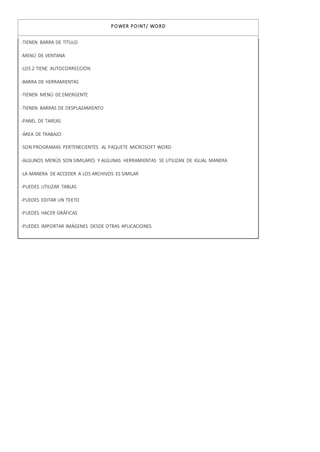
-TIENEN BARRA DE TÍTULO
-MENÚ DE VENTANA
-LOS 2 TIENE AUTOCORRECCIÓN
-BARRA DE HERRAMIENTAS
-TIENEN MENÚ DE EMERGENTE
-TIENEN BARRAS DE DESPLAZAMIENTO
-PANEL DE TAREAS
-ÁREA DE TRABAJO
-SON PROGRAMAS PERTENECIENTES AL PAQUETE MICROSOFT WORD
-ALGUNOS MENÚS SON SIMILARES Y ALGUNAS HERRAMIENTAS SE UTILIZAN DE IGUAL MANERA
-LA MANERA DE ACCEDER A LOS ARCHIVOS ES SIMILAR
-PUEDES UTILIZAR TABLAS
-PUEDES EDITAR UN TEXTO
-PUEDES HACER GRÁFICAS
-PUEDES IMPORTAR IMÁGENES DESDE OTRAS APLICACIONES
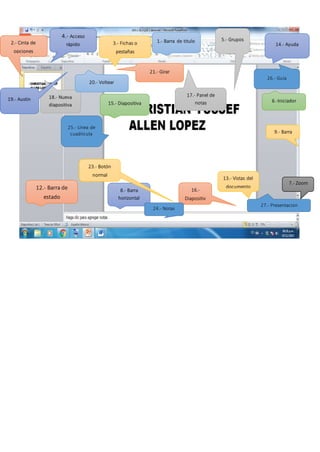
1.- Barra de titulo2.- Cinta de
opciones
3.- Fichas o
pestañas
4.- Acceso
rápido
5.- Grupos
6.-Iniciador
7.- Zoom
8.- Barra
horizontal
9.- Barra
Vertical
12.- Barra de
estado
13.- Vistas del
documento
14.- Ayuda
15.- Diapositiva
16.-
Diapositiv
y
17.- Panel de
notas
18.- Nueva
diapositiva
19.- Austin
20.- Voltear
21.- Girar
23.- Botón
normal
24.- Notas
25.- Línea de
cuadricula
26.- Guía
27.- Presentacion

ACTIVIDAD ADICIONAL

  • 1.
    Christian Yussef Allen López. 1°k Preparatoria estatal #8 “Carlos Castillo Peraza “ INFORMÁTICA DIFERENCIAS POWER POINT WORD
  • 2.
    - LA VISTADE LA HOJA DE TRABAJO ESTA EN HORIZONTAL. -EN POWER POINT NO HAY SINONIMOS NI ANTONIMOS Y NO SE MARCAN LOS ERRORES LO TIENES QUE HACER MANUALMENTE -LAS VISTAS EN POWERPOINT SON TRES: NORMAL, CLASIFICADOR DE DIAPOSITIVAS, Y PÁGINA DE NOTAS -EN POWER POINT EN LA VISTA PREVIA CUANDO PONES IMÁGENES PUEDE QUE SE MUEVEN -EN UNA DIAPOSITIVA NO DEBE HABER MÁS DE 10 RENGLONES -EN POWER POINT SI LO HAY. - POWER POINT SI EXISTEN. -EL APARTADO DE NOTAS EXISTE EN POWER POINT -LA POSICIÓN DE LA HOJA EN POWER POINT ES HORIZONTAL -EN WORD SOLO DA EL SÍMBOLO DE INSERCIÓN - LA VISTA PREVIA SIRVE PARA EJECUTAR LO QUE SE VERÁ EN REALIDAD. - TE MARCA LOS ERRORES AUTOMÁTICAMENTE -EN WORD SON SEIS: DISEÑO DE IMPRESIÓN, LECTURA DE PANTALLA COMPLETA, DISEÑO WEB, ESQUEMA Y BORRADOR. -EN WORD NO EXISTE ESA VENTAJA. -EN WORD PUEDE SER INFINIDAD DE RENGLONES. -EN WORD NO HAY EFECTOS NI SONIDOS -EN WORD NO EXISTEN PATRONES -EN WORD NO LO HAY. -LA DE WORD ES VERTICAL.Y PUEDE VARIAR LA POSICIONES -EN POWER POINT TE APARECEN ÁREAS DE TRABAJO DONDE PUEDES ESCRIBIR TU TEXTO. SEMEJANZAS
  • 3.
    POWER POINT/ WORD -TIENENBARRA DE TÍTULO -MENÚ DE VENTANA -LOS 2 TIENE AUTOCORRECCIÓN -BARRA DE HERRAMIENTAS -TIENEN MENÚ DE EMERGENTE -TIENEN BARRAS DE DESPLAZAMIENTO -PANEL DE TAREAS -ÁREA DE TRABAJO -SON PROGRAMAS PERTENECIENTES AL PAQUETE MICROSOFT WORD -ALGUNOS MENÚS SON SIMILARES Y ALGUNAS HERRAMIENTAS SE UTILIZAN DE IGUAL MANERA -LA MANERA DE ACCEDER A LOS ARCHIVOS ES SIMILAR -PUEDES UTILIZAR TABLAS -PUEDES EDITAR UN TEXTO -PUEDES HACER GRÁFICAS -PUEDES IMPORTAR IMÁGENES DESDE OTRAS APLICACIONES
  • 4.
    1.- Barra detitulo2.- Cinta de opciones 3.- Fichas o pestañas 4.- Acceso rápido 5.- Grupos 6.-Iniciador 7.- Zoom 8.- Barra horizontal 9.- Barra Vertical 12.- Barra de estado 13.- Vistas del documento 14.- Ayuda 15.- Diapositiva 16.- Diapositiv y 17.- Panel de notas 18.- Nueva diapositiva 19.- Austin 20.- Voltear 21.- Girar 23.- Botón normal 24.- Notas 25.- Línea de cuadricula 26.- Guía 27.- Presentacion