ESCUELA: Colegio de bachilleres del estado de yucatan
PLANTEL: Santa Rosa
Parcial:2
NUMERO DE TAREA: 3
NOMBRE DE TAREA: Entorno Power Point
NOMBRE DEL EQUIPO: Caracola
INTEGRANTES: BLOG PERSONAL:
William Isaac Mis Moreno williammis2018.blogspot.com
Oscar Alegandro Naal Canto oscaarnaal1sininformatica1.blogspot.com
Gadiel NatanaelMex Escalanta caracola134@blogstop.com
Angel Martin CardeñaPiña caracola134@blogstop.com
MiguelAngel Nahuat Gracia caracola134@blogstop.com
DOCENTE: Maria del Rosario Raygosa Velazquez
FECHA DE ENTREGA: 27 de Octubre 2018
GRUPO: 1S
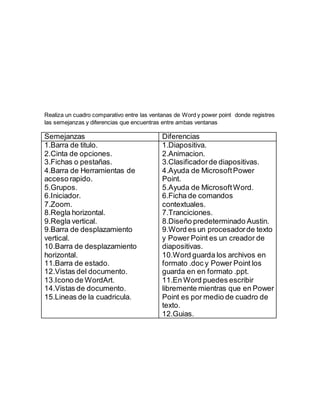
Realiza un cuadro comparativo entre las ventanas de Word y power point donde registres
las semejanzas y diferencias que encuentras entre ambas ventanas
Semejanzas Diferencias
1.Barra de titulo.
2.Cinta de opciones.
3.Fichas o pestañas.
4.Barra de Herramientas de
acceso rapido.
5.Grupos.
6.Iniciador.
7.Zoom.
8.Regla horizontal.
9.Regla vertical.
9.Barra de desplazamiento
vertical.
10.Barra de desplazamiento
horizontal.
11.Barra de estado.
12.Vistas del documento.
13.Icono de WordArt.
14.Vistas de documento.
15.Lineas de la cuadricula.
1.Diapositiva.
2.Animacion.
3.Clasificadorde diapositivas.
4.Ayuda de MicrosoftPower
Point.
5.Ayuda de MicrosoftWord.
6.Ficha de comandos
contextuales.
7.Tranciciones.
8.Diseño predeterminado Austin.
9.Word es un procesadorde texto
y Power Point es un creador de
diapositivas.
10.Word guarda los archivos en
formato .doc y Power Point los
guarda en en formato .ppt.
11.En Word puedes escribir
libremente mientras que en Power
Point es por medio de cuadro de
texto.
12.Guias.
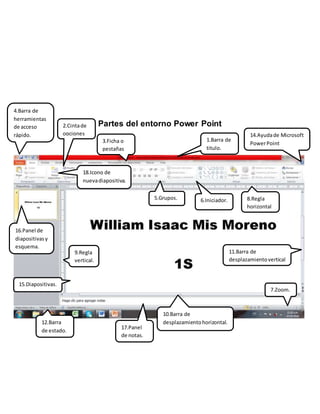
Partes del entorno Power Point2.Cintade
opciones
12.Barra
de estado.
17.Panel
de notas.
15.Diapositivas.
14.Ayudade Microsoft
PowerPoint
10.Barra de
desplazamientohorizontal.
6.Iniciador.
9.Regla
vertical.
3.Ficha o
pestañas
5.Grupos.
7.Zoom.
4.Barra de
herramientas
de acceso
rápido.
1.Barra de
titulo.
11.Barra de
desplazamientovertical
16.Panel de
diapositivasy
esquema.
8.Regla
horizontal
18.Icono de
nuevadiapositiva.
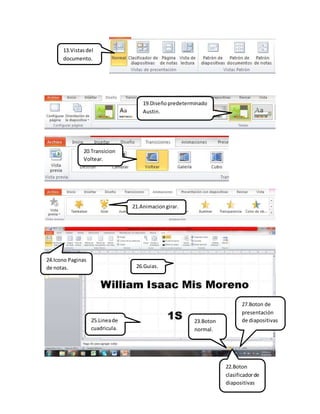
13.Vistasdel
documento.
19.Diseño predeterminado
Austin.
20.Transicion
Voltear.
21.Animaciongirar.
22.Boton
clasificadorde
diapositivas
23.Boton
normal.
24.Icono Paginas
de notas. 26.Guias.
27.Boton de
presentación
de diapositivas25.Lineade
cuadricula.
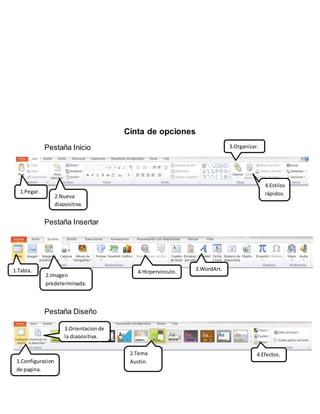
Cinta de opciones
Pestaña Inicio
Pestaña Insertar
Pestaña Diseño
1.Pegar.
2.Nueva
diapositiva.
3.Organizar.
4.Estilos
rápidos.
1.Tabla. 3.WordArt.4.Hirpervinculo.
2.Imagen
predeterminada.
1.Configuracion
de pagina.
2.Tema
Austin.
3.Orientacion de
la diapositiva.
4.Efectos.
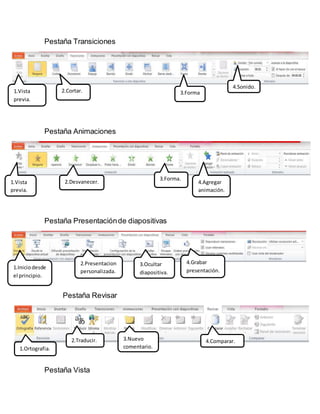
Pestaña Transiciones
Pestaña Animaciones
Pestaña Presentaciónde diapositivas
Pestaña Revisar
Pestaña Vista
1.Vista
previa.
2.Cortar. 3.Forma
.
4.Sonido.
1.Vista
previa.
2.Desvanecer. 4.Agregar
animación.
3.Forma.
1.Iniciodesde
el principio.
2.Presentacion
personalizada.
3.Ocultar
diapositiva.
4.Grabar
presentación.
1.Ortografia.
2.Traducir. 3.Nuevo
comentario.
4.Comparar.
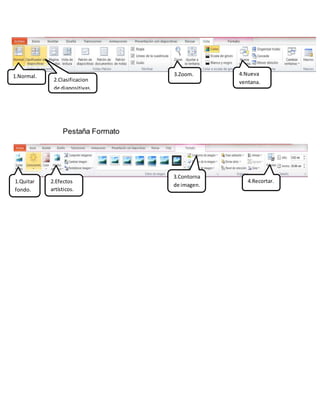
Pestaña Formato
1.Normal.
2.Clasificacion
de diapositivas.
3.Zoom. 4.Nueva
ventana.
1.Quitar
fondo.
2.Efectos
artísticos.
3.Contorna
de imagen.
4.Recortar.

Tarea 3 Parcial2:Ambiente Power Point

  • 1.
    ESCUELA: Colegio debachilleres del estado de yucatan PLANTEL: Santa Rosa Parcial:2 NUMERO DE TAREA: 3 NOMBRE DE TAREA: Entorno Power Point NOMBRE DEL EQUIPO: Caracola INTEGRANTES: BLOG PERSONAL: William Isaac Mis Moreno williammis2018.blogspot.com Oscar Alegandro Naal Canto oscaarnaal1sininformatica1.blogspot.com Gadiel NatanaelMex Escalanta caracola134@blogstop.com Angel Martin CardeñaPiña caracola134@blogstop.com MiguelAngel Nahuat Gracia caracola134@blogstop.com DOCENTE: Maria del Rosario Raygosa Velazquez FECHA DE ENTREGA: 27 de Octubre 2018 GRUPO: 1S
  • 2.
    Realiza un cuadrocomparativo entre las ventanas de Word y power point donde registres las semejanzas y diferencias que encuentras entre ambas ventanas Semejanzas Diferencias 1.Barra de titulo. 2.Cinta de opciones. 3.Fichas o pestañas. 4.Barra de Herramientas de acceso rapido. 5.Grupos. 6.Iniciador. 7.Zoom. 8.Regla horizontal. 9.Regla vertical. 9.Barra de desplazamiento vertical. 10.Barra de desplazamiento horizontal. 11.Barra de estado. 12.Vistas del documento. 13.Icono de WordArt. 14.Vistas de documento. 15.Lineas de la cuadricula. 1.Diapositiva. 2.Animacion. 3.Clasificadorde diapositivas. 4.Ayuda de MicrosoftPower Point. 5.Ayuda de MicrosoftWord. 6.Ficha de comandos contextuales. 7.Tranciciones. 8.Diseño predeterminado Austin. 9.Word es un procesadorde texto y Power Point es un creador de diapositivas. 10.Word guarda los archivos en formato .doc y Power Point los guarda en en formato .ppt. 11.En Word puedes escribir libremente mientras que en Power Point es por medio de cuadro de texto. 12.Guias.
  • 3.
    Partes del entornoPower Point2.Cintade opciones 12.Barra de estado. 17.Panel de notas. 15.Diapositivas. 14.Ayudade Microsoft PowerPoint 10.Barra de desplazamientohorizontal. 6.Iniciador. 9.Regla vertical. 3.Ficha o pestañas 5.Grupos. 7.Zoom. 4.Barra de herramientas de acceso rápido. 1.Barra de titulo. 11.Barra de desplazamientovertical 16.Panel de diapositivasy esquema. 8.Regla horizontal 18.Icono de nuevadiapositiva.
  • 4.
  • 5.
    Cinta de opciones PestañaInicio Pestaña Insertar Pestaña Diseño 1.Pegar. 2.Nueva diapositiva. 3.Organizar. 4.Estilos rápidos. 1.Tabla. 3.WordArt.4.Hirpervinculo. 2.Imagen predeterminada. 1.Configuracion de pagina. 2.Tema Austin. 3.Orientacion de la diapositiva. 4.Efectos.
  • 6.
    Pestaña Transiciones Pestaña Animaciones PestañaPresentaciónde diapositivas Pestaña Revisar Pestaña Vista 1.Vista previa. 2.Cortar. 3.Forma . 4.Sonido. 1.Vista previa. 2.Desvanecer. 4.Agregar animación. 3.Forma. 1.Iniciodesde el principio. 2.Presentacion personalizada. 3.Ocultar diapositiva. 4.Grabar presentación. 1.Ortografia. 2.Traducir. 3.Nuevo comentario. 4.Comparar.
  • 7.
    Pestaña Formato 1.Normal. 2.Clasificacion de diapositivas. 3.Zoom.4.Nueva ventana. 1.Quitar fondo. 2.Efectos artísticos. 3.Contorna de imagen. 4.Recortar.