ACTIVIDADES:

1. Qué es GNU Paint
      GNU Paint o Gpaint, es un editor de imágenes de baja escala para sistemas
      escritorios GNOME,el ambiente con el que trabaja Ubuntu es Gnome. Se
      realizará un dibujo para familiarizarse con el uso del ratón.

2. Para que funciona el selector de áreas de trabajo.
       Ubuntu viene por defecto con 4 áreas de trabajo, los 4 cuadritos grises en la
       parte inferior derecha. Estas áreas de trabajo se le conoce con el nombre de
       Escritorios.

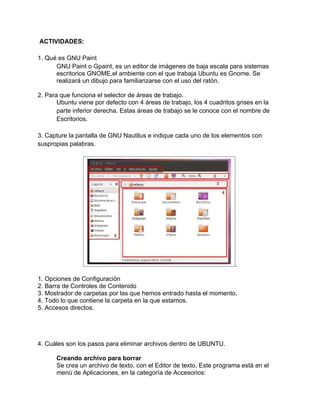
3. Capture la pantalla de GNU Nautilus e indique cada uno de los elementos con
suspropias palabras.


                                                                       .

1. Opciones de Configuración
2. Barra de Controles de Contenido
3. Mostrador de carpetas por las que hemos entrado hasta el momento.
4. Todo lo que contiene la carpeta en la que estamos.
5. Accesos directos.


4. Cuáles son los pasos para eliminar archivos dentro de UBUNTU.

      Creando archivo para borrar
      Se crea un archivo de texto, con el Editor de texto. Este programa está en el
      menú de Aplicaciones, en la categoría de Accesorios:
Luego de escribir, se guarda el archivo haciendo click en Guardar:

      Escribiendo el texto
      Se digita un nombre para el archivo y se escoge donde guardarlo. Por ahora se
      escoge guardar en el Escritorio. Luego se hace click en Guardar y listo:
      Ahora se cierra el Editor de Texto haciendo click en la equis en la esquina
      superior izquierda dela ventana. Ahora se podrá ver que en el escritorio esta
      nuestro archivo.

      Borrando el archivo y abriendo la papelera
      Se selecciona el archivo con un click y luego se presiona la tecla SUPR (o DEL
      si el teclado es inglés), y el archivo se irá a la papelera de reciclaje.
      El archivo desapareció del escritorio y ahora la papelera esta “llena”, el icono
      cambió:

      Botón restaurar
      Se hace click en el botón para ver la papelera de reciclaje. Una ventana con
      todos los archivos que se ha “borrado” aparece. Aquí se puede decidir si se
      quieren restaurar algunos elementos o vaciar la papelera para tener más
      espacio en el disco duro.
      Es necesario que periódicamente se esté revisando y vaciando la papelera de
      reciclaje, pero se debe tener cuidado ya que una vez que un archivo se vacía de
      la papelera es borrado para siempre.


5. Investigue en internet como comprimir archivos dentro de UBUNTU y los pasos a
seguir.


Cortar y comprimir un archivo en Ubuntu
Comprimir un archivo en Ubuntu es fácil. En alguna otra ocasión hemos explicado
cómo añadir formatos de compresión que no están soportados por defecto.
Ahora bien, si tenemos un archivo realmente grande (por ejemplo de 15Gb) y
queremos guardarlo en CD, tenemos un problema evidente. Ningún formato nos va a
comprimir lo suficiente el archivo para que entre en un CD. La solución es comprimir el
archivo y cortarlo en varios trozos. Después, grabaremos cada trozo del archivo en un
CD.
Parece algo complicado, pero en realidad no lo es. Con un par de lineas en el terminal
tenemos el problema resuelto.
Para este ejemplo vamos a suponer que tengo un archivo de 15Gb llamado "archivo-
grande.avi" (hoy estoy inspirado) guardado en la carpeta Videos de mi directorio
personal (home/steven/Videos). Lo voy a comprimir, cortar en varios archivos de 650
MB, y guardar en la carpeta "trozos" (home/steven/Videos/trozos).
Abrimos el terminal y escribimos:
cd Videos/trozos
Con esa linea nos hemos ubicado dentro de la carpeta trozos. Continuamos:
tar -cvj /home/steven/Videos/archivo-grande.avi | split -b 650m -d - trozo.tar.bz.
Esta linea ha comprimido y cortado archivo-grande.avi en varios archivos de 650MB (si
el archivo es muy grande, puede tardar un poco). Si queremos cortar el archivo en
trozos de otro tamaño, basta cambiar 650 por la cifra que nos convenga. Ahora ya
podemos grabar cada trozo en un CD, para tener una copia de seguridad de archivo-
grande.avi
Para volver a unir y descomprimir el archivo:
cat trozo.tar.bz.* > trozo.tar.bz
tar -xvf trozo.tar.bz


http://120linux.com/cortar-y-comprimir-archivo-ubuntu/

Actividadesubuntu3

  • 1.
    ACTIVIDADES: 1. Qué esGNU Paint GNU Paint o Gpaint, es un editor de imágenes de baja escala para sistemas escritorios GNOME,el ambiente con el que trabaja Ubuntu es Gnome. Se realizará un dibujo para familiarizarse con el uso del ratón. 2. Para que funciona el selector de áreas de trabajo. Ubuntu viene por defecto con 4 áreas de trabajo, los 4 cuadritos grises en la parte inferior derecha. Estas áreas de trabajo se le conoce con el nombre de Escritorios. 3. Capture la pantalla de GNU Nautilus e indique cada uno de los elementos con suspropias palabras. . 1. Opciones de Configuración 2. Barra de Controles de Contenido 3. Mostrador de carpetas por las que hemos entrado hasta el momento. 4. Todo lo que contiene la carpeta en la que estamos. 5. Accesos directos. 4. Cuáles son los pasos para eliminar archivos dentro de UBUNTU. Creando archivo para borrar Se crea un archivo de texto, con el Editor de texto. Este programa está en el menú de Aplicaciones, en la categoría de Accesorios:
  • 2.
    Luego de escribir,se guarda el archivo haciendo click en Guardar: Escribiendo el texto Se digita un nombre para el archivo y se escoge donde guardarlo. Por ahora se escoge guardar en el Escritorio. Luego se hace click en Guardar y listo: Ahora se cierra el Editor de Texto haciendo click en la equis en la esquina superior izquierda dela ventana. Ahora se podrá ver que en el escritorio esta nuestro archivo. Borrando el archivo y abriendo la papelera Se selecciona el archivo con un click y luego se presiona la tecla SUPR (o DEL si el teclado es inglés), y el archivo se irá a la papelera de reciclaje. El archivo desapareció del escritorio y ahora la papelera esta “llena”, el icono cambió: Botón restaurar Se hace click en el botón para ver la papelera de reciclaje. Una ventana con todos los archivos que se ha “borrado” aparece. Aquí se puede decidir si se quieren restaurar algunos elementos o vaciar la papelera para tener más espacio en el disco duro. Es necesario que periódicamente se esté revisando y vaciando la papelera de reciclaje, pero se debe tener cuidado ya que una vez que un archivo se vacía de la papelera es borrado para siempre. 5. Investigue en internet como comprimir archivos dentro de UBUNTU y los pasos a seguir. Cortar y comprimir un archivo en Ubuntu Comprimir un archivo en Ubuntu es fácil. En alguna otra ocasión hemos explicado cómo añadir formatos de compresión que no están soportados por defecto. Ahora bien, si tenemos un archivo realmente grande (por ejemplo de 15Gb) y queremos guardarlo en CD, tenemos un problema evidente. Ningún formato nos va a comprimir lo suficiente el archivo para que entre en un CD. La solución es comprimir el archivo y cortarlo en varios trozos. Después, grabaremos cada trozo del archivo en un CD. Parece algo complicado, pero en realidad no lo es. Con un par de lineas en el terminal tenemos el problema resuelto. Para este ejemplo vamos a suponer que tengo un archivo de 15Gb llamado "archivo- grande.avi" (hoy estoy inspirado) guardado en la carpeta Videos de mi directorio personal (home/steven/Videos). Lo voy a comprimir, cortar en varios archivos de 650 MB, y guardar en la carpeta "trozos" (home/steven/Videos/trozos). Abrimos el terminal y escribimos:
  • 3.
    cd Videos/trozos Con esalinea nos hemos ubicado dentro de la carpeta trozos. Continuamos: tar -cvj /home/steven/Videos/archivo-grande.avi | split -b 650m -d - trozo.tar.bz. Esta linea ha comprimido y cortado archivo-grande.avi en varios archivos de 650MB (si el archivo es muy grande, puede tardar un poco). Si queremos cortar el archivo en trozos de otro tamaño, basta cambiar 650 por la cifra que nos convenga. Ahora ya podemos grabar cada trozo en un CD, para tener una copia de seguridad de archivo- grande.avi Para volver a unir y descomprimir el archivo: cat trozo.tar.bz.* > trozo.tar.bz tar -xvf trozo.tar.bz http://120linux.com/cortar-y-comprimir-archivo-ubuntu/