Uso básico del aula Lliurex :   EL NAVEGADOR DE ARCHIVOS NAUTILUS
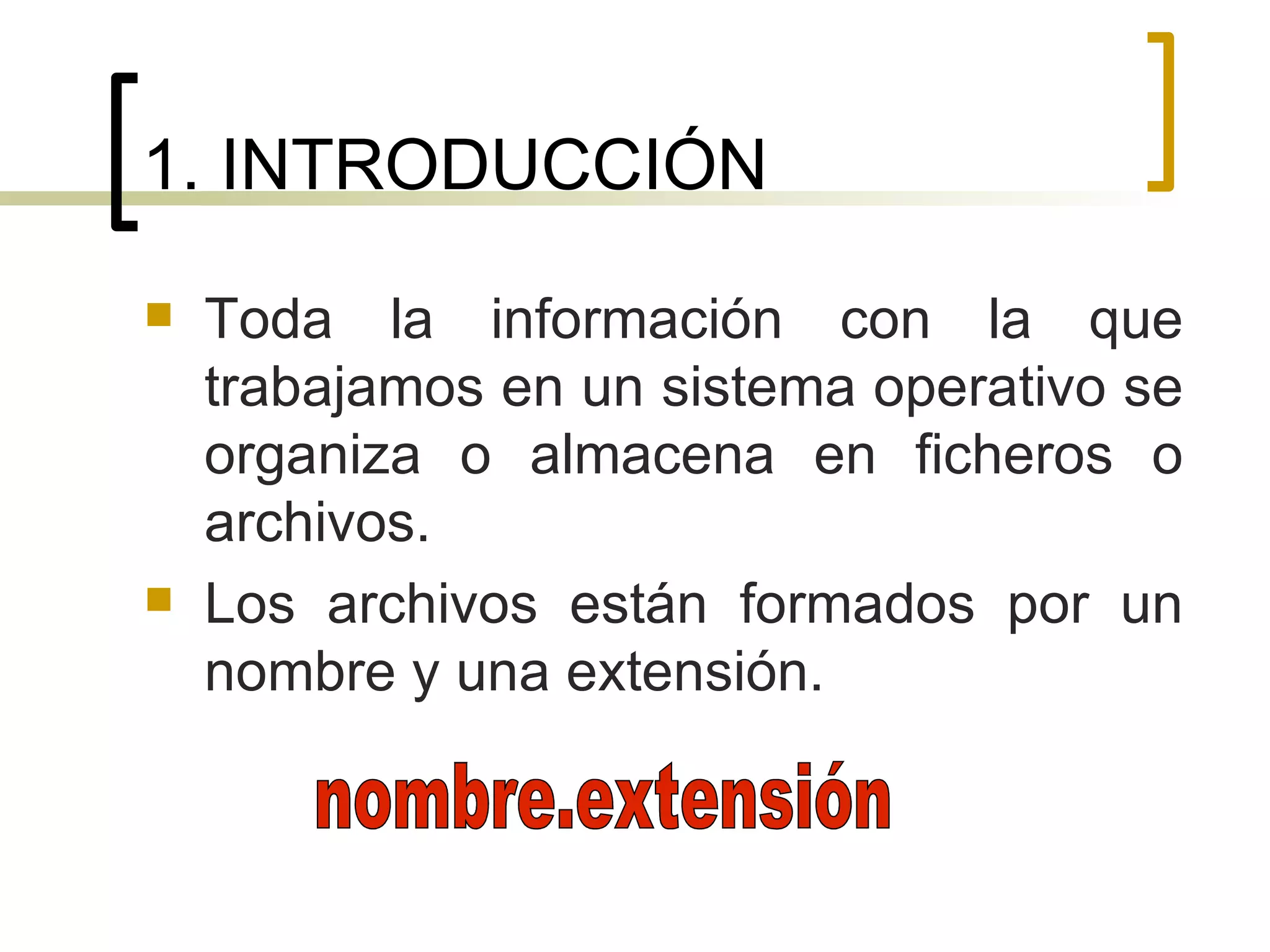
1. INTRODUCCIÓN Toda la información con la que trabajamos en un sistema operativo se organiza o almacena en ficheros o archivos. Los archivos están formados por un nombre y una extensión.  nombre.extensión
1. INTRODUCCIÓN El nombre es una cadena de texto que suele identificar el contenido del archivo La extensión está formada por tres caracteres que identifican el tipo de archivo, y suele añadirla el programa con la que se crea el archivo.
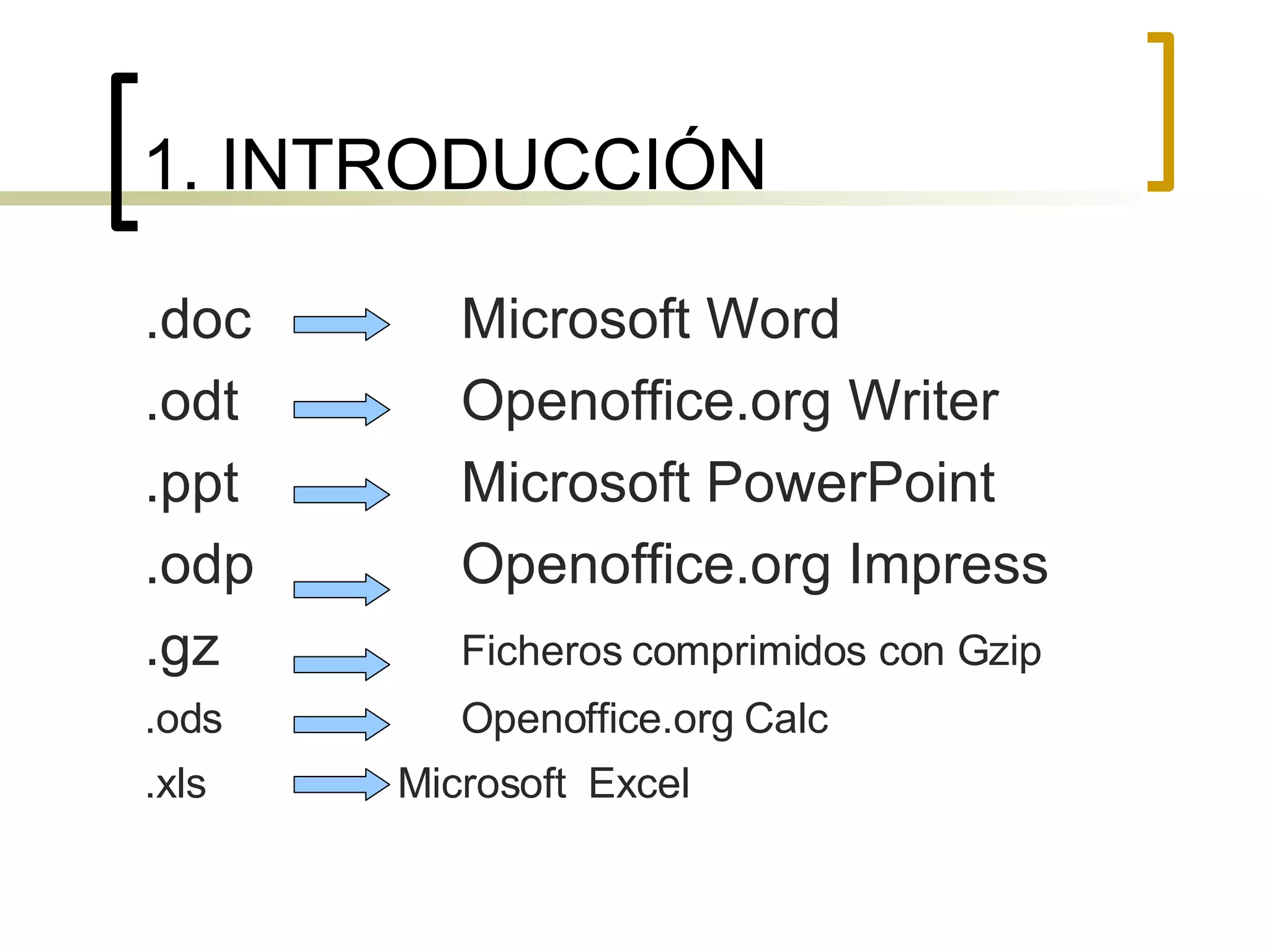
1. INTRODUCCIÓN .doc Microsoft Word .odt Openoffice.org Writer .ppt Microsoft PowerPoint .odp Openoffice.org Impress .gz Ficheros comprimidos con Gzip .ods Openoffice.org Calc .xls Microsoft  Excel
1. INTRODUCCIÓN Los archivos además se organizan en carpetas.  Las carpetas a su vez pueden contener otras carpetas.
1. INTRODUCCIÓN Nautilus es la aplicación de Lliurex que nos permite organizar nuestros ficheros y carpetas.
1. INTRODUCCIÓN Todos los usuarios tienen una  Carpeta Personal . Esta carpeta contiene todos los archivos y carpetas del usuario, incluida la carpeta del escritorio.  El Escritorio, así, es otra carpeta incluida aquí que contiene los iconos que se crean en el escritorio.
2. Camino o Path En Windows cada unidad de disco se identifica como una carpeta básica que sirve de raíz a otras, y cuyo nombre es especial a:, c:, d: etc.
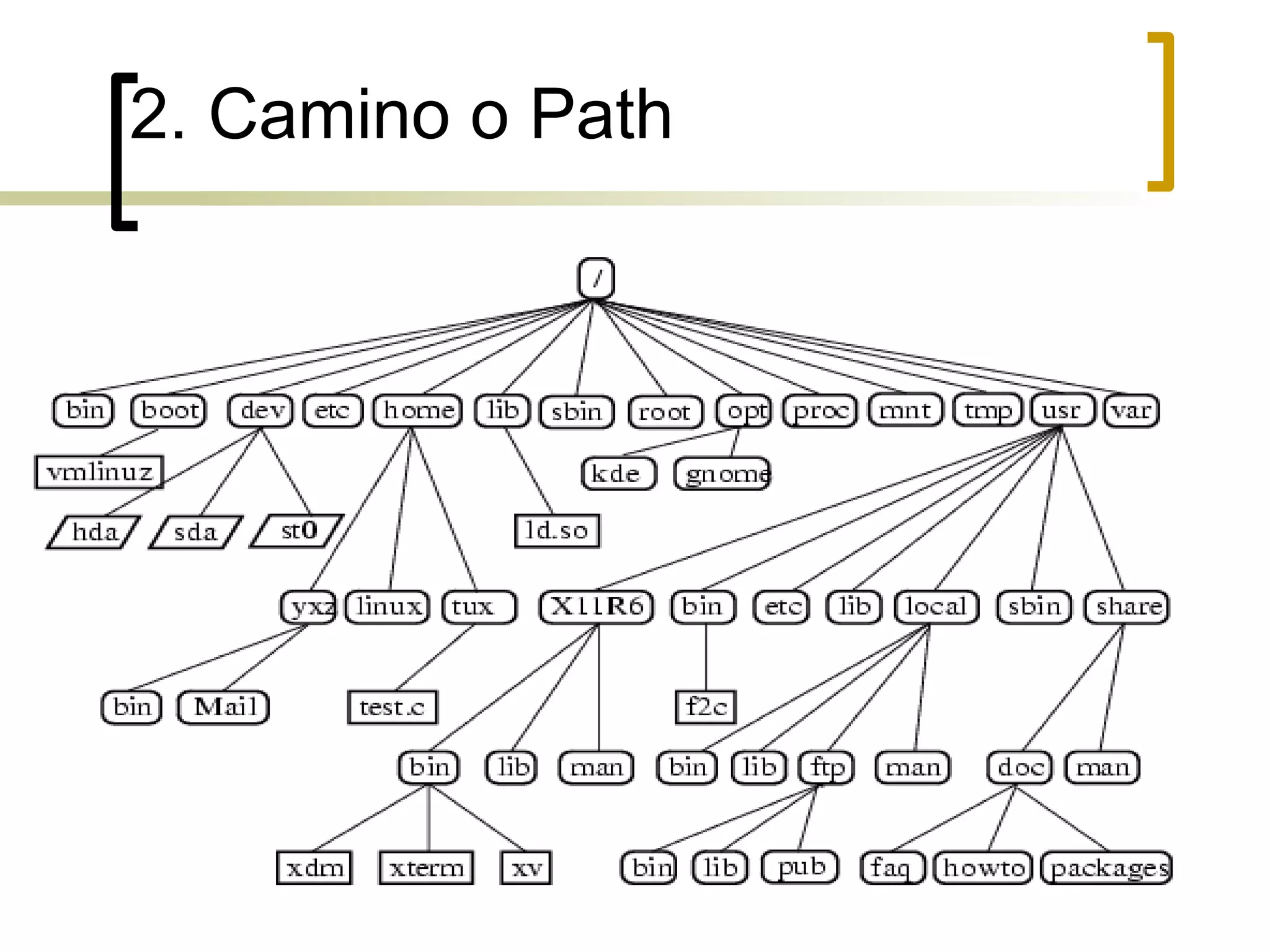
2. Camino o Path En Linux, existe una única raíz llamada / de la que cuelgan todos los ficheros y directorios, y que es independiente de qué dispositivos estén conectados al ordenador (discos duros, disquetera, dvd...).
2. Camino o Path
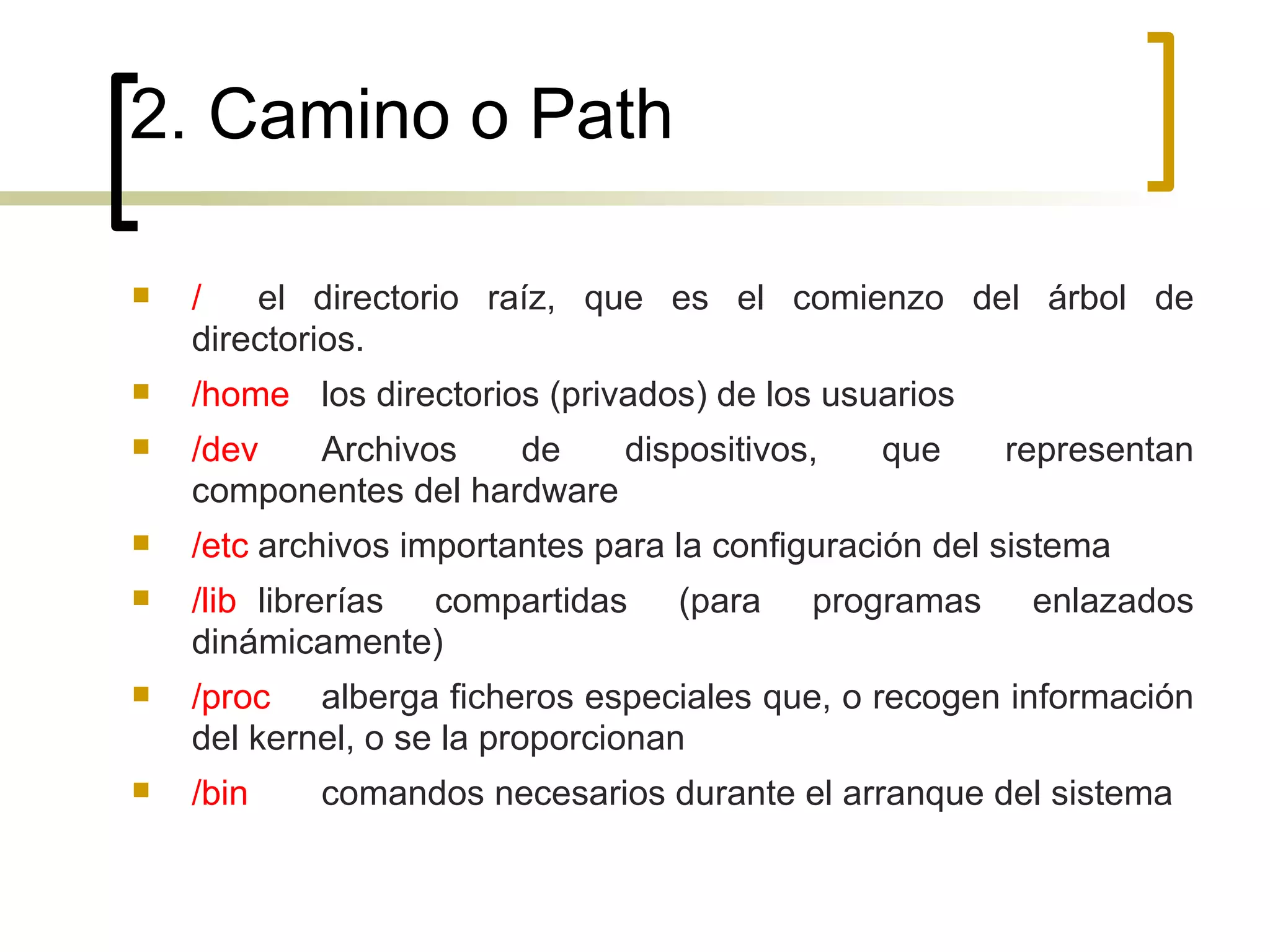
2. Camino o Path / el directorio raíz, que es el comienzo del árbol de directorios. /home los directorios (privados) de los usuarios /dev Archivos de dispositivos, que representan componentes del hardware /etc archivos importantes para la configuración del sistema /lib librerías compartidas (para programas enlazados dinámicamente) /proc alberga ficheros especiales que, o recogen información del kernel, o se la proporcionan /bin comandos necesarios durante el arranque del sistema
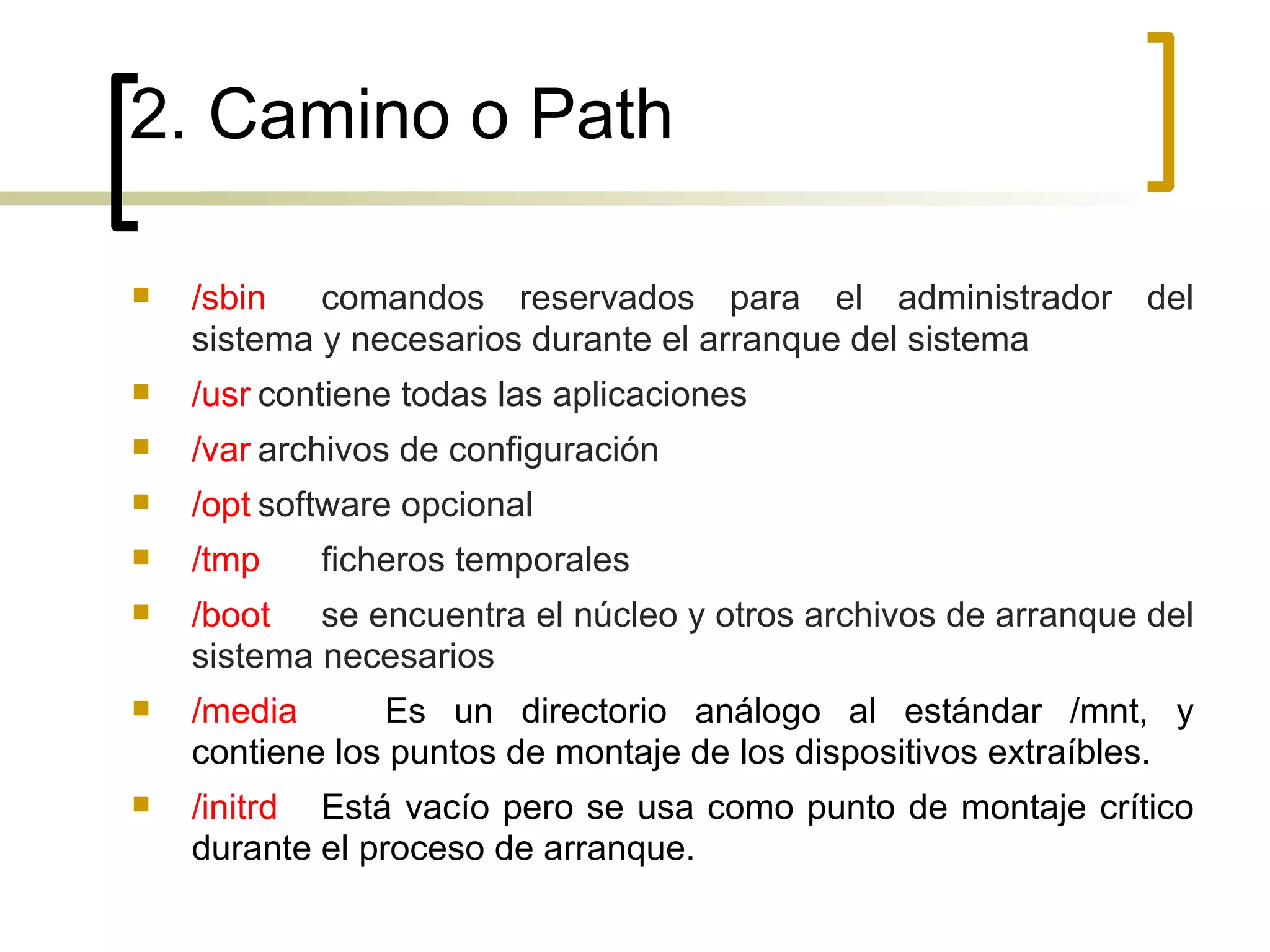
2. Camino o Path /sbin comandos reservados para el administrador del sistema y necesarios durante el arranque del sistema /usr contiene todas las aplicaciones /var archivos de configuración  /opt software opcional /tmp ficheros temporales /boot   se encuentra el núcleo y otros archivos de arranque del sistema necesarios /media Es un directorio análogo al estándar /mnt, y contiene los puntos de montaje de los dispositivos extraíbles. /initrd Está vacío pero se usa como punto de montaje crítico durante el proceso de arranque.
2. Camino o Path /root es el directorio de trabajo del administrador del sistema /srv Aquí se alojan los directorios que usan los distintos servidores que tengamos instalados, como el servidor web (en /srv/www) o el servidor FTP  (en /srv/ftp). /sys /mnt Es en este directorio donde se montan las particiones de los discos, para que se puedan explorar. Por ejemplo, la disquetera o cd-rom
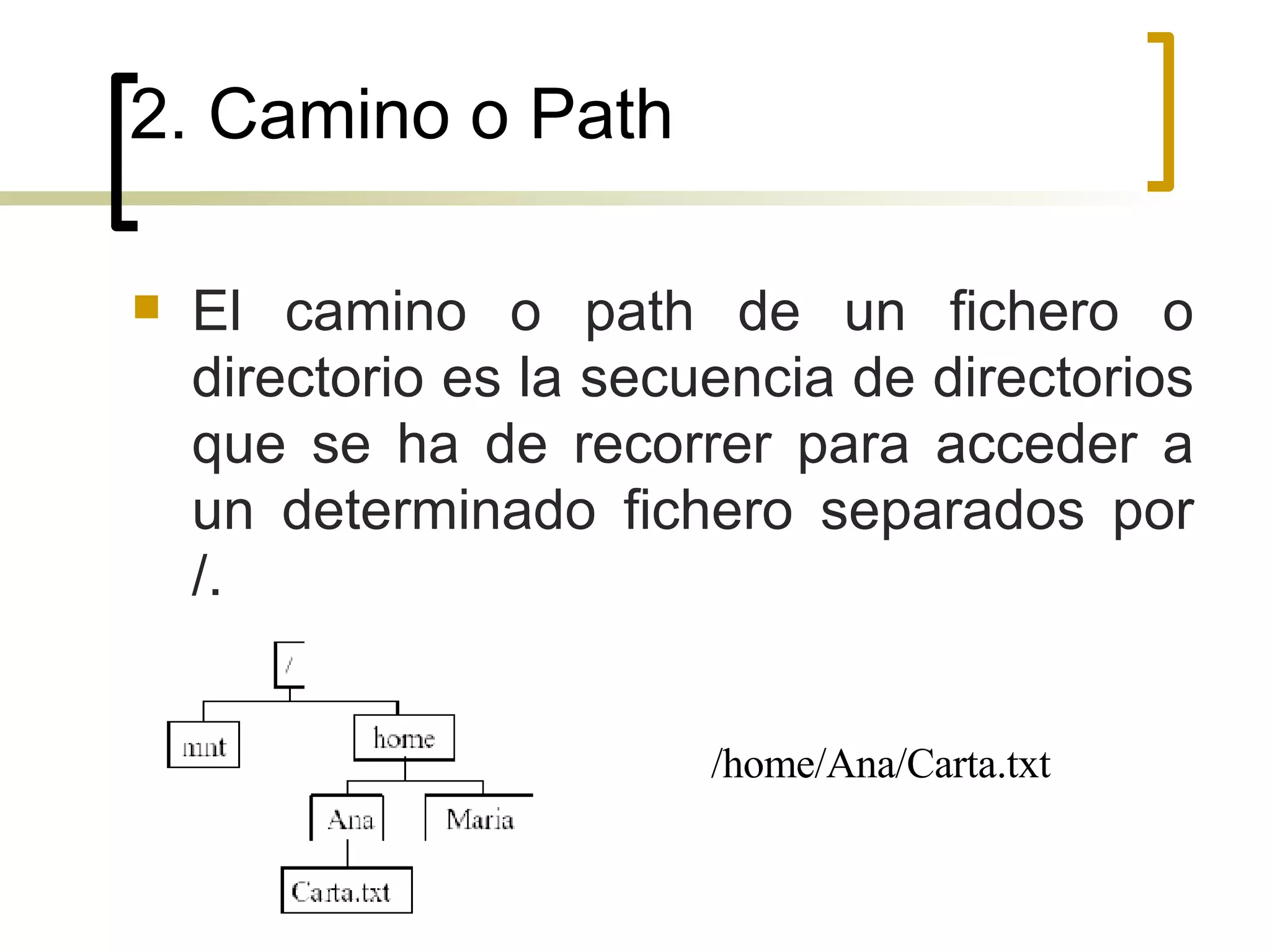
2. Camino o Path El camino o path de un fichero o directorio es la secuencia de directorios que se ha de recorrer para acceder a un determinado fichero separados por /.  /home/Ana/Carta.txt
3. MODOS DE VISUALIZACIÓN Nautilus dispone de dos modos con los que se puede interactuar con el sistema de archivos:  el modo espacial  el modo navegación Se puede decidir que método se prefiere y configurar Nautilus para que siempre utilice uno u otro.  Edición-> Preferencias->Comportamiento->Abrir siempre en una ventana del navegador
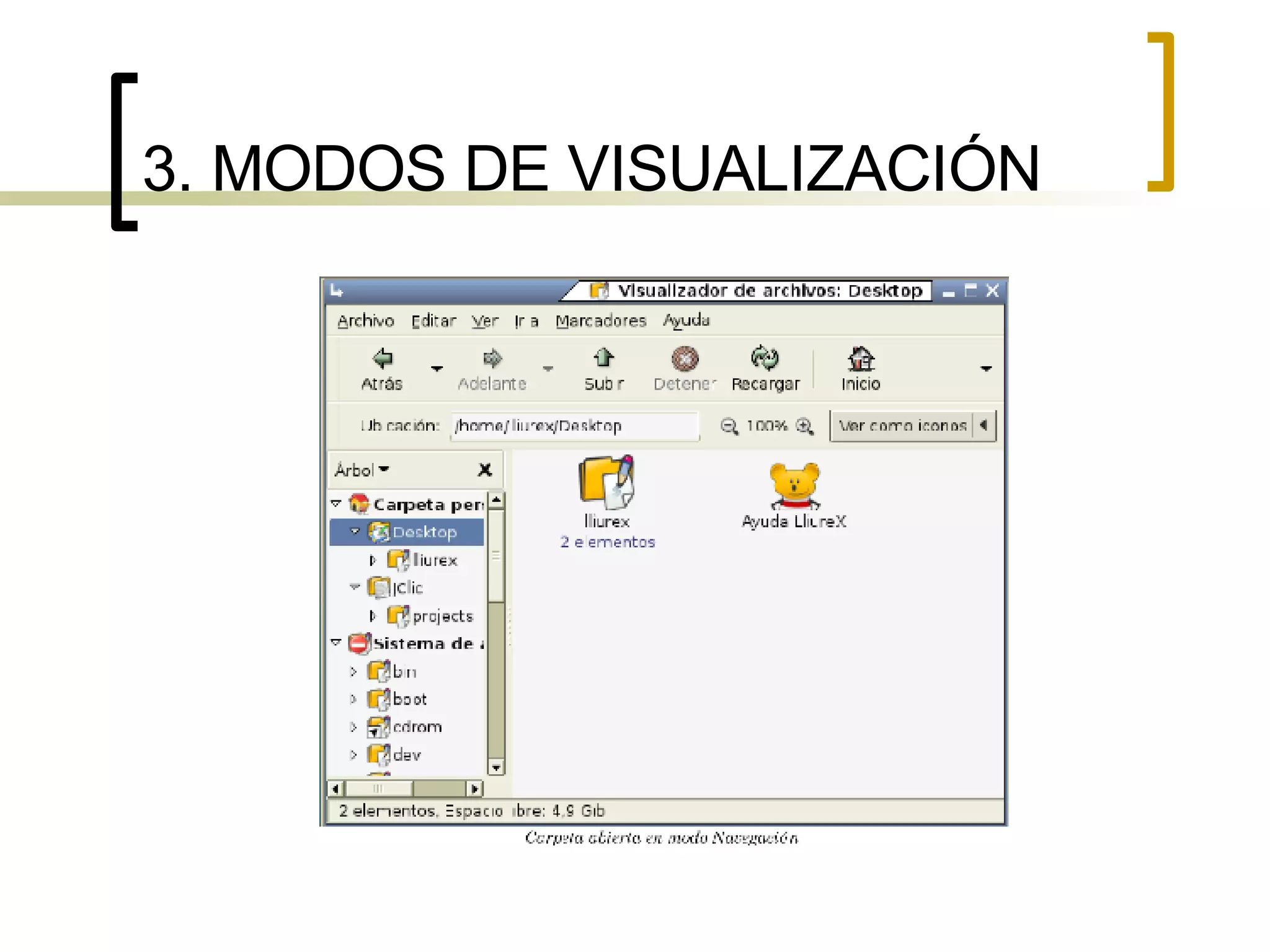
3. MODOS DE VISUALIZACIÓN MODO NAVEGACIÓN En este modo la ventana de Nautilus representa un navegador que puede visitar cualquier dirección. Al Abrir una carpeta se actualiza la ventana actual de Nautilus para mostrar los contenidos de la nueva dirección.
3. MODOS DE VISUALIZACIÓN
3. MODOS DE VISUALIZACIÓN La parte izquierda de la ventana muestra el objeto actual con la información correspondiente.  Árbol Histórico:  muestra los objetos que se hayan tocado anteriormente.  Emblemas:  sirve para marcar archivos de una determinada categoría.
3. MODOS DE VISUALIZACIÓN P.ej. para marcar un archivo con la categoría arte, arrastre el emblema ‘Arte’ sobre el archivo que debe pertenecer a esta categoría.   Para borrar un emblema, arrastre la goma de borrar al archivo.
3. MODOS DE VISUALIZACIÓN Notas:  es la opción adecuada para grabar información adicional sobre el objeto junto con el mismo
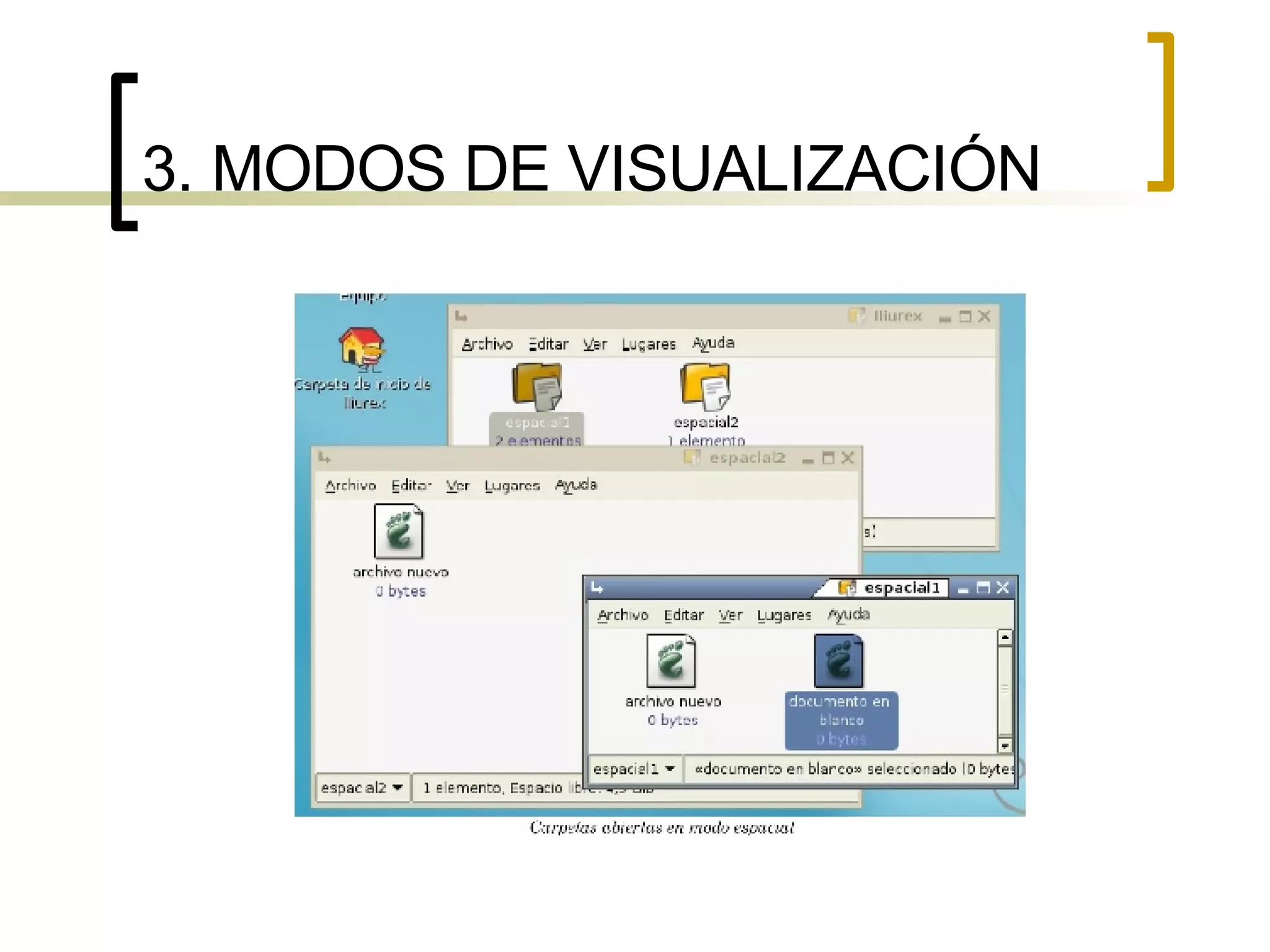
3. MODOS DE VISUALIZACIÓN MODO ESPACIAL La ventana de Nautilus representa una carpeta en particular. Al abrir una carpeta se abre una nueva ventana para ella. Cada vez que se abre una carpeta en concreto, su ventana es mostrada en el mismo lugar de la pantalla y con el mismo tamaño que fue visualizada por última vez (de ahí su nombre  “espacial” ).
3. MODOS DE VISUALIZACIÓN MODO ESPACIAL Usar el modo espacial hace que se tengan mas ventanas de Nautilus abiertas a la vez en la pantalla.
3. MODOS DE VISUALIZACIÓN
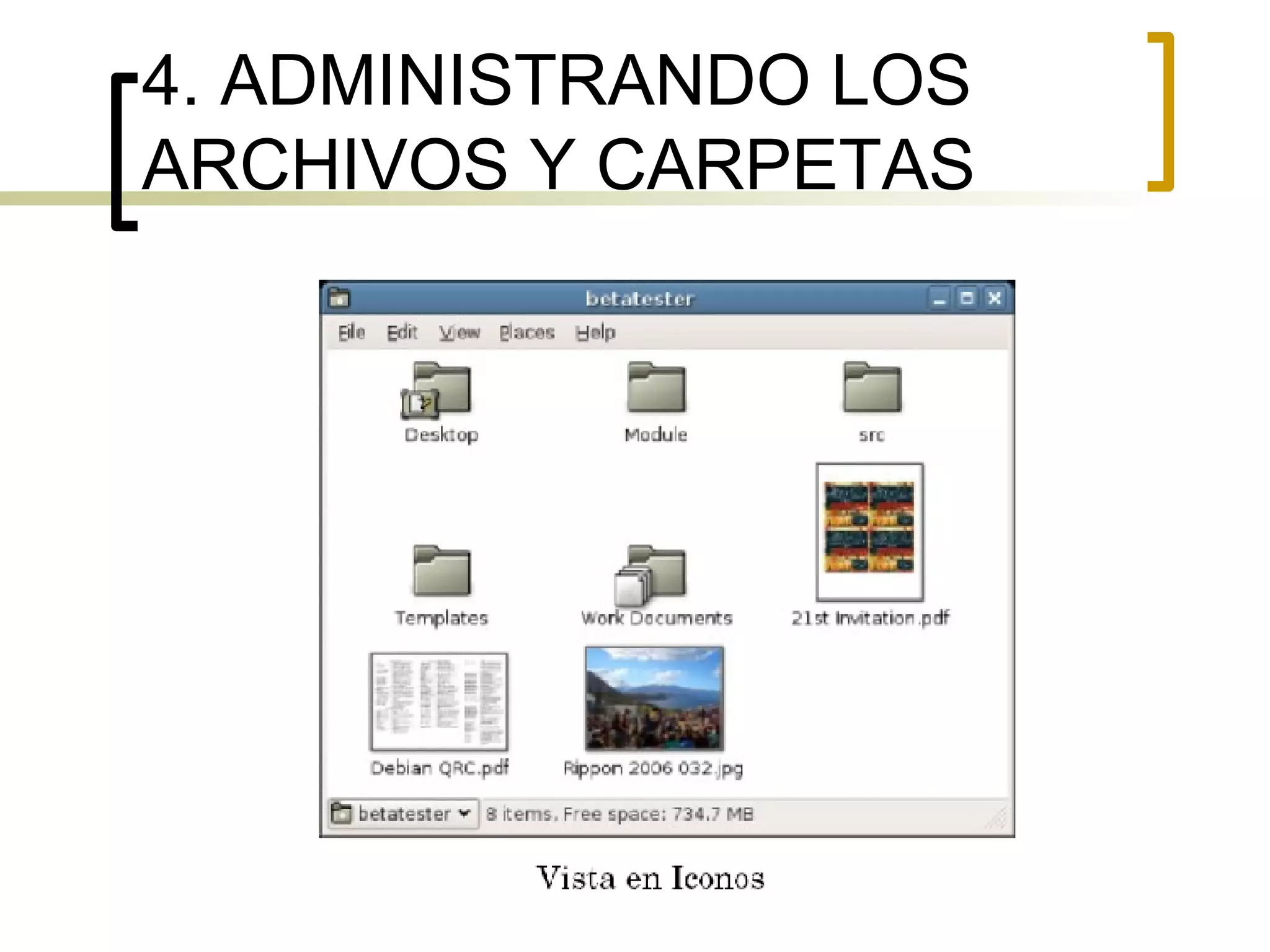
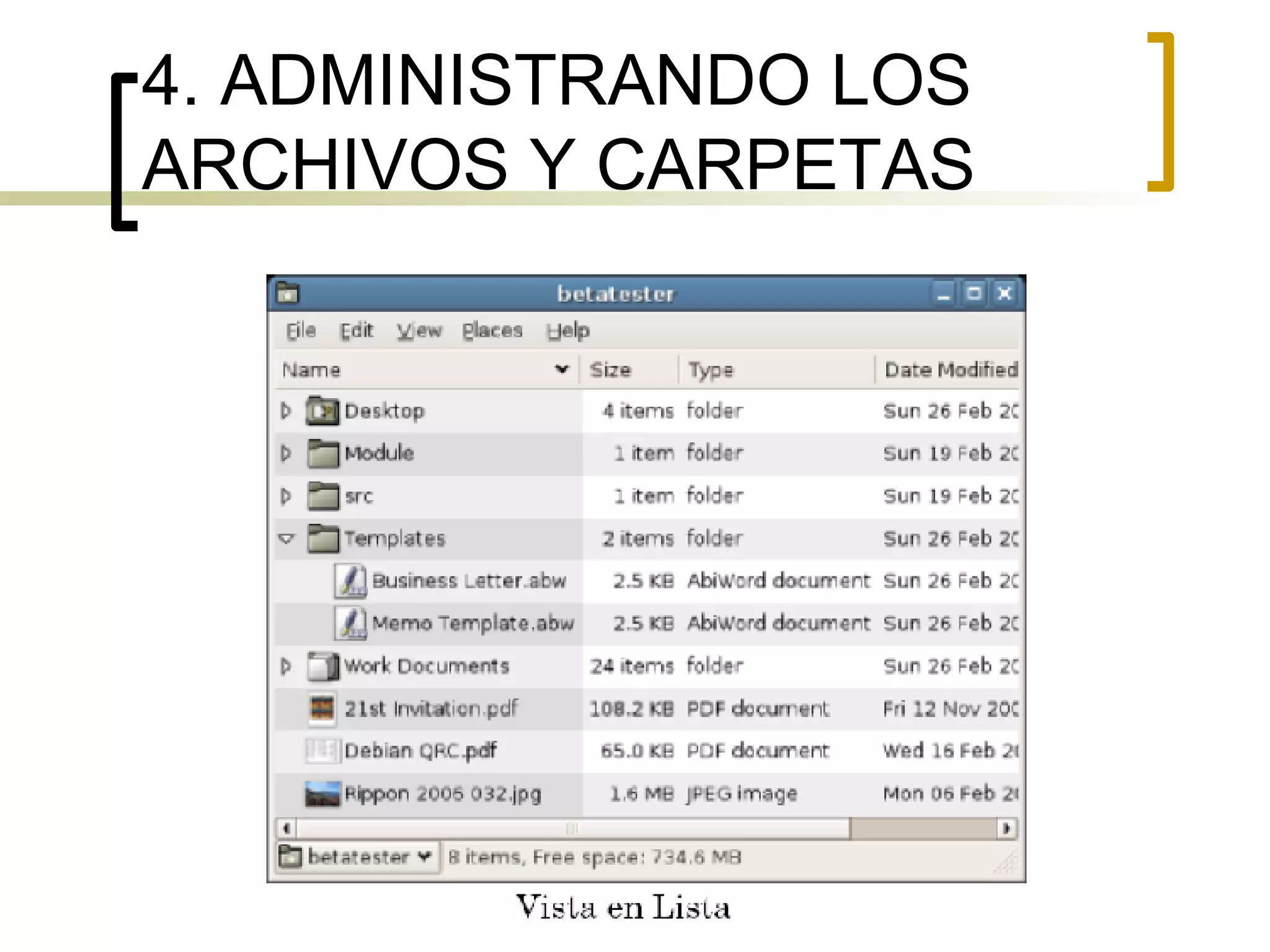
4. ADMINISTRANDO LOS ARCHIVOS Y CARPETAS 4.1 USO DE VISTAS PARA MOSTRAR LOS ARCHIVOS Y LAS CARPETAS El administrador Nautilus incluye diferentes tipos de vistas que te permiten mostrar los contenidos de las carpetas de diferentes modos:
4. ADMINISTRANDO LOS ARCHIVOS Y CARPETAS
4. ADMINISTRANDO LOS ARCHIVOS Y CARPETAS Se puede usar el menú  Ver , o la lista desplegable  Ver como  para elegir entre la vista en iconos o en lista. La opción Zoom también está disponible
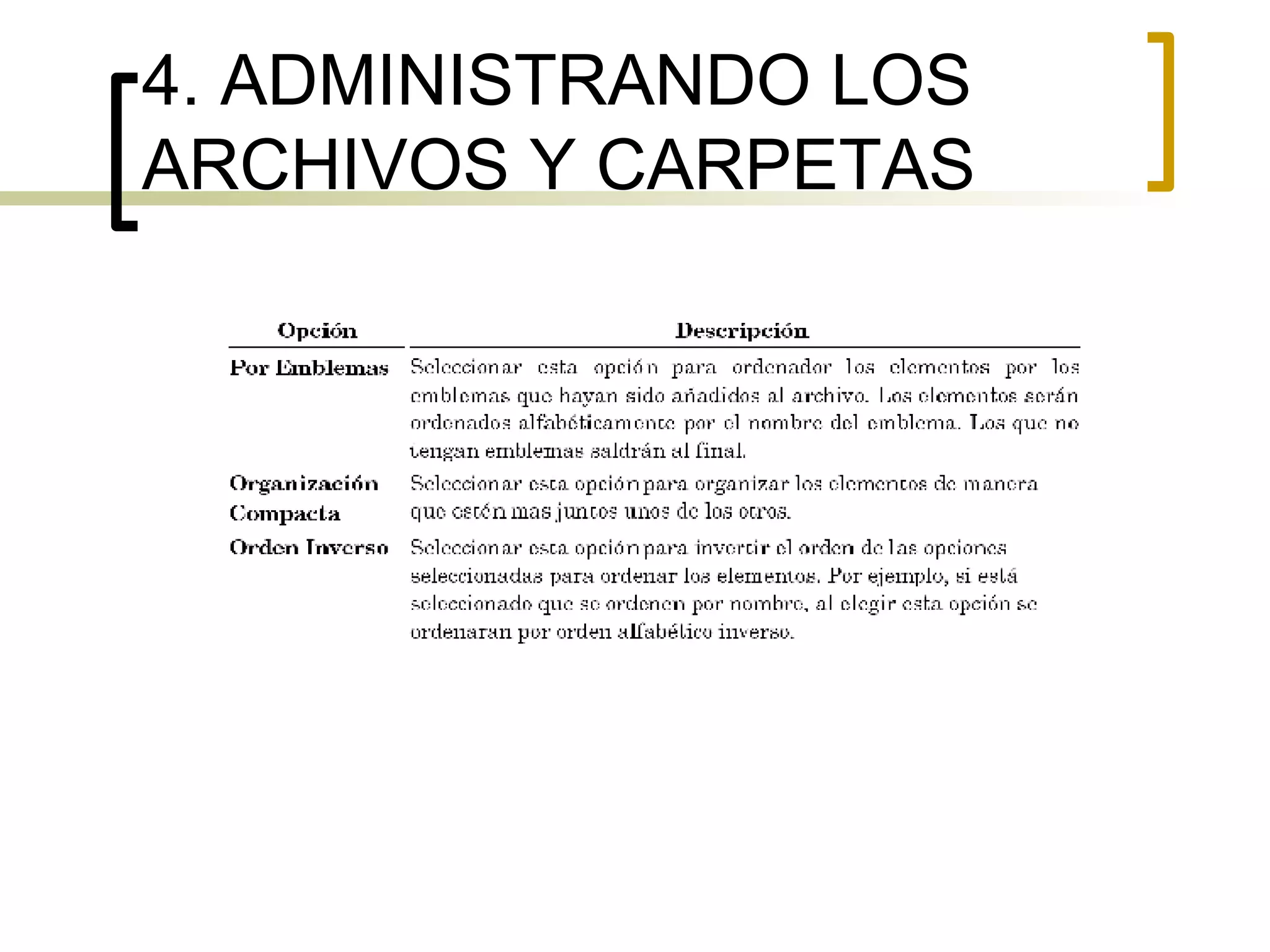
4. ADMINISTRANDO LOS ARCHIVOS Y CARPETAS 4.2 ORGANIZAR ELEMENTOS EN LA VISTA EN ICONOS Cuando se muestra el contenido de una carpeta en la vista en iconos, se puede especificar la organización de los elementos de las carpetas.  Para seleccionar esta organización se debe elegir  Ver> Organizar los elementos . El menú  Organizar los elementos  contiene las siguientes posibilidades: organizar los elementos manualmente, ordenar los elementos automáticamente según distintos criterios (nombre, tamaño, tipo, etc.), escoger propiedades sobre la forma de organizar los elementos.
4. ADMINISTRANDO LOS ARCHIVOS Y CARPETAS
4. ADMINISTRANDO LOS ARCHIVOS Y CARPETAS 4.3 ORGANIZAR LOS ARCHIVOS EN LA VISTA EN LISTA Cuando se presentan los contenidos de una carpeta en la vista en lista, se puede especificar cómo organizarlos en el área de visualización.  Para añadir o quitar columnas en la vista en lista seleccionar, seleccionar  Ver >Columnas visibles
4. ADMINISTRANDO LOS ARCHIVOS Y CARPETAS El administrador de archivos recuerda la forma de organizar que se ha elegido para cada carpeta en particular. La próxima vez que se abra esa carpeta, los elementos aparecerán organizados del ultimo modo que se seleccionó.  Para volver a tener la organización por defecto para la carpeta se selecciona  Ver-> Reiniciar la vista con los valores predeterminados .
4. ADMINISTRANDO LOS ARCHIVOS Y CARPETAS 4.4 CREAR DIRECTORIOS Ubicarnos en la carpeta en la que queremos crear el nuevo directorio Archivo->crear una carpeta
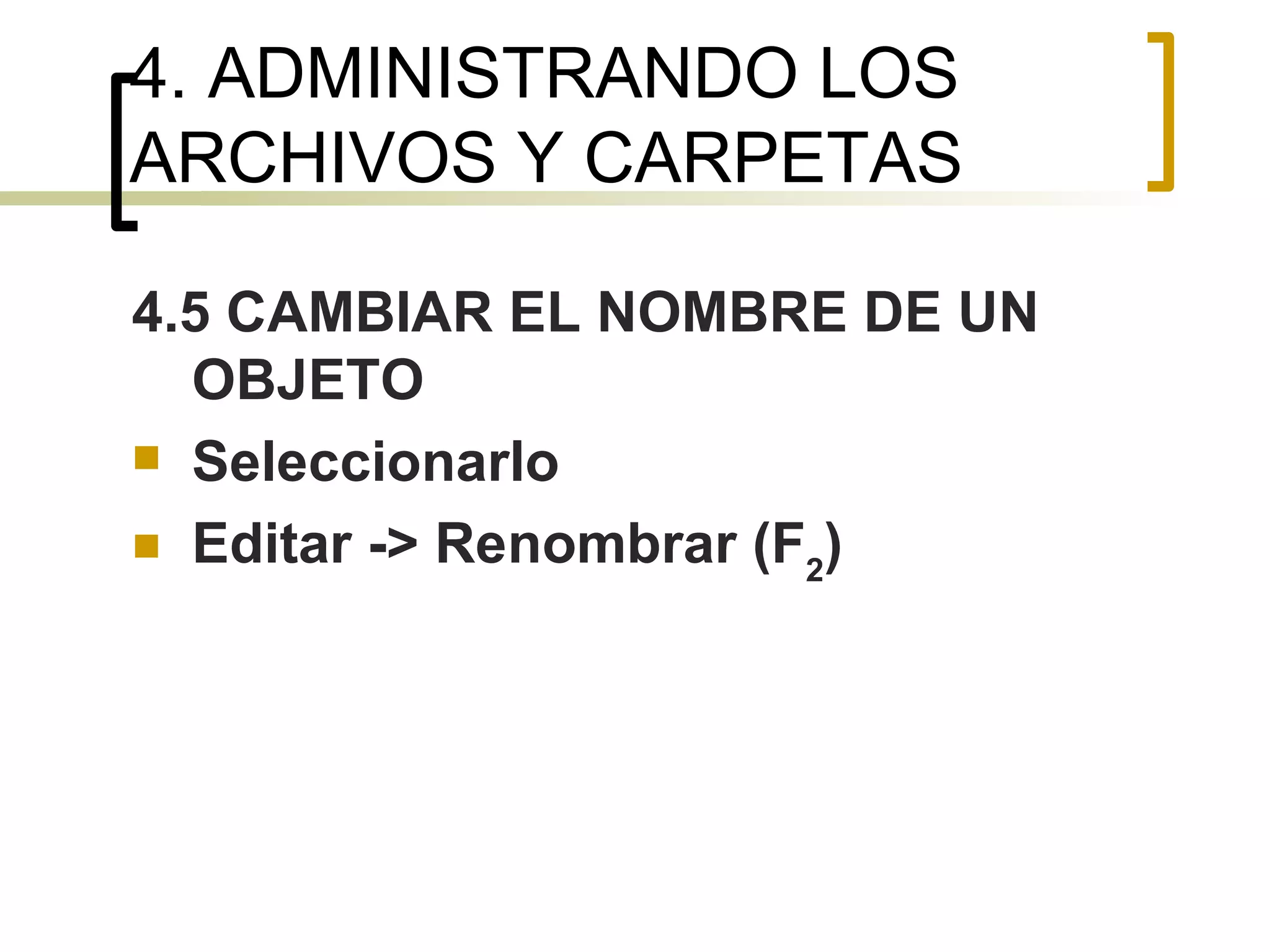
4. ADMINISTRANDO LOS ARCHIVOS Y CARPETAS 4.5 CAMBIAR EL NOMBRE DE UN OBJETO Seleccionarlo Editar -> Renombrar (F 2 )
4. ADMINISTRANDO LOS ARCHIVOS Y CARPETAS 4.6 SELECCIONAR OBJETOS OBJETOS CONTIGUOS MAYUS OBJETOS NO CONTIGUOS CONTROL TODOS LOS OBJETOS Editar->Seleccionar todos los archivos
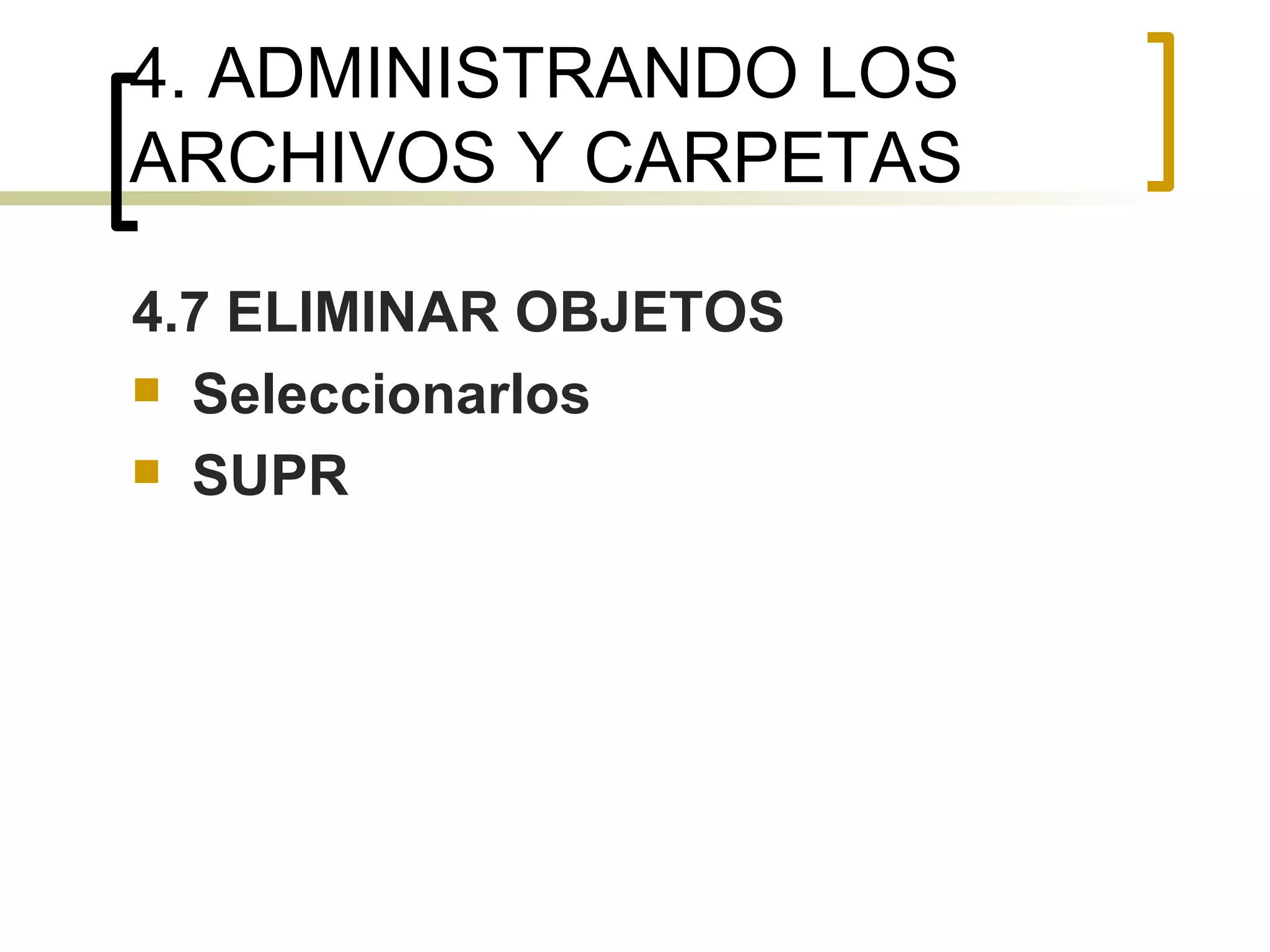
4. ADMINISTRANDO LOS ARCHIVOS Y CARPETAS 4.7 ELIMINAR OBJETOS Seleccionarlos SUPR
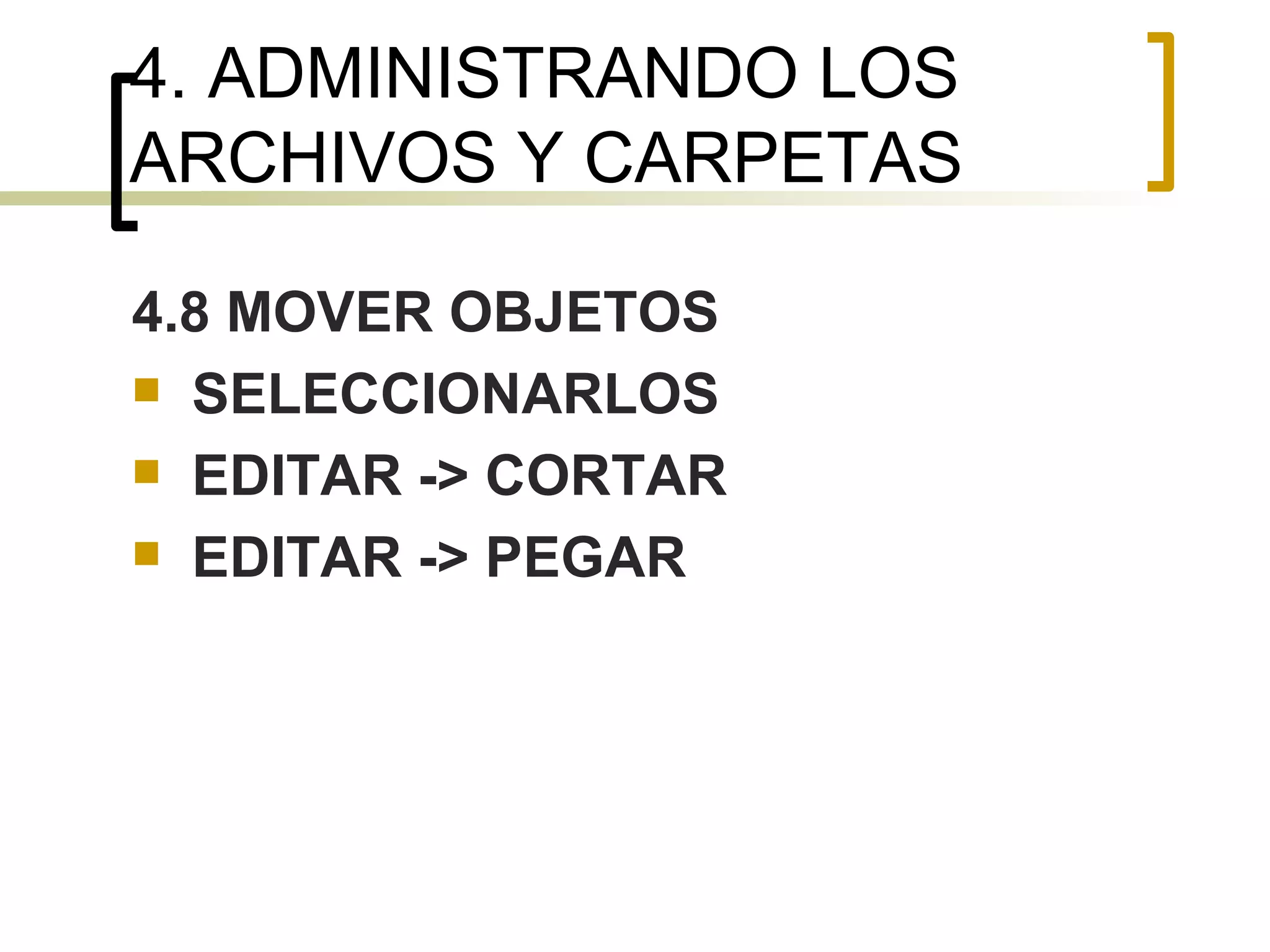
4. ADMINISTRANDO LOS ARCHIVOS Y CARPETAS 4.8 MOVER OBJETOS SELECCIONARLOS EDITAR -> CORTAR EDITAR -> PEGAR
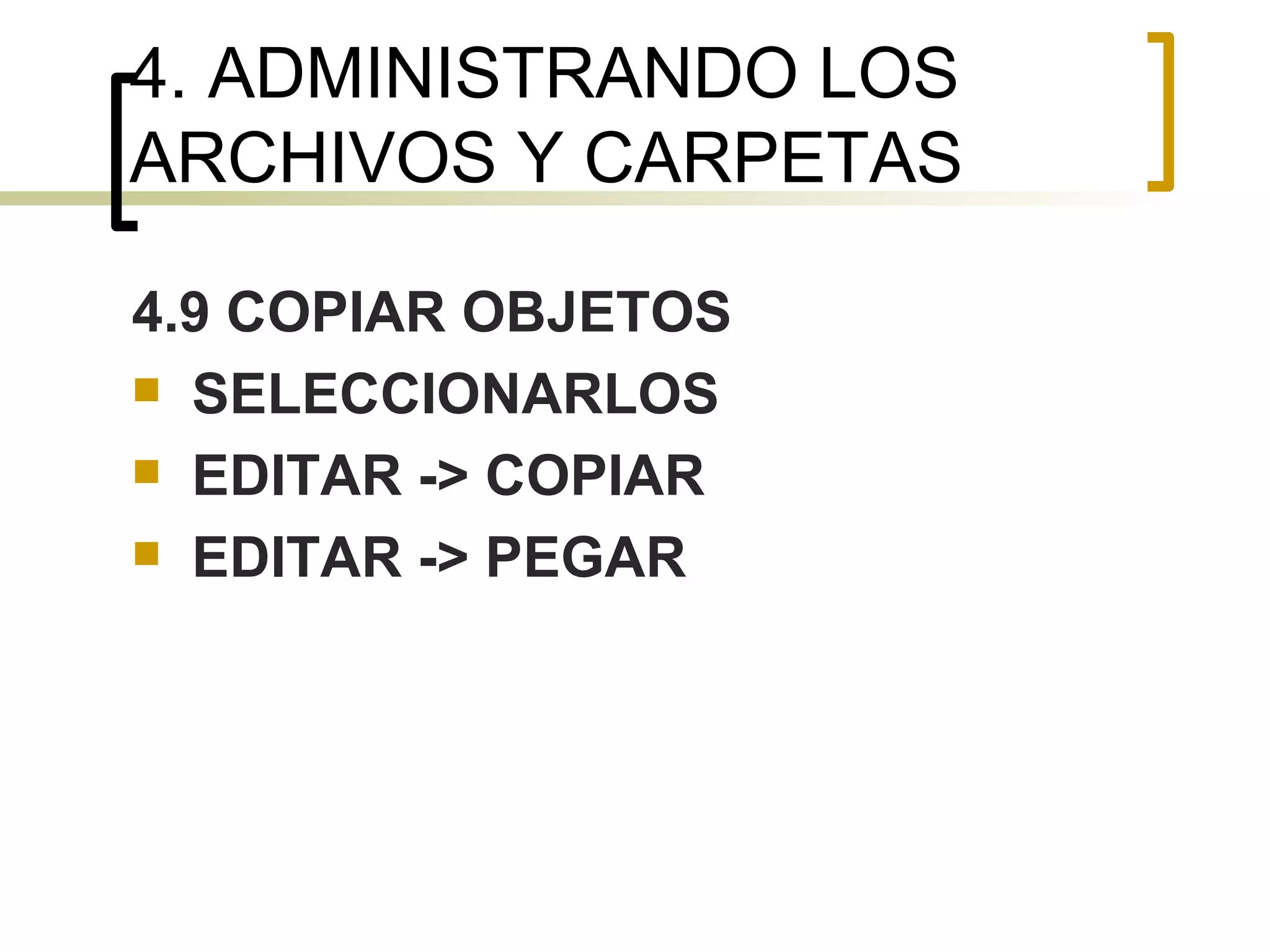
4. ADMINISTRANDO LOS ARCHIVOS Y CARPETAS 4.9 COPIAR OBJETOS SELECCIONARLOS EDITAR -> COPIAR EDITAR -> PEGAR
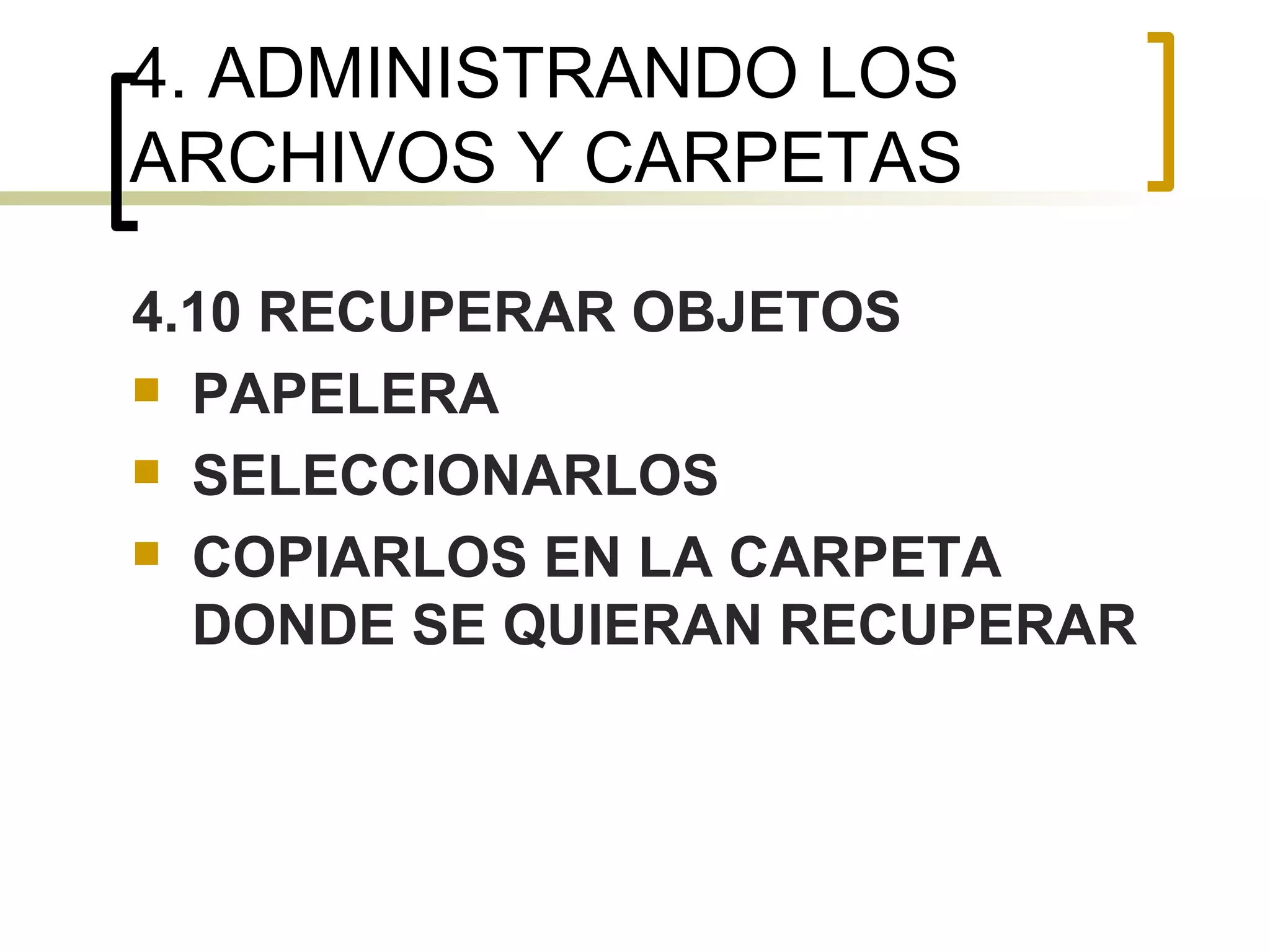
4. ADMINISTRANDO LOS ARCHIVOS Y CARPETAS 4.10 RECUPERAR OBJETOS PAPELERA SELECCIONARLOS COPIARLOS EN LA CARPETA DONDE SE QUIERAN RECUPERAR
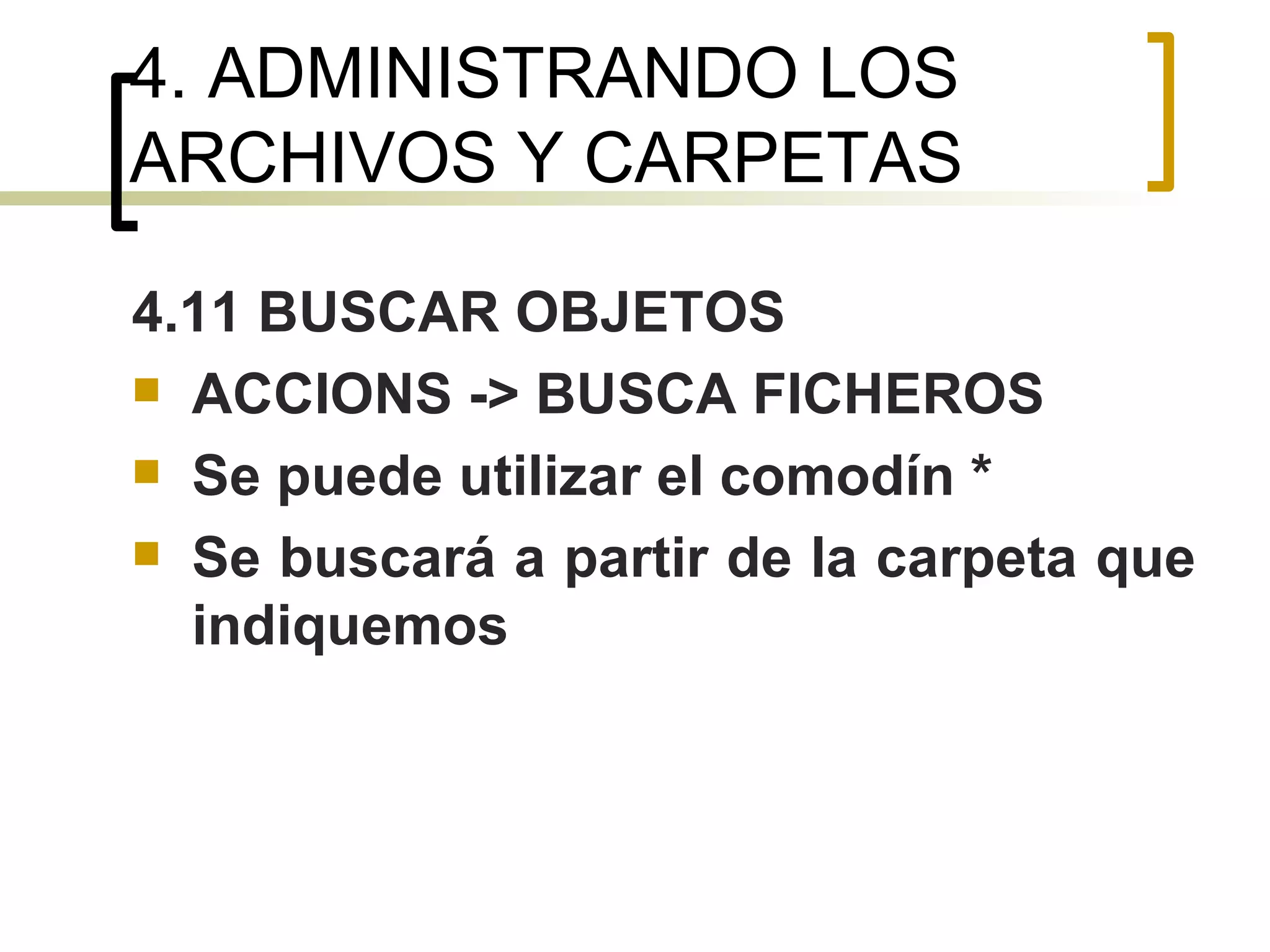
4. ADMINISTRANDO LOS ARCHIVOS Y CARPETAS 4.11 BUSCAR OBJETOS ACCIONS -> BUSCA FICHEROS Se puede utilizar el comodín * Se buscará a partir de la carpeta que indiquemos
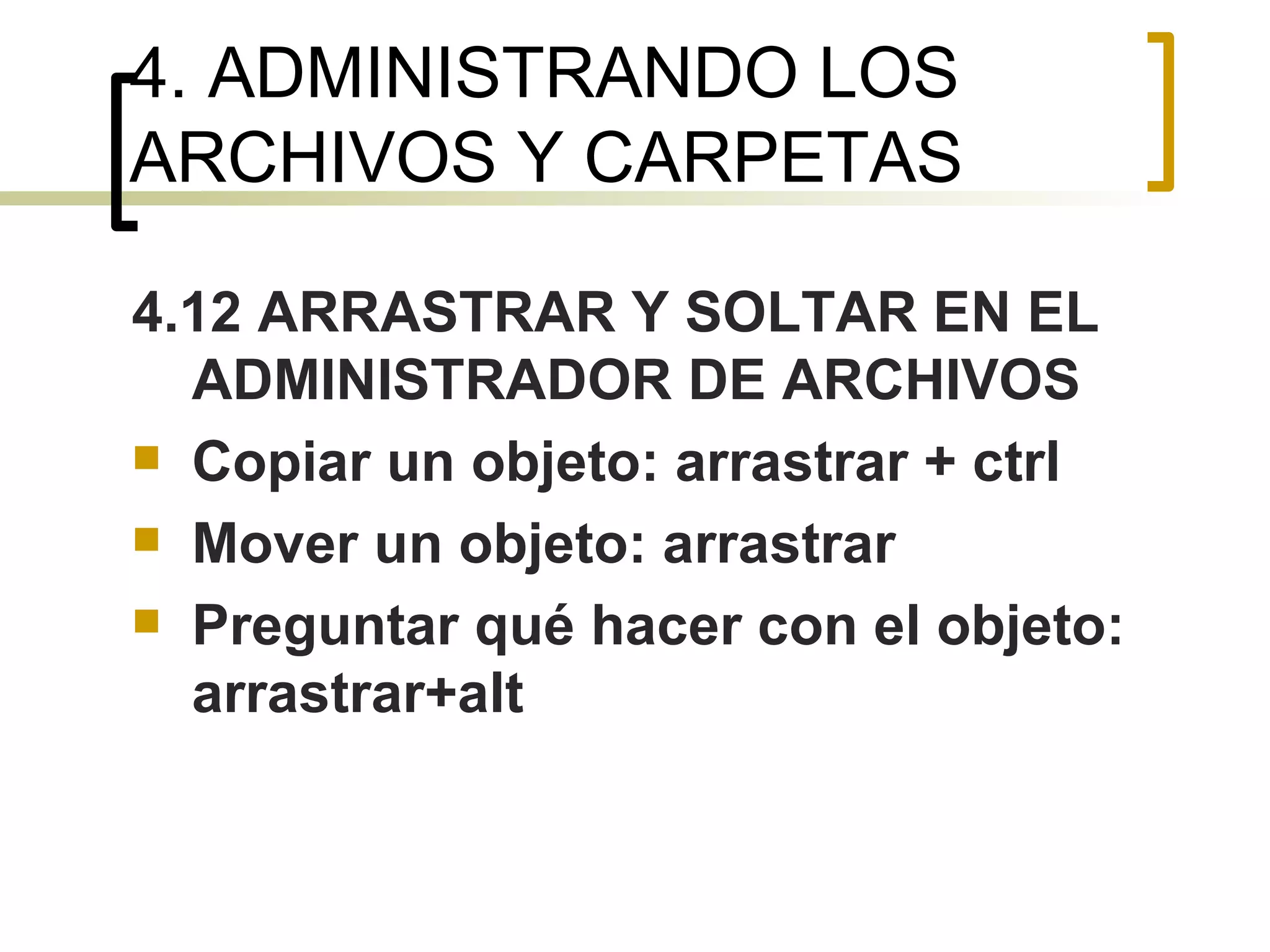
4. ADMINISTRANDO LOS ARCHIVOS Y CARPETAS 4.12 ARRASTRAR Y SOLTAR EN EL ADMINISTRADOR DE ARCHIVOS Copiar un objeto: arrastrar + ctrl Mover un objeto: arrastrar Preguntar qué hacer con el objeto: arrastrar+alt
4. ADMINISTRANDO LOS ARCHIVOS Y CARPETAS 4.13 UNIDADES DE ALMACENAMIENTO EN LINUX En Linux las unidades de almacenamiento de datos no se nombran con letras (C:, D:, A:), sino que utilizan otra nomenclatura: Discos duros hd[letra][numero]  (donde la letra indica el disco duro y el número la partición) Disquetera disquetera
4. ADMINISTRANDO LOS ARCHIVOS Y CARPETAS Cd-Rom cdrom[numero] Unidades extraíbles por USB sd[letra][numero]
4. ADMINISTRANDO LOS ARCHIVOS Y CARPETAS Como se ha visto anteriormente el sistema de archivos de Linux sólo tiene una raíz y su estructura es independiente de los dispositivos de almacenamiento existentes.
4. ADMINISTRANDO LOS ARCHIVOS Y CARPETAS Esto implica que el procedimiento a emplear para acceder a la información almacenada en los distintos sistemas de almacenamiento de un ordenador no es tan sencilla como en Windows, y requiere un proceso llamado “montado”.
4. ADMINISTRANDO LOS ARCHIVOS Y CARPETAS Cuando se ha terminado de trabajar con un determinado dispositivo hay que “desmontarlo” (¡No físicamente!).
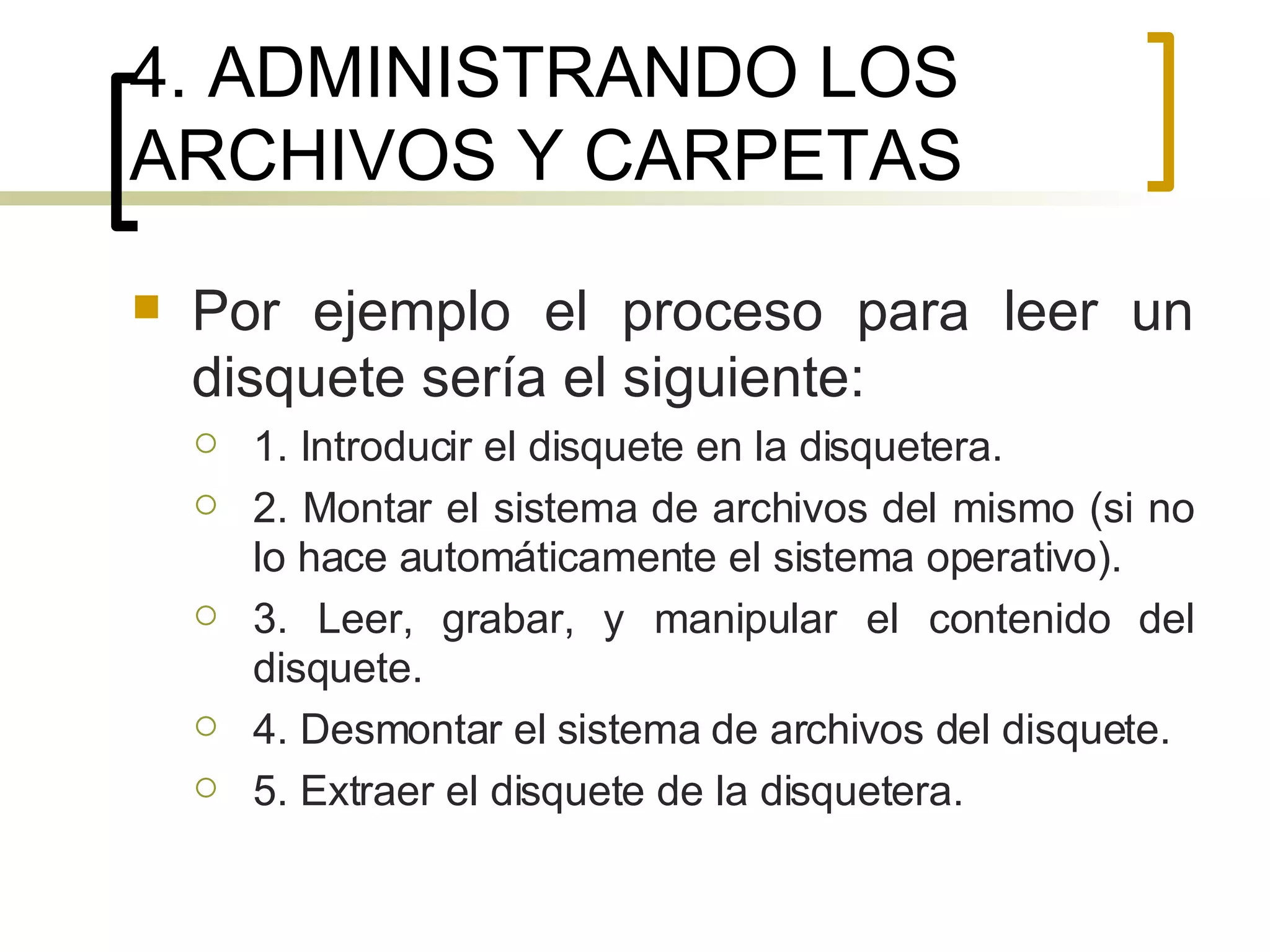
4. ADMINISTRANDO LOS ARCHIVOS Y CARPETAS Por ejemplo el proceso para leer un disquete sería el siguiente: 1. Introducir el disquete en la disquetera. 2. Montar el sistema de archivos del mismo (si no lo hace automáticamente el sistema operativo). 3. Leer, grabar, y manipular el contenido del disquete. 4. Desmontar el sistema de archivos del disquete. 5. Extraer el disquete de la disquetera.
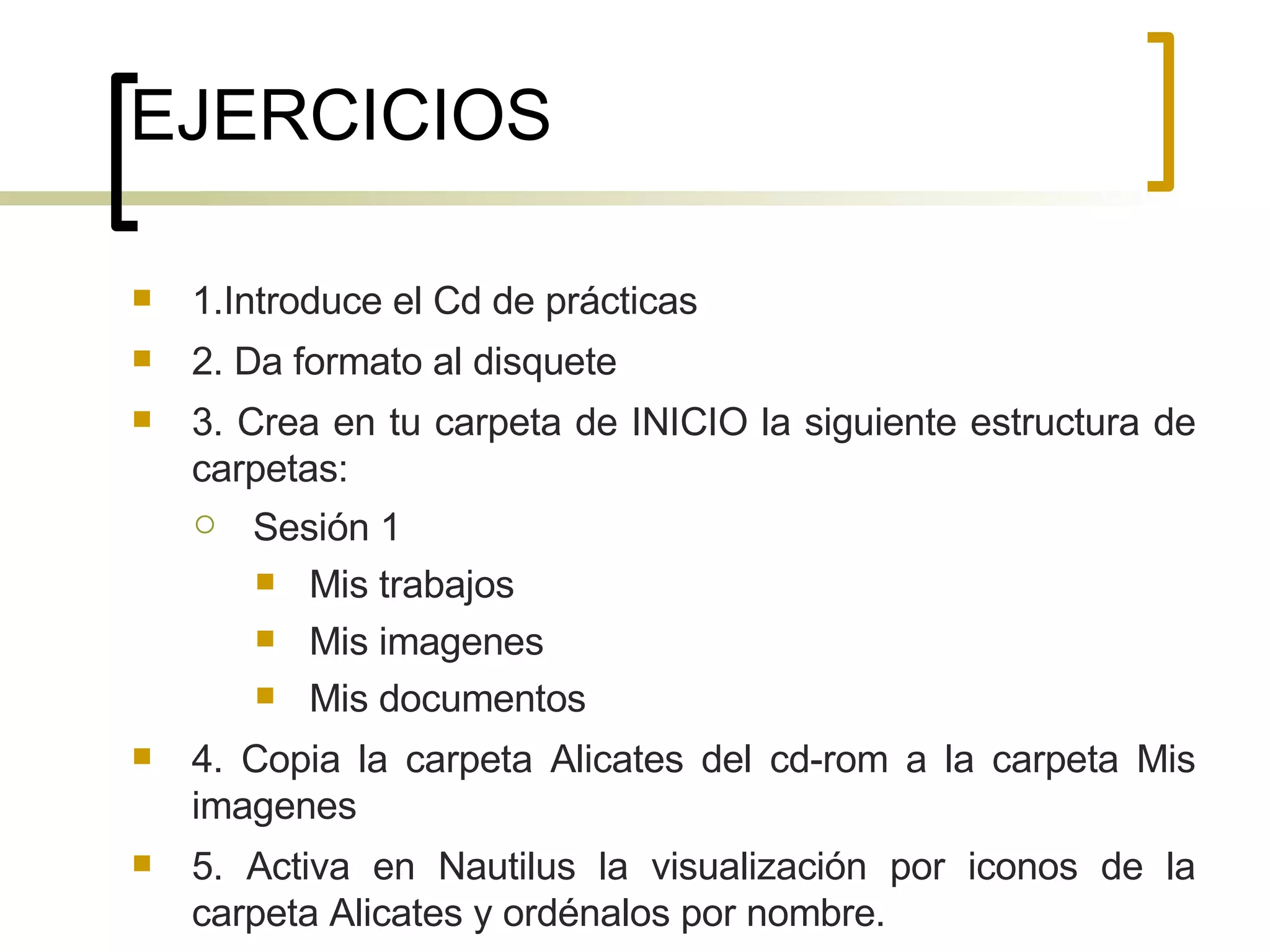
EJERCICIOS 1.Introduce el Cd de prácticas 2. Da formato al disquete 3. Crea en tu carpeta de INICIO la siguiente estructura de carpetas: Sesión 1 Mis trabajos Mis imagenes Mis documentos 4. Copia la carpeta Alicates del cd-rom a la carpeta Mis imagenes  5. Activa en Nautilus la visualización por iconos de la carpeta Alicates y ordénalos por nombre.
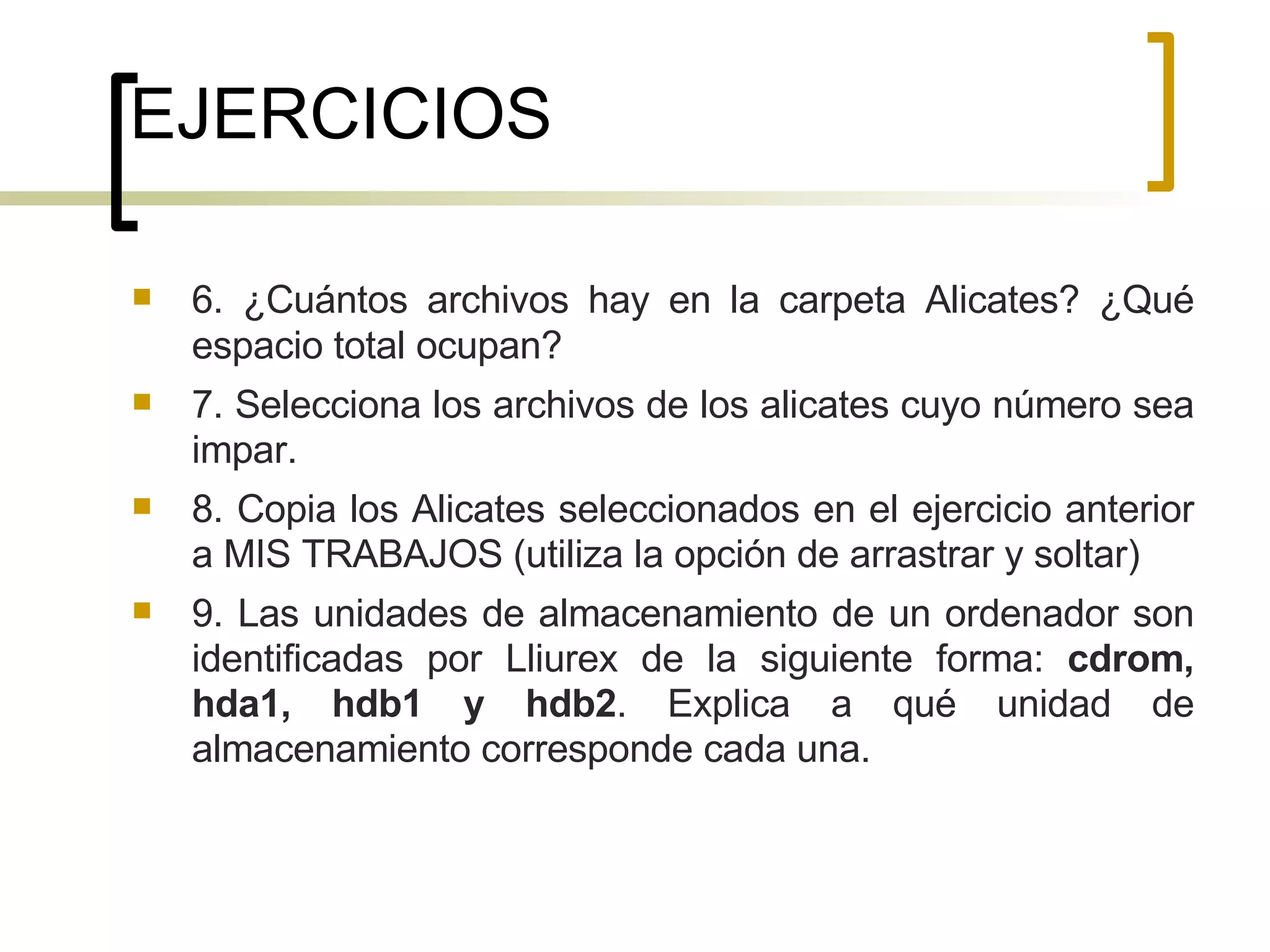
EJERCICIOS 6. ¿Cuántos archivos hay en la carpeta Alicates? ¿Qué espacio total ocupan? 7. Selecciona los archivos de los alicates cuyo número sea impar. 8. Copia los Alicates seleccionados en el ejercicio anterior a MIS TRABAJOS (utiliza la opción de arrastrar y soltar)  9. Las unidades de almacenamiento de un ordenador son identificadas por Lliurex de la siguiente forma:  cdrom, hda1, hdb1 y hdb2 . Explica a qué unidad de almacenamiento corresponde cada una.
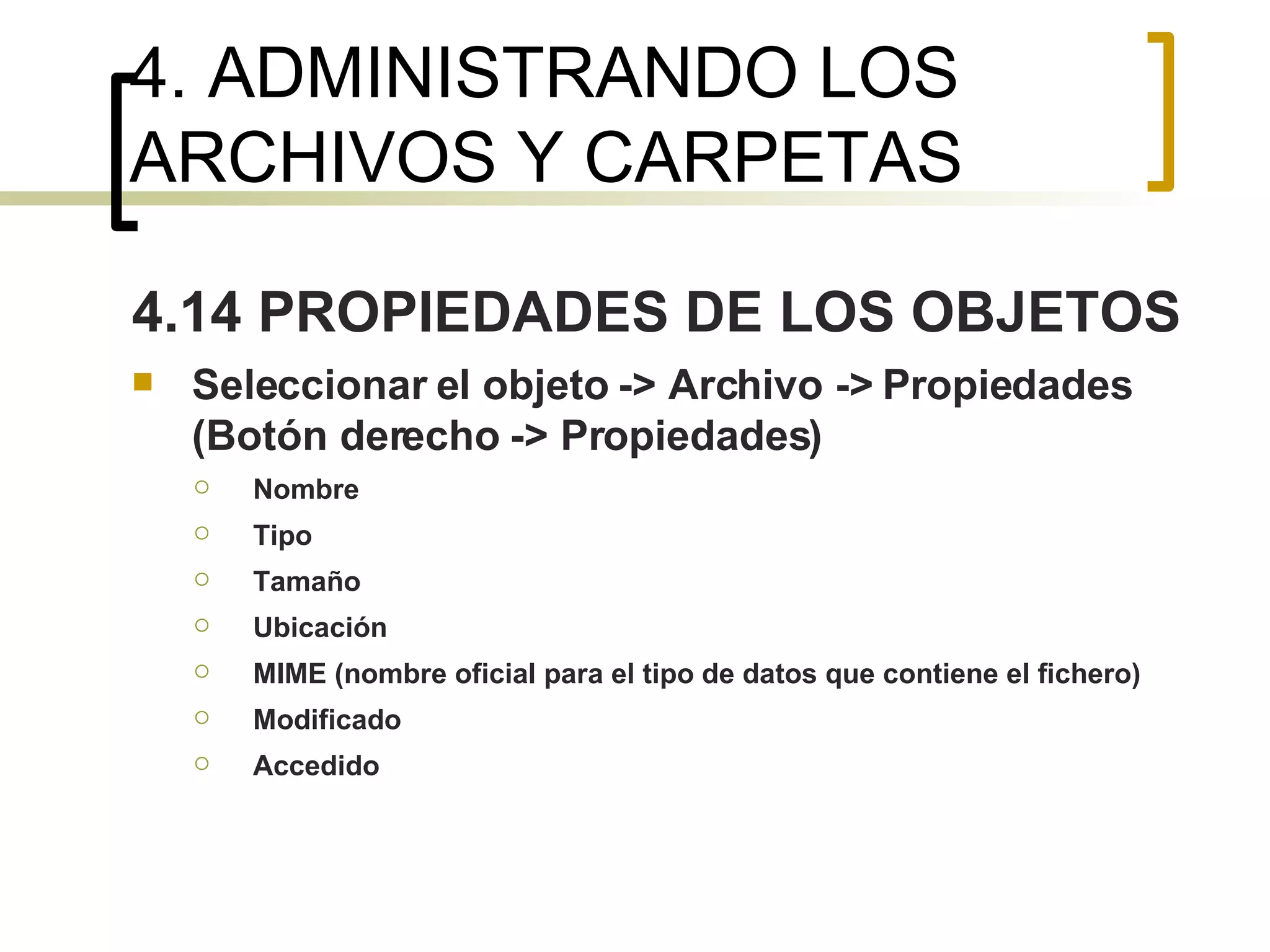
4. ADMINISTRANDO LOS ARCHIVOS Y CARPETAS 4.14 PROPIEDADES DE LOS OBJETOS Seleccionar el objeto -> Archivo -> Propiedades (Botón derecho -> Propiedades) Nombre Tipo Tamaño Ubicación MIME (nombre oficial para el tipo de datos que contiene el fichero) Modificado Accedido
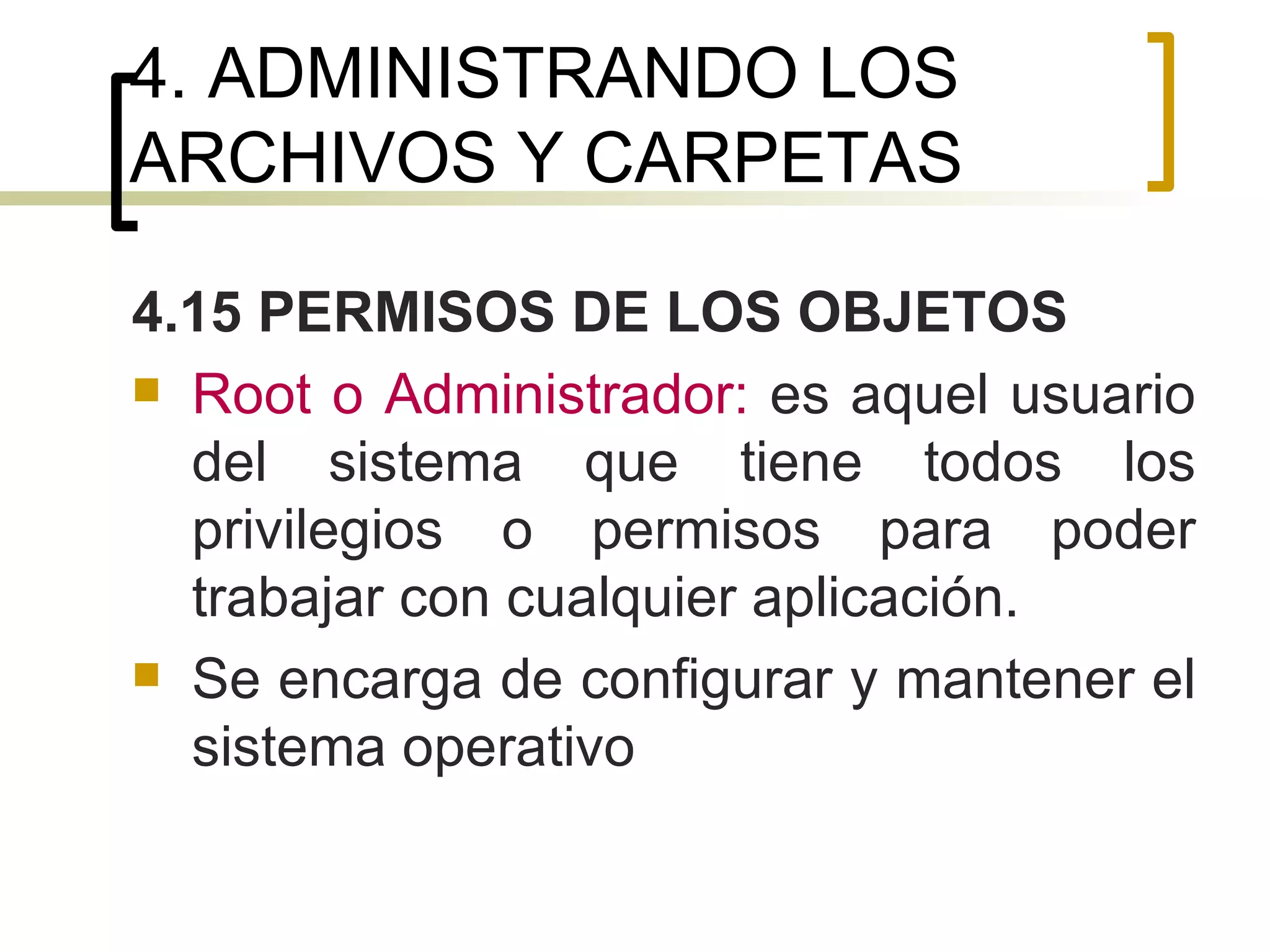
4. ADMINISTRANDO LOS ARCHIVOS Y CARPETAS 4.15 PERMISOS DE LOS OBJETOS Root o Administrador:  es aquel usuario del sistema que tiene todos los privilegios o permisos para poder trabajar con cualquier aplicación. Se encarga de configurar y mantener el sistema operativo
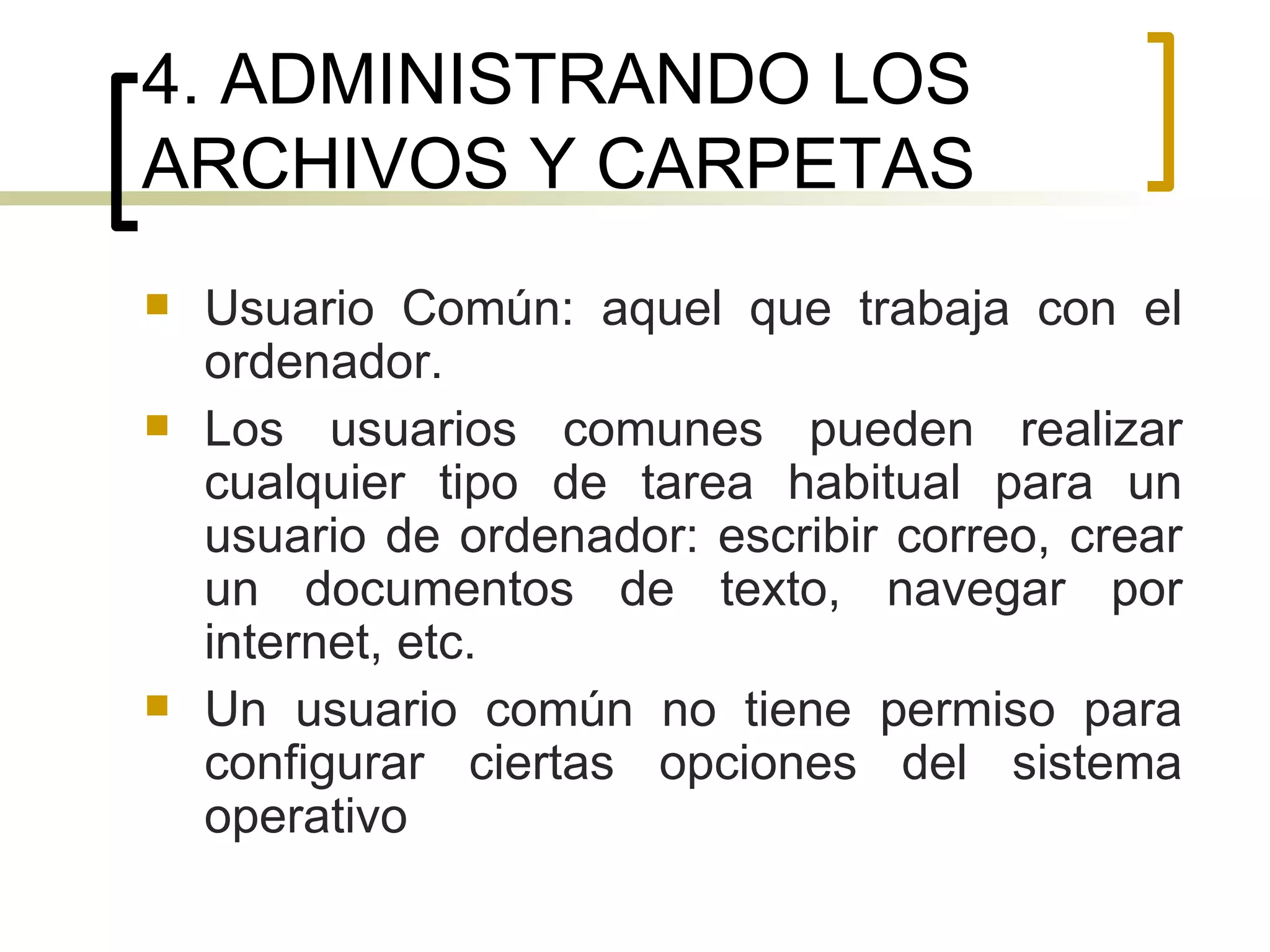
4. ADMINISTRANDO LOS ARCHIVOS Y CARPETAS Usuario Común: aquel que trabaja con el ordenador.  Los usuarios comunes pueden realizar cualquier tipo de tarea habitual para un usuario de ordenador: escribir correo, crear un documentos de texto, navegar por internet, etc. Un usuario común no tiene permiso para configurar ciertas opciones del sistema operativo
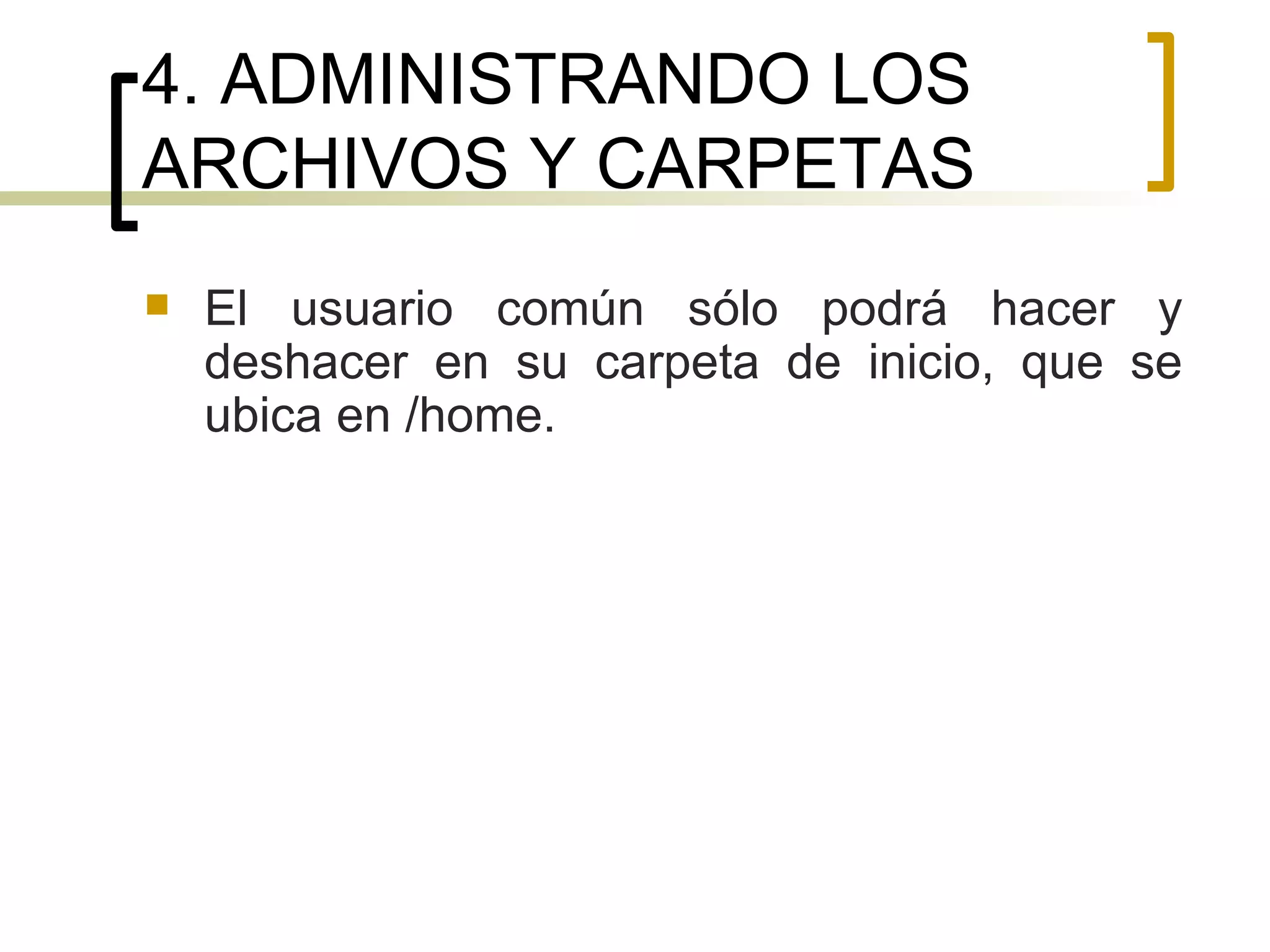
4. ADMINISTRANDO LOS ARCHIVOS Y CARPETAS El usuario común sólo podrá hacer y deshacer en su carpeta de inicio, que se ubica en /home.
4. ADMINISTRANDO LOS ARCHIVOS Y CARPETAS Los  grupos  son, junto con los usuarios, los dos elementos principales que posee un sistema Unix como LliureX para establecer la organización de permisos para cualquier documento, dispositivo, etc.  Un usuario común del sistema puede pertenecer a todos los grupos que desee el administrador del sistema. Según los grupos de los que sea miembro le será permitido realizar cierto tipo de tareas y prohibido realizar otras.
4. ADMINISTRANDO LOS ARCHIVOS Y CARPETAS Todos los archivos del sistema, sin excepción, pertenecen a un usuario y a un grupo. El usuario al que pertenecen se denomina  propietario del archivo . En principio, todos los archivos que residen a partir de la carpeta personal del usuario (por ejemplo, /home/pepe) son de su propiedad y la inmensa mayoría del resto de los archivos del sistema pertenecerán al administrador o  Root .
4. ADMINISTRANDO LOS ARCHIVOS Y CARPETAS En Linux hay tres tipos de permisos: Escritura, lectura, ejecución r: read (lectura):  Cuando el permiso de lectura está activo sobre un directorio significa que se podrá listar los recursos almacenados en él, si está asignado a un archivo se podrá leer su contenido. w: write (escritura):  Cuando el permiso de escritura está activo sobre un directorio significa que se podrá crear y borrar archivos en su interior, si esta activado para un archivo significa que se podrá modificar su contenido.
4. ADMINISTRANDO LOS ARCHIVOS Y CARPETAS x: execute (ejecución):  Si el permiso de ejecución está activo sobre un directorio significa que el usuario podrá realizar otras funciones dentro de él mediante los otros permisos de lectura y escritura, y si está activo sobre un archivo se podrá ejecutarlo desde la línea de comandos. Los permisos los asigna el propietario o el administrador del sistema.
4. ADMINISTRANDO LOS ARCHIVOS Y CARPETAS Además ofrece la posibilidad de cambiar el propietario del archivo. Esto solo se permite si tiene sentido puesto que solamente el usuario  Root  tiene el poder de cambiar el propietario de cualquier archivo del sistema. También se puede cambiar el grupo al que pertenece el archivo. Esto solamente lo puede realizar el propietario o el usuario  Root .

Lliurex Sesion2

  • 1.
    Uso básico delaula Lliurex : EL NAVEGADOR DE ARCHIVOS NAUTILUS
  • 2.
    1. INTRODUCCIÓN Todala información con la que trabajamos en un sistema operativo se organiza o almacena en ficheros o archivos. Los archivos están formados por un nombre y una extensión. nombre.extensión
  • 3.
    1. INTRODUCCIÓN Elnombre es una cadena de texto que suele identificar el contenido del archivo La extensión está formada por tres caracteres que identifican el tipo de archivo, y suele añadirla el programa con la que se crea el archivo.
  • 4.
    1. INTRODUCCIÓN .docMicrosoft Word .odt Openoffice.org Writer .ppt Microsoft PowerPoint .odp Openoffice.org Impress .gz Ficheros comprimidos con Gzip .ods Openoffice.org Calc .xls Microsoft Excel
  • 5.
    1. INTRODUCCIÓN Losarchivos además se organizan en carpetas. Las carpetas a su vez pueden contener otras carpetas.
  • 6.
    1. INTRODUCCIÓN Nautiluses la aplicación de Lliurex que nos permite organizar nuestros ficheros y carpetas.
  • 7.
    1. INTRODUCCIÓN Todoslos usuarios tienen una Carpeta Personal . Esta carpeta contiene todos los archivos y carpetas del usuario, incluida la carpeta del escritorio. El Escritorio, así, es otra carpeta incluida aquí que contiene los iconos que se crean en el escritorio.
  • 8.
    2. Camino oPath En Windows cada unidad de disco se identifica como una carpeta básica que sirve de raíz a otras, y cuyo nombre es especial a:, c:, d: etc.
  • 9.
    2. Camino oPath En Linux, existe una única raíz llamada / de la que cuelgan todos los ficheros y directorios, y que es independiente de qué dispositivos estén conectados al ordenador (discos duros, disquetera, dvd...).
  • 10.
  • 11.
    2. Camino oPath / el directorio raíz, que es el comienzo del árbol de directorios. /home los directorios (privados) de los usuarios /dev Archivos de dispositivos, que representan componentes del hardware /etc archivos importantes para la configuración del sistema /lib librerías compartidas (para programas enlazados dinámicamente) /proc alberga ficheros especiales que, o recogen información del kernel, o se la proporcionan /bin comandos necesarios durante el arranque del sistema
  • 12.
    2. Camino oPath /sbin comandos reservados para el administrador del sistema y necesarios durante el arranque del sistema /usr contiene todas las aplicaciones /var archivos de configuración /opt software opcional /tmp ficheros temporales /boot se encuentra el núcleo y otros archivos de arranque del sistema necesarios /media Es un directorio análogo al estándar /mnt, y contiene los puntos de montaje de los dispositivos extraíbles. /initrd Está vacío pero se usa como punto de montaje crítico durante el proceso de arranque.
  • 13.
    2. Camino oPath /root es el directorio de trabajo del administrador del sistema /srv Aquí se alojan los directorios que usan los distintos servidores que tengamos instalados, como el servidor web (en /srv/www) o el servidor FTP (en /srv/ftp). /sys /mnt Es en este directorio donde se montan las particiones de los discos, para que se puedan explorar. Por ejemplo, la disquetera o cd-rom
  • 14.
    2. Camino oPath El camino o path de un fichero o directorio es la secuencia de directorios que se ha de recorrer para acceder a un determinado fichero separados por /. /home/Ana/Carta.txt
  • 15.
    3. MODOS DEVISUALIZACIÓN Nautilus dispone de dos modos con los que se puede interactuar con el sistema de archivos: el modo espacial el modo navegación Se puede decidir que método se prefiere y configurar Nautilus para que siempre utilice uno u otro. Edición-> Preferencias->Comportamiento->Abrir siempre en una ventana del navegador
  • 16.
    3. MODOS DEVISUALIZACIÓN MODO NAVEGACIÓN En este modo la ventana de Nautilus representa un navegador que puede visitar cualquier dirección. Al Abrir una carpeta se actualiza la ventana actual de Nautilus para mostrar los contenidos de la nueva dirección.
  • 17.
    3. MODOS DEVISUALIZACIÓN
  • 18.
    3. MODOS DEVISUALIZACIÓN La parte izquierda de la ventana muestra el objeto actual con la información correspondiente. Árbol Histórico: muestra los objetos que se hayan tocado anteriormente. Emblemas: sirve para marcar archivos de una determinada categoría.
  • 19.
    3. MODOS DEVISUALIZACIÓN P.ej. para marcar un archivo con la categoría arte, arrastre el emblema ‘Arte’ sobre el archivo que debe pertenecer a esta categoría. Para borrar un emblema, arrastre la goma de borrar al archivo.
  • 20.
    3. MODOS DEVISUALIZACIÓN Notas: es la opción adecuada para grabar información adicional sobre el objeto junto con el mismo
  • 21.
    3. MODOS DEVISUALIZACIÓN MODO ESPACIAL La ventana de Nautilus representa una carpeta en particular. Al abrir una carpeta se abre una nueva ventana para ella. Cada vez que se abre una carpeta en concreto, su ventana es mostrada en el mismo lugar de la pantalla y con el mismo tamaño que fue visualizada por última vez (de ahí su nombre “espacial” ).
  • 22.
    3. MODOS DEVISUALIZACIÓN MODO ESPACIAL Usar el modo espacial hace que se tengan mas ventanas de Nautilus abiertas a la vez en la pantalla.
  • 23.
    3. MODOS DEVISUALIZACIÓN
  • 24.
    4. ADMINISTRANDO LOSARCHIVOS Y CARPETAS 4.1 USO DE VISTAS PARA MOSTRAR LOS ARCHIVOS Y LAS CARPETAS El administrador Nautilus incluye diferentes tipos de vistas que te permiten mostrar los contenidos de las carpetas de diferentes modos:
  • 25.
    4. ADMINISTRANDO LOSARCHIVOS Y CARPETAS
  • 26.
    4. ADMINISTRANDO LOSARCHIVOS Y CARPETAS
  • 27.
    4. ADMINISTRANDO LOSARCHIVOS Y CARPETAS Se puede usar el menú Ver , o la lista desplegable Ver como para elegir entre la vista en iconos o en lista. La opción Zoom también está disponible
  • 28.
    4. ADMINISTRANDO LOSARCHIVOS Y CARPETAS 4.2 ORGANIZAR ELEMENTOS EN LA VISTA EN ICONOS Cuando se muestra el contenido de una carpeta en la vista en iconos, se puede especificar la organización de los elementos de las carpetas. Para seleccionar esta organización se debe elegir Ver> Organizar los elementos . El menú Organizar los elementos contiene las siguientes posibilidades: organizar los elementos manualmente, ordenar los elementos automáticamente según distintos criterios (nombre, tamaño, tipo, etc.), escoger propiedades sobre la forma de organizar los elementos.
  • 29.
    4. ADMINISTRANDO LOSARCHIVOS Y CARPETAS
  • 30.
    4. ADMINISTRANDO LOSARCHIVOS Y CARPETAS
  • 31.
    4. ADMINISTRANDO LOSARCHIVOS Y CARPETAS 4.3 ORGANIZAR LOS ARCHIVOS EN LA VISTA EN LISTA Cuando se presentan los contenidos de una carpeta en la vista en lista, se puede especificar cómo organizarlos en el área de visualización. Para añadir o quitar columnas en la vista en lista seleccionar, seleccionar Ver >Columnas visibles
  • 32.
    4. ADMINISTRANDO LOSARCHIVOS Y CARPETAS El administrador de archivos recuerda la forma de organizar que se ha elegido para cada carpeta en particular. La próxima vez que se abra esa carpeta, los elementos aparecerán organizados del ultimo modo que se seleccionó. Para volver a tener la organización por defecto para la carpeta se selecciona Ver-> Reiniciar la vista con los valores predeterminados .
  • 33.
    4. ADMINISTRANDO LOSARCHIVOS Y CARPETAS 4.4 CREAR DIRECTORIOS Ubicarnos en la carpeta en la que queremos crear el nuevo directorio Archivo->crear una carpeta
  • 34.
    4. ADMINISTRANDO LOSARCHIVOS Y CARPETAS 4.5 CAMBIAR EL NOMBRE DE UN OBJETO Seleccionarlo Editar -> Renombrar (F 2 )
  • 35.
    4. ADMINISTRANDO LOSARCHIVOS Y CARPETAS 4.6 SELECCIONAR OBJETOS OBJETOS CONTIGUOS MAYUS OBJETOS NO CONTIGUOS CONTROL TODOS LOS OBJETOS Editar->Seleccionar todos los archivos
  • 36.
    4. ADMINISTRANDO LOSARCHIVOS Y CARPETAS 4.7 ELIMINAR OBJETOS Seleccionarlos SUPR
  • 37.
    4. ADMINISTRANDO LOSARCHIVOS Y CARPETAS 4.8 MOVER OBJETOS SELECCIONARLOS EDITAR -> CORTAR EDITAR -> PEGAR
  • 38.
    4. ADMINISTRANDO LOSARCHIVOS Y CARPETAS 4.9 COPIAR OBJETOS SELECCIONARLOS EDITAR -> COPIAR EDITAR -> PEGAR
  • 39.
    4. ADMINISTRANDO LOSARCHIVOS Y CARPETAS 4.10 RECUPERAR OBJETOS PAPELERA SELECCIONARLOS COPIARLOS EN LA CARPETA DONDE SE QUIERAN RECUPERAR
  • 40.
    4. ADMINISTRANDO LOSARCHIVOS Y CARPETAS 4.11 BUSCAR OBJETOS ACCIONS -> BUSCA FICHEROS Se puede utilizar el comodín * Se buscará a partir de la carpeta que indiquemos
  • 41.
    4. ADMINISTRANDO LOSARCHIVOS Y CARPETAS 4.12 ARRASTRAR Y SOLTAR EN EL ADMINISTRADOR DE ARCHIVOS Copiar un objeto: arrastrar + ctrl Mover un objeto: arrastrar Preguntar qué hacer con el objeto: arrastrar+alt
  • 42.
    4. ADMINISTRANDO LOSARCHIVOS Y CARPETAS 4.13 UNIDADES DE ALMACENAMIENTO EN LINUX En Linux las unidades de almacenamiento de datos no se nombran con letras (C:, D:, A:), sino que utilizan otra nomenclatura: Discos duros hd[letra][numero] (donde la letra indica el disco duro y el número la partición) Disquetera disquetera
  • 43.
    4. ADMINISTRANDO LOSARCHIVOS Y CARPETAS Cd-Rom cdrom[numero] Unidades extraíbles por USB sd[letra][numero]
  • 44.
    4. ADMINISTRANDO LOSARCHIVOS Y CARPETAS Como se ha visto anteriormente el sistema de archivos de Linux sólo tiene una raíz y su estructura es independiente de los dispositivos de almacenamiento existentes.
  • 45.
    4. ADMINISTRANDO LOSARCHIVOS Y CARPETAS Esto implica que el procedimiento a emplear para acceder a la información almacenada en los distintos sistemas de almacenamiento de un ordenador no es tan sencilla como en Windows, y requiere un proceso llamado “montado”.
  • 46.
    4. ADMINISTRANDO LOSARCHIVOS Y CARPETAS Cuando se ha terminado de trabajar con un determinado dispositivo hay que “desmontarlo” (¡No físicamente!).
  • 47.
    4. ADMINISTRANDO LOSARCHIVOS Y CARPETAS Por ejemplo el proceso para leer un disquete sería el siguiente: 1. Introducir el disquete en la disquetera. 2. Montar el sistema de archivos del mismo (si no lo hace automáticamente el sistema operativo). 3. Leer, grabar, y manipular el contenido del disquete. 4. Desmontar el sistema de archivos del disquete. 5. Extraer el disquete de la disquetera.
  • 48.
    EJERCICIOS 1.Introduce elCd de prácticas 2. Da formato al disquete 3. Crea en tu carpeta de INICIO la siguiente estructura de carpetas: Sesión 1 Mis trabajos Mis imagenes Mis documentos 4. Copia la carpeta Alicates del cd-rom a la carpeta Mis imagenes 5. Activa en Nautilus la visualización por iconos de la carpeta Alicates y ordénalos por nombre.
  • 49.
    EJERCICIOS 6. ¿Cuántosarchivos hay en la carpeta Alicates? ¿Qué espacio total ocupan? 7. Selecciona los archivos de los alicates cuyo número sea impar. 8. Copia los Alicates seleccionados en el ejercicio anterior a MIS TRABAJOS (utiliza la opción de arrastrar y soltar) 9. Las unidades de almacenamiento de un ordenador son identificadas por Lliurex de la siguiente forma: cdrom, hda1, hdb1 y hdb2 . Explica a qué unidad de almacenamiento corresponde cada una.
  • 50.
    4. ADMINISTRANDO LOSARCHIVOS Y CARPETAS 4.14 PROPIEDADES DE LOS OBJETOS Seleccionar el objeto -> Archivo -> Propiedades (Botón derecho -> Propiedades) Nombre Tipo Tamaño Ubicación MIME (nombre oficial para el tipo de datos que contiene el fichero) Modificado Accedido
  • 51.
    4. ADMINISTRANDO LOSARCHIVOS Y CARPETAS 4.15 PERMISOS DE LOS OBJETOS Root o Administrador: es aquel usuario del sistema que tiene todos los privilegios o permisos para poder trabajar con cualquier aplicación. Se encarga de configurar y mantener el sistema operativo
  • 52.
    4. ADMINISTRANDO LOSARCHIVOS Y CARPETAS Usuario Común: aquel que trabaja con el ordenador. Los usuarios comunes pueden realizar cualquier tipo de tarea habitual para un usuario de ordenador: escribir correo, crear un documentos de texto, navegar por internet, etc. Un usuario común no tiene permiso para configurar ciertas opciones del sistema operativo
  • 53.
    4. ADMINISTRANDO LOSARCHIVOS Y CARPETAS El usuario común sólo podrá hacer y deshacer en su carpeta de inicio, que se ubica en /home.
  • 54.
    4. ADMINISTRANDO LOSARCHIVOS Y CARPETAS Los grupos son, junto con los usuarios, los dos elementos principales que posee un sistema Unix como LliureX para establecer la organización de permisos para cualquier documento, dispositivo, etc. Un usuario común del sistema puede pertenecer a todos los grupos que desee el administrador del sistema. Según los grupos de los que sea miembro le será permitido realizar cierto tipo de tareas y prohibido realizar otras.
  • 55.
    4. ADMINISTRANDO LOSARCHIVOS Y CARPETAS Todos los archivos del sistema, sin excepción, pertenecen a un usuario y a un grupo. El usuario al que pertenecen se denomina propietario del archivo . En principio, todos los archivos que residen a partir de la carpeta personal del usuario (por ejemplo, /home/pepe) son de su propiedad y la inmensa mayoría del resto de los archivos del sistema pertenecerán al administrador o Root .
  • 56.
    4. ADMINISTRANDO LOSARCHIVOS Y CARPETAS En Linux hay tres tipos de permisos: Escritura, lectura, ejecución r: read (lectura): Cuando el permiso de lectura está activo sobre un directorio significa que se podrá listar los recursos almacenados en él, si está asignado a un archivo se podrá leer su contenido. w: write (escritura): Cuando el permiso de escritura está activo sobre un directorio significa que se podrá crear y borrar archivos en su interior, si esta activado para un archivo significa que se podrá modificar su contenido.
  • 57.
    4. ADMINISTRANDO LOSARCHIVOS Y CARPETAS x: execute (ejecución): Si el permiso de ejecución está activo sobre un directorio significa que el usuario podrá realizar otras funciones dentro de él mediante los otros permisos de lectura y escritura, y si está activo sobre un archivo se podrá ejecutarlo desde la línea de comandos. Los permisos los asigna el propietario o el administrador del sistema.
  • 58.
    4. ADMINISTRANDO LOSARCHIVOS Y CARPETAS Además ofrece la posibilidad de cambiar el propietario del archivo. Esto solo se permite si tiene sentido puesto que solamente el usuario Root tiene el poder de cambiar el propietario de cualquier archivo del sistema. También se puede cambiar el grupo al que pertenece el archivo. Esto solamente lo puede realizar el propietario o el usuario Root .