Licda Edna Rheiner twitter: bcb facebook: ednarheiner
Como un Árbol Navideño en Photoshop
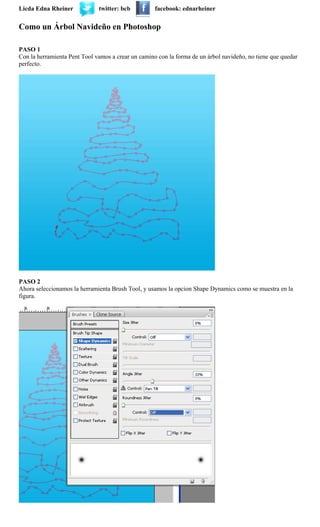
PASO 1
Con la herramienta Pent Tool vamos a crear un camino con la forma de un árbol navideño, no tiene que quedar
perfecto.
PASO 2
Ahora seleccionamos la herramienta Brush Tool, y usamos la opcion Shape Dynamics como se muestra en la
figura.
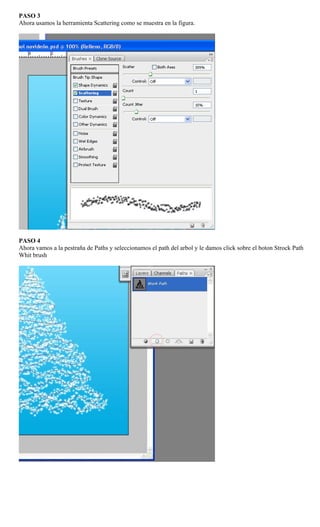
PASO 3
Ahora usamos la herramienta Scattering como se muestra en la figura.
PASO 4
Ahora vamos a la pestraña de Paths y seleccionamos el path del arbol y le damos click sobre el boton Strock Path
Whit brush
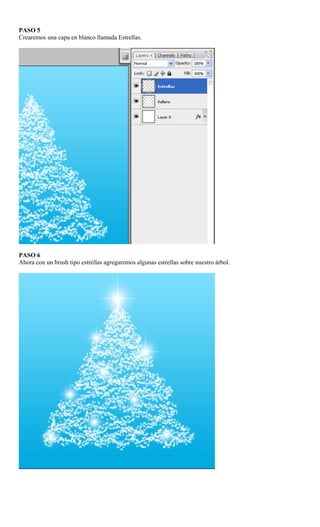
PASO 5
Crearemos una capa en blanco llamada Estrellas.
PASO 6
Ahora con un brush tipo estrellas agregaremos algunas estrellas sobre nuestro árbol.
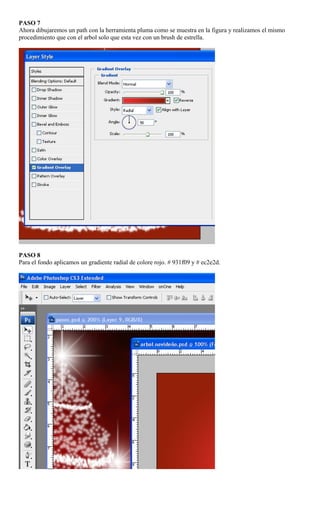
PASO 7
Ahora dibujaremos un path con la herramienta pluma como se muestra en la figura y realizamos el mismo
procedimiento que con el arbol solo que esta vez con un brush de estrella.
PASO 8
Para el fondo aplicamos un gradiente radial de colore rojo. # 931f09 y # ec2e2d.
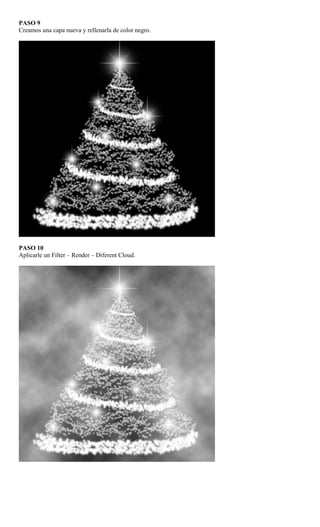
PASO 9
Creamos una capa nueva y rellenarla de color negro.
PASO 10
Aplicarle un Filter – Render – Diferent Cloud.
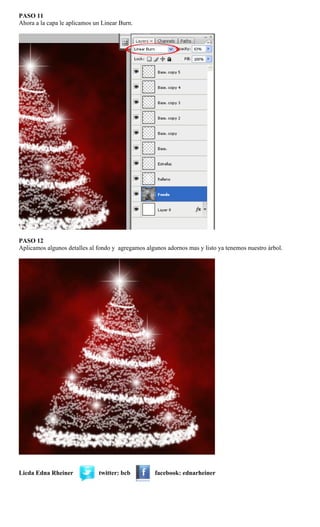
PASO 11
Ahora a la capa le aplicamos un Linear Burn.
PASO 12
Aplicamos algunos detalles al fondo y agregamos algunos adornos mas y listo ya tenemos nuestro árbol.
Licda Edna Rheiner twitter: bcb facebook: ednarheiner

Arbol de navidad photoshop

  • 1.
    Licda Edna Rheinertwitter: bcb facebook: ednarheiner Como un Árbol Navideño en Photoshop PASO 1 Con la herramienta Pent Tool vamos a crear un camino con la forma de un árbol navideño, no tiene que quedar perfecto. PASO 2 Ahora seleccionamos la herramienta Brush Tool, y usamos la opcion Shape Dynamics como se muestra en la figura.
  • 2.
    PASO 3 Ahora usamosla herramienta Scattering como se muestra en la figura. PASO 4 Ahora vamos a la pestraña de Paths y seleccionamos el path del arbol y le damos click sobre el boton Strock Path Whit brush
  • 3.
    PASO 5 Crearemos unacapa en blanco llamada Estrellas. PASO 6 Ahora con un brush tipo estrellas agregaremos algunas estrellas sobre nuestro árbol.
  • 4.
    PASO 7 Ahora dibujaremosun path con la herramienta pluma como se muestra en la figura y realizamos el mismo procedimiento que con el arbol solo que esta vez con un brush de estrella. PASO 8 Para el fondo aplicamos un gradiente radial de colore rojo. # 931f09 y # ec2e2d.
  • 5.
    PASO 9 Creamos unacapa nueva y rellenarla de color negro. PASO 10 Aplicarle un Filter – Render – Diferent Cloud.
  • 6.
    PASO 11 Ahora ala capa le aplicamos un Linear Burn. PASO 12 Aplicamos algunos detalles al fondo y agregamos algunos adornos mas y listo ya tenemos nuestro árbol. Licda Edna Rheiner twitter: bcb facebook: ednarheiner