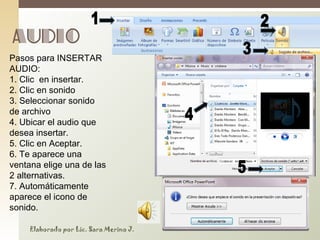
AUDIO Elaborado por Lic. Sara Merino J. Pasos para INSERTAR  AUDIO: 1. Clic  en insertar. 2. Clic en sonido 3. Seleccionar sonido de archivo 4. Ubicar el audio que desea insertar. 5. Clic en Aceptar. 6. Te aparece una ventana elige una de las 2 alternativas. 7. Automáticamente aparece el icono de sonido. 2 3 4 5 1
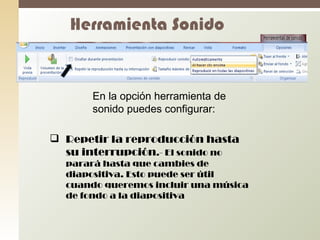
Herramienta Sonido Repetir la reproducción hasta su interrupción .-  El sonido no parará hasta que cambies de diapositiva. Esto puede ser útil cuando queremos incluir una música de fondo a la diapositiva En la opción herramienta de sonido puedes configurar:
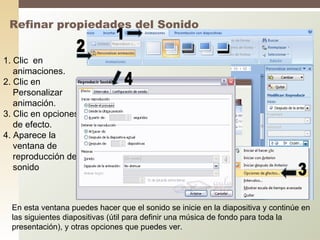
Refinar propiedades del Sonido 1. Clic  en animaciones. 2. Clic en Personalizar animación. 3. Clic en opciones de efecto. 4. Aparece la ventana de reproducción de sonido 2 3 4 1 En esta ventana puedes hacer que el sonido se inicie en la diapositiva y continúe en las siguientes diapositivas (útil para definir una música de fondo para toda la presentación), y otras opciones que puedes ver.
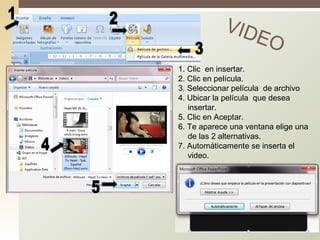
VIDEO 1. Clic  en insertar. 2. Clic en película. 3. Seleccionar película  de archivo 4. Ubicar la película  que desea  insertar. 5. Clic en Aceptar. 6. Te aparece una ventana elige una de las 2 alternativas. 7. Automáticamente se inserta el video. 2 3 4 5 1

Audio video

  • 1.
    AUDIO Elaborado porLic. Sara Merino J. Pasos para INSERTAR AUDIO: 1. Clic en insertar. 2. Clic en sonido 3. Seleccionar sonido de archivo 4. Ubicar el audio que desea insertar. 5. Clic en Aceptar. 6. Te aparece una ventana elige una de las 2 alternativas. 7. Automáticamente aparece el icono de sonido. 2 3 4 5 1
  • 2.
    Herramienta Sonido Repetirla reproducción hasta su interrupción .- El sonido no parará hasta que cambies de diapositiva. Esto puede ser útil cuando queremos incluir una música de fondo a la diapositiva En la opción herramienta de sonido puedes configurar:
  • 3.
    Refinar propiedades delSonido 1. Clic en animaciones. 2. Clic en Personalizar animación. 3. Clic en opciones de efecto. 4. Aparece la ventana de reproducción de sonido 2 3 4 1 En esta ventana puedes hacer que el sonido se inicie en la diapositiva y continúe en las siguientes diapositivas (útil para definir una música de fondo para toda la presentación), y otras opciones que puedes ver.
  • 4.
    VIDEO 1. Clic en insertar. 2. Clic en película. 3. Seleccionar película de archivo 4. Ubicar la película que desea insertar. 5. Clic en Aceptar. 6. Te aparece una ventana elige una de las 2 alternativas. 7. Automáticamente se inserta el video. 2 3 4 5 1