Otro elemento muy útil a la hora de diseñar presentaciones son los
elementos multimedia como sonido y películas. En PowerPoint
podemos insertar en nuestras presentaciones sonidos e incluso
películas.
También podemos insertar, aparte de las imágenes, objetos que tengan
animación, en el caso más específico, los archivos GIF (Graphics
Interchange Format), que contienen animación.
Para insertar archivos GIF, el procedimiento es el mismo que para
insertar una imagen.
Insertar sonidos en una presentación
Para insertar un sonido en una presentación despliega la pestaña Insertar y
elige Sonido.
Después aparecerá una lista donde podrás insertar un sonido que ya tengas en
tu computadora, grabar tú mismo el sonido o insertar una pista de un CD de
audio.
Insertar sonidos de la
 galería multimedia
    En la pestaña Insertar, elige Sonido.
    Después selecciona Sonido de la
    Galería multimedia....

     el panel de tareas aparecerá la
      En
    lista de sonidos que incorpora la
    galería multimedia de PowerPoint.

     Para insertar el sonido, haz doble
    clic sobre él, después te preguntará
    si quieres que se reproduzca
    automáticamente el sonido o
    cuando hagas clic sobre él.

     Una vez hayas elegido el sonido,
    en la diapositiva aparecerá una
    bocina que indica que en esa
    diapositiva hay un archivo de
    sonido.
Cambiar las propiedades del sonido

Para modificar los parámetros de alguno de los sonidos insertados en la
diapositiva podemos utilizar la nueva pestaña opciones que aparecerá. En ella
encontramos las siguientes:
Opciones de sonido:
Si marcas la casilla Repetir la reproducción hasta su interrupción el sonido no
parará hasta que cambies de diapositiva. Esto puede ser útil cuando queremos
incluir una música de fondo a la diapositiva.

En Reproducir sonido, podemos elegir si el sonido se reproduce Automáticamente
al iniciar la diapositiva, si lo hace al Hacer clic encima, o si se reproduce para Todas
las diapositivas. Podemos también refinar las propiedades del sonido.

Despliega la pestaña Animaciones, y haz clic en el botón Personalizar animación.
Aparecerá un cuadro de diálogo con el listado de los elementos en pantalla.
En ese listado despliega el cuadro referente al sonido y selecciona la
opción Opciones de efectos... como se muestra a continuación:
Se abrirá la ventana Reproducir sonido.


   En esta ventana podemos hacer que el sonido se inicie en la
   diapositiva y continúe en las siguientes diapositivas (útil para
   definir una música de fondo para toda la presentación), y otras
   opciones que puedes ver.
Insertar sonidos desde un        Insertar pista de un CD de audio
archivo
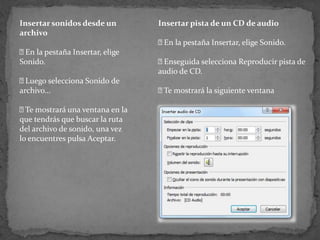
                                  la pestaña Insertar, elige Sonido.
                                  En
 la pestaña Insertar, elige
 En
Sonido.                          Enseguida selecciona Reproducir pista de
                                 audio de CD.
 Luego selecciona Sonido de
archivo...                        mostrará la siguiente ventana
                                  Te

 mostrará una ventana en la
  Te
que tendrás que buscar la ruta
del archivo de sonido, una vez
lo encuentres pulsa Aceptar.
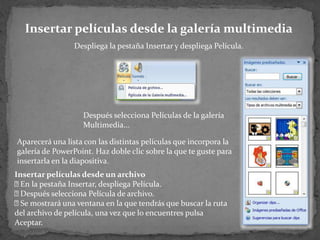
Insertar películas desde la galería multimedia
                 Despliega la pestaña Insertar y despliega Película.


                   Después selecciona Películas de la galería
                   Multimedia...

Aparecerá una lista con las distintas películas que incorpora la
galería de PowerPoint. Haz doble clic sobre la que te guste para
insertarla en la diapositiva.
Insertar películas desde un archivo
 la pestaña Insertar, despliega Película.
  En
 Después selecciona Película de archivo.
 mostrará una ventana en la que tendrás que buscar la ruta
  Se
del archivo de película, una vez que lo encuentres pulsa
Aceptar.
Actividad 9(1)
Actividad 9(1)

Actividad 9(1)

  • 1.
    Otro elemento muyútil a la hora de diseñar presentaciones son los elementos multimedia como sonido y películas. En PowerPoint podemos insertar en nuestras presentaciones sonidos e incluso películas. También podemos insertar, aparte de las imágenes, objetos que tengan animación, en el caso más específico, los archivos GIF (Graphics Interchange Format), que contienen animación. Para insertar archivos GIF, el procedimiento es el mismo que para insertar una imagen.
  • 2.
    Insertar sonidos enuna presentación Para insertar un sonido en una presentación despliega la pestaña Insertar y elige Sonido. Después aparecerá una lista donde podrás insertar un sonido que ya tengas en tu computadora, grabar tú mismo el sonido o insertar una pista de un CD de audio.
  • 3.
    Insertar sonidos dela galería multimedia En la pestaña Insertar, elige Sonido. Después selecciona Sonido de la Galería multimedia....  el panel de tareas aparecerá la En lista de sonidos que incorpora la galería multimedia de PowerPoint.  Para insertar el sonido, haz doble clic sobre él, después te preguntará si quieres que se reproduzca automáticamente el sonido o cuando hagas clic sobre él.  Una vez hayas elegido el sonido, en la diapositiva aparecerá una bocina que indica que en esa diapositiva hay un archivo de sonido.
  • 4.
    Cambiar las propiedadesdel sonido Para modificar los parámetros de alguno de los sonidos insertados en la diapositiva podemos utilizar la nueva pestaña opciones que aparecerá. En ella encontramos las siguientes:
  • 5.
    Opciones de sonido: Simarcas la casilla Repetir la reproducción hasta su interrupción el sonido no parará hasta que cambies de diapositiva. Esto puede ser útil cuando queremos incluir una música de fondo a la diapositiva. En Reproducir sonido, podemos elegir si el sonido se reproduce Automáticamente al iniciar la diapositiva, si lo hace al Hacer clic encima, o si se reproduce para Todas las diapositivas. Podemos también refinar las propiedades del sonido. Despliega la pestaña Animaciones, y haz clic en el botón Personalizar animación. Aparecerá un cuadro de diálogo con el listado de los elementos en pantalla.
  • 6.
    En ese listadodespliega el cuadro referente al sonido y selecciona la opción Opciones de efectos... como se muestra a continuación: Se abrirá la ventana Reproducir sonido. En esta ventana podemos hacer que el sonido se inicie en la diapositiva y continúe en las siguientes diapositivas (útil para definir una música de fondo para toda la presentación), y otras opciones que puedes ver.
  • 7.
    Insertar sonidos desdeun Insertar pista de un CD de audio archivo  la pestaña Insertar, elige Sonido. En  la pestaña Insertar, elige En Sonido. Enseguida selecciona Reproducir pista de audio de CD.  Luego selecciona Sonido de archivo...  mostrará la siguiente ventana Te  mostrará una ventana en la Te que tendrás que buscar la ruta del archivo de sonido, una vez lo encuentres pulsa Aceptar.
  • 8.
    Insertar películas desdela galería multimedia Despliega la pestaña Insertar y despliega Película. Después selecciona Películas de la galería Multimedia... Aparecerá una lista con las distintas películas que incorpora la galería de PowerPoint. Haz doble clic sobre la que te guste para insertarla en la diapositiva. Insertar películas desde un archivo  la pestaña Insertar, despliega Película. En  Después selecciona Película de archivo.  mostrará una ventana en la que tendrás que buscar la ruta Se del archivo de película, una vez que lo encuentres pulsa Aceptar.