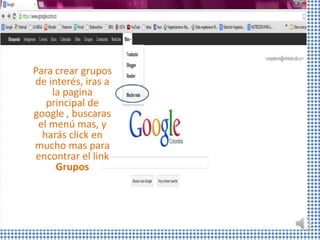
Para crear grupos
de interés, iras a
    la pagina
   principal de
google , buscaras
 el menú mas, y
  harás click en
mucho mas para
 encontrar el link
     Grupos
• Recuerda
  hacer click
   en el link
   GRUPOS,
   como se
   muestra
     en la
     parte
  inferior de
       la
  fotografía.
Podrás invitar a amigos
para que participen en
    tu grupo, si así lo
deseas darás click en el
link INVITAR AMIGOS ,
 si no es así, entonces,
 daras click en OMITIR
       ESTE PASO
En este momento tu grupo ya esta creado, el nombre de usuario es el
 mismo de tu correo, puedes modificar la foto de tu perfil, empezar
                temas, invitar amigos entre otros.
Para cambiar o
 actualizar los datos
de tu perfil en el aula
   virtual, es muy
       sencillo.

 Debes ingresar a la
      pagina de
pregrado.uniminuto.
         edu
Ingresas tu nombre
de usuario el cual es
    el mismo ID
anteponiéndole 000,
y tu contraseña es la
 misma que utilizas
en la plataforma de
       GENESIS
Una vez ingreses, debajo de tu nombre en
  la parte superior derecha, encontraras el
link Actualizar información personal, darás
                 click en el .
Ahora, podrás ver tu información
   básica, tu país, tus cursos,
intereses , numero de mensajes
   etc, ahora iras al link Editar
          información
Aquí, podrás cambiar
el idioma , habilitar la
    dirección de tu
 correo para que tus
    compañeros la
puedan ver y podrás
  escribir mensajes.
También, podrás
seleccionar la imagen de
    tu perfil, hacer un
   listado de intereses
       Y cuando hayas
 terminado darás click
        en Actualizar
 información personal,
 para que guarde todos
      los cambios que
          realizaste.
En opciones avanzadas, podrás
anotar tu pagina web, teléfonos fijo
    y móvil, dirección de yahoo,
hotmail, etc., si haz realizado algún
  cambio simplemente debes dar
  nuevamente click en Actualizar
       información personal.
En nuestro correo estudiantil,
 para compartir un archivo ya
creado, damos click en subir y
  seleccionamos el archivo.
Para crear un documento,
por medio de nuestro correo
   damos click en docs,
       y click en crear.
Este despliega un cuadro hacia abajo, y
damos click en el archivo que queremos
     crear, en este caso escogemos
               documento
Inmediatamente se abre un archivo, donde se puede redactar
               el documento, el cual tiene
   los formatos de microsof word, al terminar la edición
                damos click en compartir.
Se despliega un cuadro donde configuramos la vista
  del archivo, donde dice accesible para y damos
                  click en cambiar.
Se abre otra
     pestaña y
  escogemos las
   personas que
  queremos que
 tengan permiso
    para ver el
documento creado
 y damos click en
      guardar.

AULA VIRTUAL, GOOGLE DOCS

  • 1.
    Para crear grupos deinterés, iras a la pagina principal de google , buscaras el menú mas, y harás click en mucho mas para encontrar el link Grupos
  • 2.
    • Recuerda hacer click en el link GRUPOS, como se muestra en la parte inferior de la fotografía.
  • 3.
    Podrás invitar aamigos para que participen en tu grupo, si así lo deseas darás click en el link INVITAR AMIGOS , si no es así, entonces, daras click en OMITIR ESTE PASO
  • 4.
    En este momentotu grupo ya esta creado, el nombre de usuario es el mismo de tu correo, puedes modificar la foto de tu perfil, empezar temas, invitar amigos entre otros.
  • 5.
    Para cambiar o actualizar los datos de tu perfil en el aula virtual, es muy sencillo. Debes ingresar a la pagina de pregrado.uniminuto. edu Ingresas tu nombre de usuario el cual es el mismo ID anteponiéndole 000, y tu contraseña es la misma que utilizas en la plataforma de GENESIS
  • 6.
    Una vez ingreses,debajo de tu nombre en la parte superior derecha, encontraras el link Actualizar información personal, darás click en el .
  • 7.
    Ahora, podrás vertu información básica, tu país, tus cursos, intereses , numero de mensajes etc, ahora iras al link Editar información
  • 8.
    Aquí, podrás cambiar elidioma , habilitar la dirección de tu correo para que tus compañeros la puedan ver y podrás escribir mensajes.
  • 9.
    También, podrás seleccionar laimagen de tu perfil, hacer un listado de intereses Y cuando hayas terminado darás click en Actualizar información personal, para que guarde todos los cambios que realizaste.
  • 10.
    En opciones avanzadas,podrás anotar tu pagina web, teléfonos fijo y móvil, dirección de yahoo, hotmail, etc., si haz realizado algún cambio simplemente debes dar nuevamente click en Actualizar información personal.
  • 11.
    En nuestro correoestudiantil, para compartir un archivo ya creado, damos click en subir y seleccionamos el archivo.
  • 12.
    Para crear undocumento, por medio de nuestro correo damos click en docs, y click en crear.
  • 13.
    Este despliega uncuadro hacia abajo, y damos click en el archivo que queremos crear, en este caso escogemos documento
  • 14.
    Inmediatamente se abreun archivo, donde se puede redactar el documento, el cual tiene los formatos de microsof word, al terminar la edición damos click en compartir.
  • 15.
    Se despliega uncuadro donde configuramos la vista del archivo, donde dice accesible para y damos click en cambiar.
  • 16.
    Se abre otra pestaña y escogemos las personas que queremos que tengan permiso para ver el documento creado y damos click en guardar.