Ingresamos al
  Ingresamos a la     siguiente enlace
 pagina web google
         oa
 http:pregrado.uni
   minuto.edu.co
     después de
    ingresar a la
  pagina esto es lo
que encontraremos
Después de ingresar al enlace
observamos la siguiente
pantalla


Vemos que en la parte
superior derecha de la
pantalla debemos
diligenciar nombre de
usuario y contraseña ,el
usuario es el ID del
estudiante y la contraseña
ya la asignada.
                       LUEGO DIGITAR ID Y
                       CONTRASEÑA
Podemos observar en
          La distribución de la   la parte superior
          pagina principal del    derecha el perfil de
          aula es la siguiente    la persona.


       En esta pestaña
       vemos todas las
       opciones que nos
       brinda el aula virtual


                                        En esta parte
                                        observamos los
Observamos que ya                       cursos en los
entramos a nuestro perfil en            cuales estamos
el aula virtual                         inscritos
Damos clip donde dice
actualizar información
personal


  nos llevara a esta
  pantalla donde
  podemos
  actualizar nuestros
  datos
Luego de presionar
clip sobre editar
información .

Observamos donde
se puede modificar
la parte general
como:

Zona horaria
,seleccionar el
pais,como quiere
que los demás vean
el correo, y
actualizar la
información de
perfil que aparece.
En esta parte podemos modificar la foto ;será de la siguiente manera damos
clip en seleccionar.

Paso a seguir nos mostrara el recuadro donde debemos buscar la imagen, asi
la cargamos y nos quedara de foto de perfil
Luego de actualizar la informacion,veremos acerca de cómo
puedes crear un blog para compartirlo a toda la comunidad

                                                  Menú que
                                                  utilizaremos para
                                                  agregar un blog
   Que es el correo estudiantil Uniminuto?
    Es un servicio que se le ofrece a los estudiantes de Uniminuto, en asocio
    con Google, el cual ofrece toda su tecnología en servicios de correo


   Como es el dominio de correo?
    El dominio del correo es nombre_de_usuario@uniminuto.edu.co
Esta parte veremos el uso del correo
institucional uniminuto, La ruta para entrar será:


                                                     Observem
                                                     os que nos
                                                     desplegó la
                                                     pestaña
                                                     con tres
                                                     opciones
                                                     ,daremos
                                                     clic en
                                                     correo
                                                     estudiantil
Esta parte nos muestra la pagina principal del correo
uniminuto donde veremos .

El email
Nombre de mi usuario y un enlace de ayuda.
Para ingresar al correo daremos clic en :


                                                 El correo uniminuto
                                                 es de gran ayuda
                                                 para la
                                                 comunicación entre
                                                 estudiantes y
                                                 profesores.
Esta imagen nos muestra que debemos diligenciar nuestro usuario, y
la clave es la misma de génesis.

Si no conocemos el usuario en el pantallazo anterior, nos muestra
como podemos ver nuestro usuario.
6. Ingresado los datos en mención
Cargara la información de tu
Email
8. Selecciona  Conf de
7. Selecciona Parte Sup   cuenta
Derecha En tu Cuenta
9. En esta ocacion Es necesario Acercarse Con el
                  Administrador DEl dominio Para Modificacion
                  de Datos Personales.


* De la manera ilustrada se conoce el metodo por el cual se hara la
modificaciones en aula virtual pregrado.uniminuto.edu y Correo
institucional.
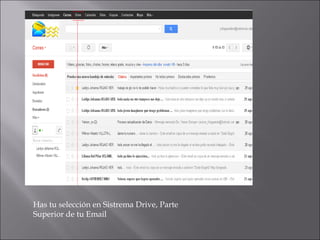
Has tu selección en Sistrema Drive, Parte
Superior de tu Email
Mediante esta manera podrás crear
el archivo o subirlo desde tu pc.
Selecciona el archivo
Inicia la    Configura Tu archivo, Modificable: PPTX,
subida del   DOCX, XLMX. O No modificable PDF y el
Archivo      idioma
Espera a que cargue el archivo
Selecciona el
archico
                Y dale Vista previa a
                Este.
                                        Bajo vista previa
                                        Cambia la opción de
                                        Visibilidad.
Ten en cuenta Solo para           Cambia el Acceso del
Colaboradores ser compartido el   documento
enlace
Finalmente guarda     Selecciona el          Selecciona las acciones
el proceso generado   personal Con el cual   que se podrán ejecutar en
                      se Comparte el         tu documento
                      Documento

Presentación1

  • 3.
    Ingresamos al Ingresamos a la siguiente enlace pagina web google oa http:pregrado.uni minuto.edu.co después de ingresar a la pagina esto es lo que encontraremos
  • 4.
    Después de ingresaral enlace observamos la siguiente pantalla Vemos que en la parte superior derecha de la pantalla debemos diligenciar nombre de usuario y contraseña ,el usuario es el ID del estudiante y la contraseña ya la asignada. LUEGO DIGITAR ID Y CONTRASEÑA
  • 5.
    Podemos observar en La distribución de la la parte superior pagina principal del derecha el perfil de aula es la siguiente la persona. En esta pestaña vemos todas las opciones que nos brinda el aula virtual En esta parte observamos los Observamos que ya cursos en los entramos a nuestro perfil en cuales estamos el aula virtual inscritos
  • 6.
    Damos clip dondedice actualizar información personal nos llevara a esta pantalla donde podemos actualizar nuestros datos
  • 7.
    Luego de presionar clipsobre editar información . Observamos donde se puede modificar la parte general como: Zona horaria ,seleccionar el pais,como quiere que los demás vean el correo, y actualizar la información de perfil que aparece.
  • 8.
    En esta partepodemos modificar la foto ;será de la siguiente manera damos clip en seleccionar. Paso a seguir nos mostrara el recuadro donde debemos buscar la imagen, asi la cargamos y nos quedara de foto de perfil
  • 9.
    Luego de actualizarla informacion,veremos acerca de cómo puedes crear un blog para compartirlo a toda la comunidad Menú que utilizaremos para agregar un blog
  • 10.
    Que es el correo estudiantil Uniminuto? Es un servicio que se le ofrece a los estudiantes de Uniminuto, en asocio con Google, el cual ofrece toda su tecnología en servicios de correo  Como es el dominio de correo? El dominio del correo es nombre_de_usuario@uniminuto.edu.co
  • 11.
    Esta parte veremosel uso del correo institucional uniminuto, La ruta para entrar será: Observem os que nos desplegó la pestaña con tres opciones ,daremos clic en correo estudiantil
  • 12.
    Esta parte nosmuestra la pagina principal del correo uniminuto donde veremos . El email Nombre de mi usuario y un enlace de ayuda. Para ingresar al correo daremos clic en : El correo uniminuto es de gran ayuda para la comunicación entre estudiantes y profesores.
  • 13.
    Esta imagen nosmuestra que debemos diligenciar nuestro usuario, y la clave es la misma de génesis. Si no conocemos el usuario en el pantallazo anterior, nos muestra como podemos ver nuestro usuario.
  • 14.
    6. Ingresado losdatos en mención Cargara la información de tu Email
  • 15.
    8. Selecciona Conf de 7. Selecciona Parte Sup cuenta Derecha En tu Cuenta
  • 16.
    9. En estaocacion Es necesario Acercarse Con el Administrador DEl dominio Para Modificacion de Datos Personales. * De la manera ilustrada se conoce el metodo por el cual se hara la modificaciones en aula virtual pregrado.uniminuto.edu y Correo institucional.
  • 18.
    Has tu selecciónen Sistrema Drive, Parte Superior de tu Email
  • 19.
    Mediante esta manerapodrás crear el archivo o subirlo desde tu pc.
  • 20.
  • 21.
    Inicia la Configura Tu archivo, Modificable: PPTX, subida del DOCX, XLMX. O No modificable PDF y el Archivo idioma
  • 22.
    Espera a quecargue el archivo
  • 23.
    Selecciona el archico Y dale Vista previa a Este. Bajo vista previa Cambia la opción de Visibilidad.
  • 24.
    Ten en cuentaSolo para Cambia el Acceso del Colaboradores ser compartido el documento enlace
  • 25.
    Finalmente guarda Selecciona el Selecciona las acciones el proceso generado personal Con el cual que se podrán ejecutar en se Comparte el tu documento Documento