•PRESENTADO POR :

    •Damaris Cruz, ID 283900
•Branfort Valencia , ID 219664
¿CÓMO INGRESAR AL
       AULA VIRTUAL?

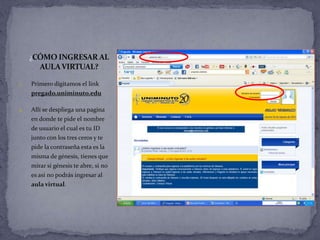
1.   Primero digitamos el link
     pregado.uniminuto.edu

2.   Allí se despliega una pagina
     en donde te pide el nombre
     de usuario el cual es tu ID
     junto con los tres ceros y te
     pide la contraseña esta es la
     misma de génesis, tienes que
     mirar si génesis te abre, si no
     es así no podrás ingresar al
     aula virtual.
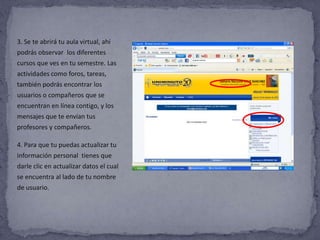
3. Se te abrirá tu aula virtual, ahí
podrás observar los diferentes
cursos que ves en tu semestre. Las
actividades como foros, tareas,
también podrás encontrar los
usuarios o compañeros que se
encuentran en línea contigo, y los
mensajes que te envían tus
profesores y compañeros.

4. Para que tu puedas actualizar tu
información personal tienes que
darle clic en actualizar datos el cual
se encuentra al lado de tu nombre
de usuario.
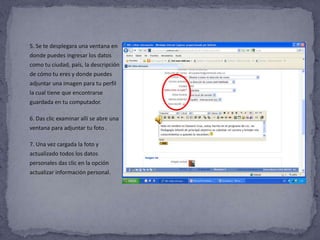
5. Se te desplegara una ventana en
donde puedes ingresar los datos
como tu ciudad, país, la descripción
de cómo tu eres y donde puedes
adjuntar una imagen para tu perfil
la cual tiene que encontrarse
guardada en tu computador.

6. Das clic examinar allí se abre una
ventana para adjuntar tu foto .

7. Una vez cargada la foto y
actualizado todos los datos
personales das clic en la opción
actualizar información personal.
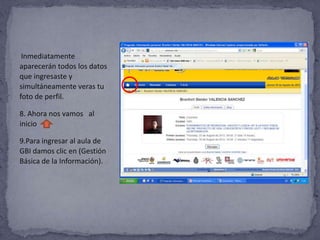
*Inmediatamente
aparecerán todos los datos
que ingresaste y
simultáneamente veras tu
foto de perfil.

8. Ahora nos vamos al
inicio

9.Para ingresar al aula de
GBI damos clic en (Gestión
Básica de la Información).
PARA ENVIAR UNA
          ARCHIVO
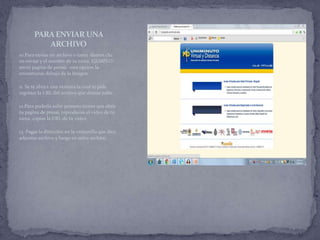
10.Para enviar un archivo o tarea damos clic
en enviar y el nombre de tu tarea. EJEMPLO:
envió pagina de pressi; esta opción la
encontraras debajo de la imagen.

11. Se te abrirá una ventana la cual te pide
ingresar la URL del archivo que deseas subir.

12.Para poderla subir primero tienes que abrir
tu pagina de pressi, reproduces el video de tu
tarea, copias la URL de tu video.

13. Pegas la dirección en la ventanilla que dice
adjuntar archivo y luego en subir archivo.
14. Inmediatamente te
dirá “archivo subido
con éxito” , das clic en
la opción continuar

15.Si el archivo fue
subido correctamente
te aparecerá una
ventana la cual te da la
información del
nombre y tipo de tarea,
fecha de entrega,
enviada y un cuadro de
calificación.
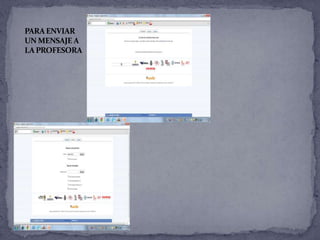
PARA ENVIAR
UN MENSAJE A
LA PROFESORA
FOROS

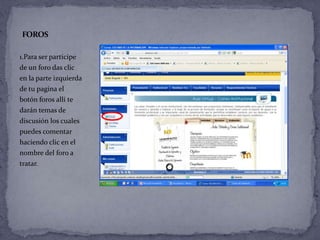
1.Para ser participe
de un foro das clic
en la parte izquierda
de tu pagina el
botón foros allí te
darán temas de
discusión los cuales
puedes comentar
haciendo clic en el
nombre del foro a
tratar.
PARA PODER
INGRESAR A TU
CORREO

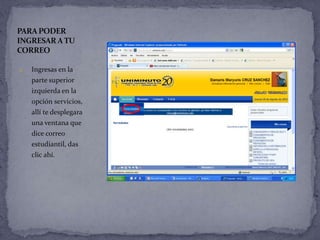
1.   Ingresas en la
     parte superior
     izquierda en la
     opción servicios,
     allí te desplegara
     una ventana que
     dice correo
     estudiantil, das
     clic ahí.
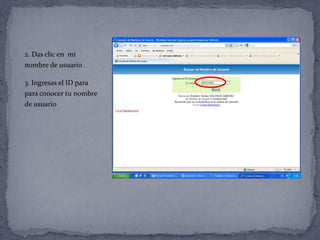
2. Das clic en mi
nombre de usuario .

3. Ingresas el ID para
para conocer tu nombre
de usuario
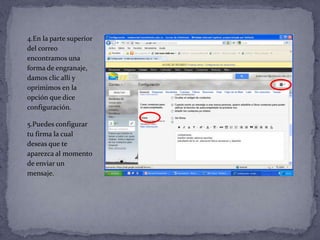
4.En la parte superior
del correo
encontramos una
forma de engranaje,
damos clic allí y
oprimimos en la
opción que dice
configuración.

5.Puedes configurar
tu firma la cual
deseas que te
aparezca al momento
de enviar un
mensaje.

Aula virtual y correo institucional

  • 1.
    •PRESENTADO POR : •Damaris Cruz, ID 283900 •Branfort Valencia , ID 219664
  • 2.
    ¿CÓMO INGRESAR AL AULA VIRTUAL? 1. Primero digitamos el link pregado.uniminuto.edu 2. Allí se despliega una pagina en donde te pide el nombre de usuario el cual es tu ID junto con los tres ceros y te pide la contraseña esta es la misma de génesis, tienes que mirar si génesis te abre, si no es así no podrás ingresar al aula virtual.
  • 3.
    3. Se teabrirá tu aula virtual, ahí podrás observar los diferentes cursos que ves en tu semestre. Las actividades como foros, tareas, también podrás encontrar los usuarios o compañeros que se encuentran en línea contigo, y los mensajes que te envían tus profesores y compañeros. 4. Para que tu puedas actualizar tu información personal tienes que darle clic en actualizar datos el cual se encuentra al lado de tu nombre de usuario.
  • 4.
    5. Se tedesplegara una ventana en donde puedes ingresar los datos como tu ciudad, país, la descripción de cómo tu eres y donde puedes adjuntar una imagen para tu perfil la cual tiene que encontrarse guardada en tu computador. 6. Das clic examinar allí se abre una ventana para adjuntar tu foto . 7. Una vez cargada la foto y actualizado todos los datos personales das clic en la opción actualizar información personal.
  • 5.
    *Inmediatamente aparecerán todos losdatos que ingresaste y simultáneamente veras tu foto de perfil. 8. Ahora nos vamos al inicio 9.Para ingresar al aula de GBI damos clic en (Gestión Básica de la Información).
  • 6.
    PARA ENVIAR UNA ARCHIVO 10.Para enviar un archivo o tarea damos clic en enviar y el nombre de tu tarea. EJEMPLO: envió pagina de pressi; esta opción la encontraras debajo de la imagen. 11. Se te abrirá una ventana la cual te pide ingresar la URL del archivo que deseas subir. 12.Para poderla subir primero tienes que abrir tu pagina de pressi, reproduces el video de tu tarea, copias la URL de tu video. 13. Pegas la dirección en la ventanilla que dice adjuntar archivo y luego en subir archivo.
  • 7.
    14. Inmediatamente te dirá“archivo subido con éxito” , das clic en la opción continuar 15.Si el archivo fue subido correctamente te aparecerá una ventana la cual te da la información del nombre y tipo de tarea, fecha de entrega, enviada y un cuadro de calificación.
  • 8.
    PARA ENVIAR UN MENSAJEA LA PROFESORA
  • 9.
    FOROS 1.Para ser participe deun foro das clic en la parte izquierda de tu pagina el botón foros allí te darán temas de discusión los cuales puedes comentar haciendo clic en el nombre del foro a tratar.
  • 10.
    PARA PODER INGRESAR ATU CORREO 1. Ingresas en la parte superior izquierda en la opción servicios, allí te desplegara una ventana que dice correo estudiantil, das clic ahí.
  • 11.
    2. Das clicen mi nombre de usuario . 3. Ingresas el ID para para conocer tu nombre de usuario
  • 12.
    4.En la partesuperior del correo encontramos una forma de engranaje, damos clic allí y oprimimos en la opción que dice configuración. 5.Puedes configurar tu firma la cual deseas que te aparezca al momento de enviar un mensaje.