AULA VIRTUAL Y CORREO INSTITUCIONAL


PRESENTADO POR: JAIME LUIS NIETO BORJA-ROSA
          NATALIA GARZON ORTIZ


            ID: 000295651- 000295073


                   NRC: 969


FUENTE DE IMÁGENES: PREGRADO.UNIMINUTO.EDU

                   ESTUDIANTES.UNIMINUTO.EDU
Para la actualización de datos en el aula virtual primero
ingresamos el ID en el nombre de usuarios y con la contraseña en
el URL: http://pregrado.uniminuto.edu/Bogota/
AULA VIRTUAL
Actualización de datos personales del perfil:

1. En la parte donde esta el nombre, debajo hay una
opción como lo indica la flecha , se le da clic
2. Ahora ya se puede actualizar los datos de perfil
Participar en los foros propuestos por el docente

1.En la parte derecha aparecen los cursos, se le da clic en
el curso al cual quieras participar en el foro.
2. Luego en la parte izquierda aparece un link que
dice ACTIVIDADES, donde aparecen los foros.
3. Después aparecen los FOROS DE APRENDISAJE
donde dice que todavía a ningún FORO esta escrito.
4. Se le da clic en el FORO al cual desea participar y en
el link ( colocar un tema de discusión aquí) como lo
indica la flecha.
5. Enseguida aparece la ventana donde ya se puede
participar en el FORO propuesto por el docente; en la parte
final esta la opción ENVIAR al FORO donde se le debe dar
clic y listo ya a participado en el foro.
6. Luego como ya ha participado en los FORO ahora
si aparece suscrito en los FOROS.
Enviar un mensaje al profesor atreves del sistema de mensajería.
1. Para mandar un mensaje al profesor la primera opción es dar
clic en MENSAJE en la barra azul que siempre aparece en parte
inferior del AULA VIRTUAL.
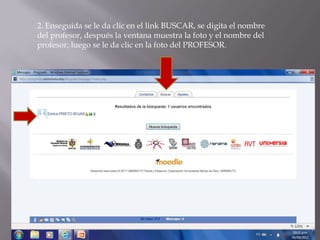
2. Enseguida se le da clic en el link BUSCAR, se digita el nombre
del profesor, después la ventana muestra la foto y el nombre del
profesor, luego se le da clic en la foto del PROFESOR.
3. Enseguida se le escribe el MENSAJE al profesor lo
ENVIA y LISTO.
4. También esta la segunda opción de enviar el MENSAJE al
profesor junto con la tarea. En la ventana donde aparecen los
cursos, entrar al curso donde desea envía la tarea, archivo y/o
documento.
5.En la parte izquierda esta el link TAREAS,
dar clic.
6. Luego aparece la ventana con el listado de tareas, se le
da clic ala tarea que desea entregar.
7. Se le da opción EDITAR ENVIO.
8. Con la URL de la tarea que va ENVIAR, escribe el mensaje que
desee enviarle al profesor y luego en la parte inferior de la
ventana le da CLIC en GUARDAR CAMBIO y su mensaje y tarea
se a ENVIADO.
CORREO INSTITUCIONAL
         Configuración de firma del correo institucional.
1.Cuando sale la ventana de inicio, debe entrar en el link VER MI E-
                              MAIL.
2. Escribe su correo y contraseña, después en la parte derecha de
la ventana esta un logo muy parecido a una rueda, le da clic y
salen una serie de opciones en donde de, la opción
CONFIGURACION.
3. Enseguida aparecen todas las configuraciones que se pueden
hacer para el correo estudiantil. Luego hacen su firma con los
detalles que desee ponerle, en la parte inferior esta el link
GUARDAR CAMBIOS le da CLIC y automáticamente queda
guardada la firma.
Creación de un grupo de interés para generar el intercambio de ideas
,atreves, de la participación en debates sobre el tema determinado.

1. En la parte izquierda de la ventana debajo del logo de correo esta el link
CORREO, se le da clic y aparece una serie de opciones de las cuales se debe
elegir contacto.
2. En la parte izquierda esta el link GRUPO NUEVO, se le da
clic.
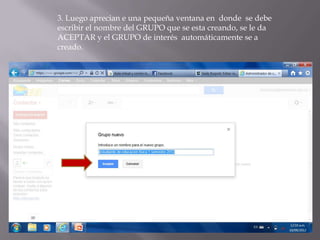
3. Luego aprecian e una pequeña ventana en donde se debe
escribir el nombre del GRUPO que se esta creando, se le da
ACEPTAR y el GRUPO de interés automáticamente se a
creado.
4. Así mismo también se puede seleccionar los contactos que quiera
agregar al grupo que creo, en el logo del grupo que esta en la parte
superior aparece la opción MIS CONTACTOS.
Crear y compartir documentos desde GOOGLE DOCS (google drive),
configurando los permisos para otros usuarios.
1. En la parte superior hay una barra de herramientas donde hay varias
opciones selecciona DOCS (DRIVE).
2. Se selecciona o da clic en el link CREAR que esta en la parte
izquierda de la ventana y elige la opción que desee.
3. Realiza o crea su documento en las ventana que apareció y luego
selecciona el link COMPARTIR que se encuentra en la parte
superior derecha de color azul.
4. Después aparece una ventana mostrando las opciones de
visibilidad en donde debe seleccionar la opción que desee.
Luego se le da clic en la opción GUARDAR.
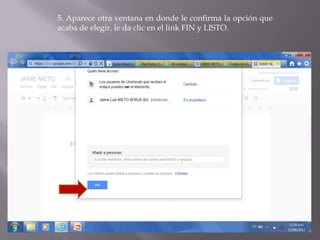
5. Aparece otra ventana en donde le confirma la opción que
acaba de elegir, le da clic en el link FIN y LISTO.
Gbi

Gbi

  • 1.
    AULA VIRTUAL YCORREO INSTITUCIONAL PRESENTADO POR: JAIME LUIS NIETO BORJA-ROSA NATALIA GARZON ORTIZ ID: 000295651- 000295073 NRC: 969 FUENTE DE IMÁGENES: PREGRADO.UNIMINUTO.EDU ESTUDIANTES.UNIMINUTO.EDU
  • 2.
    Para la actualizaciónde datos en el aula virtual primero ingresamos el ID en el nombre de usuarios y con la contraseña en el URL: http://pregrado.uniminuto.edu/Bogota/
  • 3.
    AULA VIRTUAL Actualización dedatos personales del perfil: 1. En la parte donde esta el nombre, debajo hay una opción como lo indica la flecha , se le da clic
  • 4.
    2. Ahora yase puede actualizar los datos de perfil
  • 5.
    Participar en losforos propuestos por el docente 1.En la parte derecha aparecen los cursos, se le da clic en el curso al cual quieras participar en el foro.
  • 6.
    2. Luego enla parte izquierda aparece un link que dice ACTIVIDADES, donde aparecen los foros.
  • 7.
    3. Después aparecenlos FOROS DE APRENDISAJE donde dice que todavía a ningún FORO esta escrito.
  • 8.
    4. Se leda clic en el FORO al cual desea participar y en el link ( colocar un tema de discusión aquí) como lo indica la flecha.
  • 9.
    5. Enseguida aparecela ventana donde ya se puede participar en el FORO propuesto por el docente; en la parte final esta la opción ENVIAR al FORO donde se le debe dar clic y listo ya a participado en el foro.
  • 10.
    6. Luego comoya ha participado en los FORO ahora si aparece suscrito en los FOROS.
  • 11.
    Enviar un mensajeal profesor atreves del sistema de mensajería. 1. Para mandar un mensaje al profesor la primera opción es dar clic en MENSAJE en la barra azul que siempre aparece en parte inferior del AULA VIRTUAL.
  • 12.
    2. Enseguida sele da clic en el link BUSCAR, se digita el nombre del profesor, después la ventana muestra la foto y el nombre del profesor, luego se le da clic en la foto del PROFESOR.
  • 13.
    3. Enseguida sele escribe el MENSAJE al profesor lo ENVIA y LISTO.
  • 14.
    4. También estala segunda opción de enviar el MENSAJE al profesor junto con la tarea. En la ventana donde aparecen los cursos, entrar al curso donde desea envía la tarea, archivo y/o documento.
  • 15.
    5.En la parteizquierda esta el link TAREAS, dar clic.
  • 16.
    6. Luego aparecela ventana con el listado de tareas, se le da clic ala tarea que desea entregar.
  • 17.
    7. Se leda opción EDITAR ENVIO.
  • 18.
    8. Con laURL de la tarea que va ENVIAR, escribe el mensaje que desee enviarle al profesor y luego en la parte inferior de la ventana le da CLIC en GUARDAR CAMBIO y su mensaje y tarea se a ENVIADO.
  • 20.
    CORREO INSTITUCIONAL Configuración de firma del correo institucional. 1.Cuando sale la ventana de inicio, debe entrar en el link VER MI E- MAIL.
  • 21.
    2. Escribe sucorreo y contraseña, después en la parte derecha de la ventana esta un logo muy parecido a una rueda, le da clic y salen una serie de opciones en donde de, la opción CONFIGURACION.
  • 22.
    3. Enseguida aparecentodas las configuraciones que se pueden hacer para el correo estudiantil. Luego hacen su firma con los detalles que desee ponerle, en la parte inferior esta el link GUARDAR CAMBIOS le da CLIC y automáticamente queda guardada la firma.
  • 23.
    Creación de ungrupo de interés para generar el intercambio de ideas ,atreves, de la participación en debates sobre el tema determinado. 1. En la parte izquierda de la ventana debajo del logo de correo esta el link CORREO, se le da clic y aparece una serie de opciones de las cuales se debe elegir contacto.
  • 24.
    2. En laparte izquierda esta el link GRUPO NUEVO, se le da clic.
  • 25.
    3. Luego apreciane una pequeña ventana en donde se debe escribir el nombre del GRUPO que se esta creando, se le da ACEPTAR y el GRUPO de interés automáticamente se a creado.
  • 26.
    4. Así mismotambién se puede seleccionar los contactos que quiera agregar al grupo que creo, en el logo del grupo que esta en la parte superior aparece la opción MIS CONTACTOS.
  • 27.
    Crear y compartirdocumentos desde GOOGLE DOCS (google drive), configurando los permisos para otros usuarios. 1. En la parte superior hay una barra de herramientas donde hay varias opciones selecciona DOCS (DRIVE).
  • 28.
    2. Se seleccionao da clic en el link CREAR que esta en la parte izquierda de la ventana y elige la opción que desee.
  • 29.
    3. Realiza ocrea su documento en las ventana que apareció y luego selecciona el link COMPARTIR que se encuentra en la parte superior derecha de color azul.
  • 30.
    4. Después apareceuna ventana mostrando las opciones de visibilidad en donde debe seleccionar la opción que desee. Luego se le da clic en la opción GUARDAR.
  • 31.
    5. Aparece otraventana en donde le confirma la opción que acaba de elegir, le da clic en el link FIN y LISTO.