Nuevas Tecnologías Aplicadas a la Educación
Crea tu propio blog
Con Blogger
Prof.: José Manuel Díaz Marrufo
I.E.S.T.P.SAP-LAJAS
Objetivos de la práctica:
• Trabajar con las TIC de manera funcional.
• Ofrecer situaciones para que todos los
alumnos adquieran cotas de protagonismo.
• Fomentar las TIC como soporte para
desarrollar contenidos y formar
comunidades de aprendizaje entre iguales.
Actividades:
Partiendo del colectivo en el que estén interesados
en trabajar: discapacidad, alumnos en situación de
riesgo de exclusión, drogadicción, promoción
cultural....
1. Creación de un Blog en Blogger.
2. Insertar un vídeo en el blog de Google vídeo.
3. Insertar una presentación de Slideshare.
4. Crear un álbum de fotos en Picasa e insertarlo
en el Blog.
Actividad 1:
Crear un Blog, con
¿Qué es un blog?
• Una herramienta de comunicación bidireccional.
• Sitio web personal.
• Recopila artículos de uno o varios autores.
• De temática diversa: personales, de actualidad,
educativos…
• Periódicamente actualizado
• Gestores de blogs gratuitos: blogger, wordpress…
Partes de un blog1. Titulo e
imagen de
cabecera
2. Post,
vemos el
de la fecha
más
reciente
3. Panel
lateral que
informa de
los
últimos
post,
categorías,
enlaces
Partes de un blog
Autor y
hora de
creación
del post
https://www.blogger.com/start
Si ya tienes cuenta Google
1.Escribimos
nombre de usuario
2. Aceptamos
condiciones
…y continuamos
1. Ponemos un
título, puede ser
una palabra, una
frase…después
puedes cambiarlo
si no te gusta
2. La URL, no
puede contener
espacios, tildes,
signos raros (ñ,ç).
Puede tener
números
3. Comprobamos
la disponibilidad
…y continuamos
Esta es la apariencia
de tu blog.
Escoge la que te
guste.
Puedes cambiarla
después
Selecciona.
…y continuamos
Ya está!
Puedes
empezar
con tu
primer post
Aparece el título y
vuestra dirección de
gmail
Escribiendo un post
1. Elige un título
para tu artículo.
2. Escribe el texto.
3. Formato: fuente,
tamaño, negrita,
justifica…
4. Añadir imagen.
5. Añadir vídeo.6. Etiquetas: palabras clave
para buscar y organizar
Añadir imagen
1. Busca la
imagen
o la URL
2. Elige el
diseño y
el tamaño
3. Sube la
imagen
4. Acepta las condiciones
1. Cargando
2. Se ha
añadido
3. Pulsa en
finalizar
Imagen insertada
Añadir un vínculo
1. Escribe el
texto a
mostrar y
selecciona
2. Pulsa
añadir
vínculo
Añadir un vínculo
Sólo hay que copiar la dirección (URL)
que quieres enlazar
Añadir un vínculo
El vínculo aparece
remarcado en otro
color y en subrayado
Comprobar
antes de
publicar
Vista previa
Pulsamos en
ocultar vista
previa
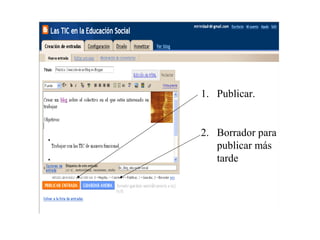
1. Publicar.
2. Borrador para
publicar más
tarde
Pinchamos
en ver
entrada y
accedemos
al blog
http://trinidadrc.blogspot.com
Los comentarios
permiten la
interacción entre
los lectores y el
autor.
1. Insertar
comentario
Insertar comentario
1. Escribes el
comentario.
2. Seleccionas
el perfil.
3. publicas
Actividad 2:
Insertar un vídeo en tu
Blog desde Google Vídeo
http://video.google.es
Pasos:
1. Entrar en el sitio web Google Vídeo.
http://video.google.es
Insertar un vídeo desde Google vídeo
2. Utiliza el buscador para localizar el vídeo que te
interese. NO precisa registro. (Hay que registrarse
para poder subir tus vídeos)
3. Hacemos clic en el vídeo deseado
y se nos abre una nueva
4. Copias el código HTML que te
proporcionan para poder insertarlo
en el blog.
5. Vamos a blogger.
http://www.blogger.com
6. En el panel elegimos nuestro blog.
7. Seleccionamos entrada nueva
8. Seleccionamos la opción Edición de
HTML. Hacemos clic con el botón derecho
del ratón en cualquier lugar de la ventana
edición y elegimos pegar.
Pega el
código
html
9. Hacemos clic en publicar entrada
y esperamos a que se publique.
Evitar problemas:
1. Si queremos escribir un texto que acompañe al
vídeo escribir con la opción Redactar.
2. Cuando lo tengamos claro, elegimos Edición
HTML y pegamos el código del vídeo.
3. Una vez publicado, si vemos algo que no nos gusta
y queremos editar nuevamente, entraremos en el
modo Edición HTML. Si aparecemos en el modo
Redactar, lo más probable es que el enlace se rompa
y, aunque veamos en el blog el reproductor, el vídeo
no se reproduzca. Se puede solucionar volviendo a
generar el código y pegándolo en el lugar
correspondiente.
Actividad 3:
Insertar una presentación
en tu Blog
de Slideshare
Pasos:
1. Sube (precisa registrarse) o localiza (no
necesitas registrarte) una presentación en la web
de Slideshare.
http://www.slideshare.net/
2. Copia el código (Ctrl+C) de la
misma (está en la parte derecha de la
pantalla).
3. Accede a tu blog de Blogger y selecciona
Nueva entrada>Creación de
Entradas>Crear.
4. Selecciona la pestaña para escribir
en modo HTML y pega el código.
5. Pulsa Publicar entrada.
Actividad 4:
Álbum de fotos
desde Picasa
Pasos:
1. Accedemos a Picasa WEB Album.
http://picasaweb.google.com
2. Accedemos con el nombre de usuario de
Gmail (si tenemos abierta la sesión de
Blogger o de Gmail no nos lo pedirá) y la
contraseña.
3. Una vez dentro, buscamos "Mis
fotos", luego la opción "Subir fotos" y la
elegimos.
4. Una vez pulsado el botón de “Subir” se
nos abrirá una nueva ventana que nos dará la
opción de seleccionar un álbum de fotos o
crear uno nuevo. Seleccionamos nuestro
Blog .
5.Pulsando en “Añadir fotos” podemos
seleccionar de nuestro equipo aquellas fotos
que conformarán nuestro álbum, y las vamos
subiendo
6. Hemos creado nuestro álbum en
Picasa.
7. Una vez abierto el álbum, a la derecha de la pantalla se nos
dará la opción de “Enlazar a éste álbum”. Pulsamos
y podremos ver el código HTML que tendremos que
copiar y pegar en nuestro blog.
8. Copiamos éste código HTML
….Y lo demás es como siempre.

Blog

  • 1.
    Nuevas Tecnologías Aplicadasa la Educación Crea tu propio blog Con Blogger Prof.: José Manuel Díaz Marrufo I.E.S.T.P.SAP-LAJAS
  • 2.
    Objetivos de lapráctica: • Trabajar con las TIC de manera funcional. • Ofrecer situaciones para que todos los alumnos adquieran cotas de protagonismo. • Fomentar las TIC como soporte para desarrollar contenidos y formar comunidades de aprendizaje entre iguales.
  • 3.
    Actividades: Partiendo del colectivoen el que estén interesados en trabajar: discapacidad, alumnos en situación de riesgo de exclusión, drogadicción, promoción cultural.... 1. Creación de un Blog en Blogger. 2. Insertar un vídeo en el blog de Google vídeo. 3. Insertar una presentación de Slideshare. 4. Crear un álbum de fotos en Picasa e insertarlo en el Blog.
  • 4.
  • 5.
    ¿Qué es unblog? • Una herramienta de comunicación bidireccional. • Sitio web personal. • Recopila artículos de uno o varios autores. • De temática diversa: personales, de actualidad, educativos… • Periódicamente actualizado • Gestores de blogs gratuitos: blogger, wordpress…
  • 6.
    Partes de unblog1. Titulo e imagen de cabecera 2. Post, vemos el de la fecha más reciente 3. Panel lateral que informa de los últimos post, categorías, enlaces
  • 7.
    Partes de unblog Autor y hora de creación del post
  • 8.
  • 9.
    Si ya tienescuenta Google
  • 10.
    1.Escribimos nombre de usuario 2.Aceptamos condiciones …y continuamos
  • 11.
    1. Ponemos un título,puede ser una palabra, una frase…después puedes cambiarlo si no te gusta 2. La URL, no puede contener espacios, tildes, signos raros (ñ,ç). Puede tener números 3. Comprobamos la disponibilidad …y continuamos
  • 12.
    Esta es laapariencia de tu blog. Escoge la que te guste. Puedes cambiarla después Selecciona. …y continuamos
  • 13.
  • 14.
    Aparece el títuloy vuestra dirección de gmail
  • 15.
    Escribiendo un post 1.Elige un título para tu artículo. 2. Escribe el texto. 3. Formato: fuente, tamaño, negrita, justifica… 4. Añadir imagen. 5. Añadir vídeo.6. Etiquetas: palabras clave para buscar y organizar
  • 16.
    Añadir imagen 1. Buscala imagen o la URL 2. Elige el diseño y el tamaño 3. Sube la imagen 4. Acepta las condiciones
  • 17.
    1. Cargando 2. Seha añadido 3. Pulsa en finalizar
  • 18.
  • 19.
    Añadir un vínculo 1.Escribe el texto a mostrar y selecciona 2. Pulsa añadir vínculo
  • 20.
    Añadir un vínculo Sólohay que copiar la dirección (URL) que quieres enlazar
  • 21.
    Añadir un vínculo Elvínculo aparece remarcado en otro color y en subrayado
  • 22.
  • 23.
  • 24.
    1. Publicar. 2. Borradorpara publicar más tarde
  • 25.
  • 26.
    http://trinidadrc.blogspot.com Los comentarios permiten la interacciónentre los lectores y el autor. 1. Insertar comentario
  • 27.
    Insertar comentario 1. Escribesel comentario. 2. Seleccionas el perfil. 3. publicas
  • 28.
    Actividad 2: Insertar unvídeo en tu Blog desde Google Vídeo http://video.google.es
  • 29.
    Pasos: 1. Entrar enel sitio web Google Vídeo. http://video.google.es Insertar un vídeo desde Google vídeo
  • 30.
    2. Utiliza elbuscador para localizar el vídeo que te interese. NO precisa registro. (Hay que registrarse para poder subir tus vídeos)
  • 31.
    3. Hacemos clicen el vídeo deseado y se nos abre una nueva
  • 32.
    4. Copias elcódigo HTML que te proporcionan para poder insertarlo en el blog.
  • 33.
    5. Vamos ablogger. http://www.blogger.com
  • 34.
    6. En elpanel elegimos nuestro blog. 7. Seleccionamos entrada nueva
  • 35.
    8. Seleccionamos laopción Edición de HTML. Hacemos clic con el botón derecho del ratón en cualquier lugar de la ventana edición y elegimos pegar. Pega el código html
  • 36.
    9. Hacemos clicen publicar entrada y esperamos a que se publique.
  • 38.
    Evitar problemas: 1. Siqueremos escribir un texto que acompañe al vídeo escribir con la opción Redactar. 2. Cuando lo tengamos claro, elegimos Edición HTML y pegamos el código del vídeo. 3. Una vez publicado, si vemos algo que no nos gusta y queremos editar nuevamente, entraremos en el modo Edición HTML. Si aparecemos en el modo Redactar, lo más probable es que el enlace se rompa y, aunque veamos en el blog el reproductor, el vídeo no se reproduzca. Se puede solucionar volviendo a generar el código y pegándolo en el lugar correspondiente.
  • 39.
    Actividad 3: Insertar unapresentación en tu Blog de Slideshare
  • 40.
    Pasos: 1. Sube (precisaregistrarse) o localiza (no necesitas registrarte) una presentación en la web de Slideshare. http://www.slideshare.net/
  • 41.
    2. Copia elcódigo (Ctrl+C) de la misma (está en la parte derecha de la pantalla).
  • 42.
    3. Accede atu blog de Blogger y selecciona Nueva entrada>Creación de Entradas>Crear.
  • 43.
    4. Selecciona lapestaña para escribir en modo HTML y pega el código.
  • 44.
  • 45.
    Actividad 4: Álbum defotos desde Picasa
  • 46.
    Pasos: 1. Accedemos aPicasa WEB Album. http://picasaweb.google.com
  • 47.
    2. Accedemos conel nombre de usuario de Gmail (si tenemos abierta la sesión de Blogger o de Gmail no nos lo pedirá) y la contraseña.
  • 48.
    3. Una vezdentro, buscamos "Mis fotos", luego la opción "Subir fotos" y la elegimos.
  • 49.
    4. Una vezpulsado el botón de “Subir” se nos abrirá una nueva ventana que nos dará la opción de seleccionar un álbum de fotos o crear uno nuevo. Seleccionamos nuestro Blog .
  • 50.
    5.Pulsando en “Añadirfotos” podemos seleccionar de nuestro equipo aquellas fotos que conformarán nuestro álbum, y las vamos subiendo
  • 51.
    6. Hemos creadonuestro álbum en Picasa.
  • 52.
    7. Una vezabierto el álbum, a la derecha de la pantalla se nos dará la opción de “Enlazar a éste álbum”. Pulsamos y podremos ver el código HTML que tendremos que copiar y pegar en nuestro blog.
  • 53.
    8. Copiamos éstecódigo HTML ….Y lo demás es como siempre.

Notas del editor

  • #6 Parecidos a un diario, reflejan opiniones, pensamientos e ideas. Comentarios o noticias. Relacionados con sitios web académicos para desarrollar discusiones más profundas. Son una herramienta de comunicación cada vez más importante en contextos social, laboral y académico. Los textos introducidos se muestran en orden cronológico inverso. La estructura y el diseño del blog reflejarán el enfoque individual del usuario al recopilar y organizar la información.
  • #7 Lo más importante es el contenido. La entrada o post es una intervención en el blog. Lleva fecha de publicación y un título descriptivo. Los títulos se muestran en un índice. Es la lista completa de todas las intervenciones, permite encontrar intervenciones específicas según título o fecha. La página del índice es la página de inicio del blog. En el índice se encuentra el propósito y los temas que abarca y su estilo de redacción le dará una idea sobre la personalidad del autor. Un blog roll: es una lista de enlaces a otros blogs o sitios web que el autor recomienda, donde le lector puede encontrar información adicional. Puede crear otras páginas además de la del indice, puede utilizarlas para profundizar en algunos temas, para su perfil o para un proyecto. Una etiqueta es sólo una palabra clave adjunta a unos datos. Describe ese elemento y permite que pueda volver a encontrarse.
  • #15 Hemos creado el blog, estamos en la vista edición, visualizamos a la derecha el título y a la izquierda la dirección de correo de la persona que está editando. Explicar las pestañas.
  • #40 SlideShare es una aplicación web donde se pueden almacenar presentaciones de diapositivas. Al igual que en YouTube, las presentaciones hay que crearlas en el propio ordenador utilizando el programa Microsoft Powerpoint, OpenOffice o cualquier programa compatible con los formatos .PPT, .PPS u .ODP Cuando el usuario sube la presentación a SlideShare, el sistema la convierte en 'Flash'. En esa conversión se pierden, por el momento, los efectos de animación que se utilizaban en el modo original.
  • #46 Por último vamos a crear un álbum de fotos en Picassa e insertarlo en el blog.Con la cuenta de Gmail podemos acceder a numerosos servicios de Google, uno de ellos es Picasa WEB Album (http://picasaweb.google.com) (no confundir con PICASA un programa de software gratuito excelente disponible para Windows, Mac y Linux que se instala para administrar nuestras fotos en el PC). Este servicio nos sirve para: Añadir imágenes a nuestros artículos con sólo poner la dirección (Insertar imagen desde el editor de Blogger)). Tener nuestras fotos disponibles para enseñarlas a quien queramos, sin depender de nuestro PC. Nos proporciona 1 GByte, unas 4000 fotos de resolución estándar. Poner nuestro álbum o álbumes en el blog. Para ello hemos de seleccionar la opción "Insertar en blog" y copiar el código HTML que nos proporcionan. Subir vídeos.