Si eres profesor, podrás utilizar un blog para escribir un
diario de aquello que se ha realizado cada día del curso, con
la posibilidad de poner los ejercicios, las notas y todo
aquello que crea conveniente. Esto sería muy útil tanto de
guía de seguimiento del profesor como de guía de
referencia para los alumnos.
Si eres un alumno, para compartir imágenes e ideas sobre el
tema que más te guste. Para tener un medio de expresión
personal, tu propio periódico digital, donde poner tus
opiniones o reflexiones sobre los temas que creas más
oportunos, compartir tus fotos o videos con un grupo de
amigos y/o relacion
CREAR/USAR CUENTA E INGRESAR DESDE GOOGLE CHROME
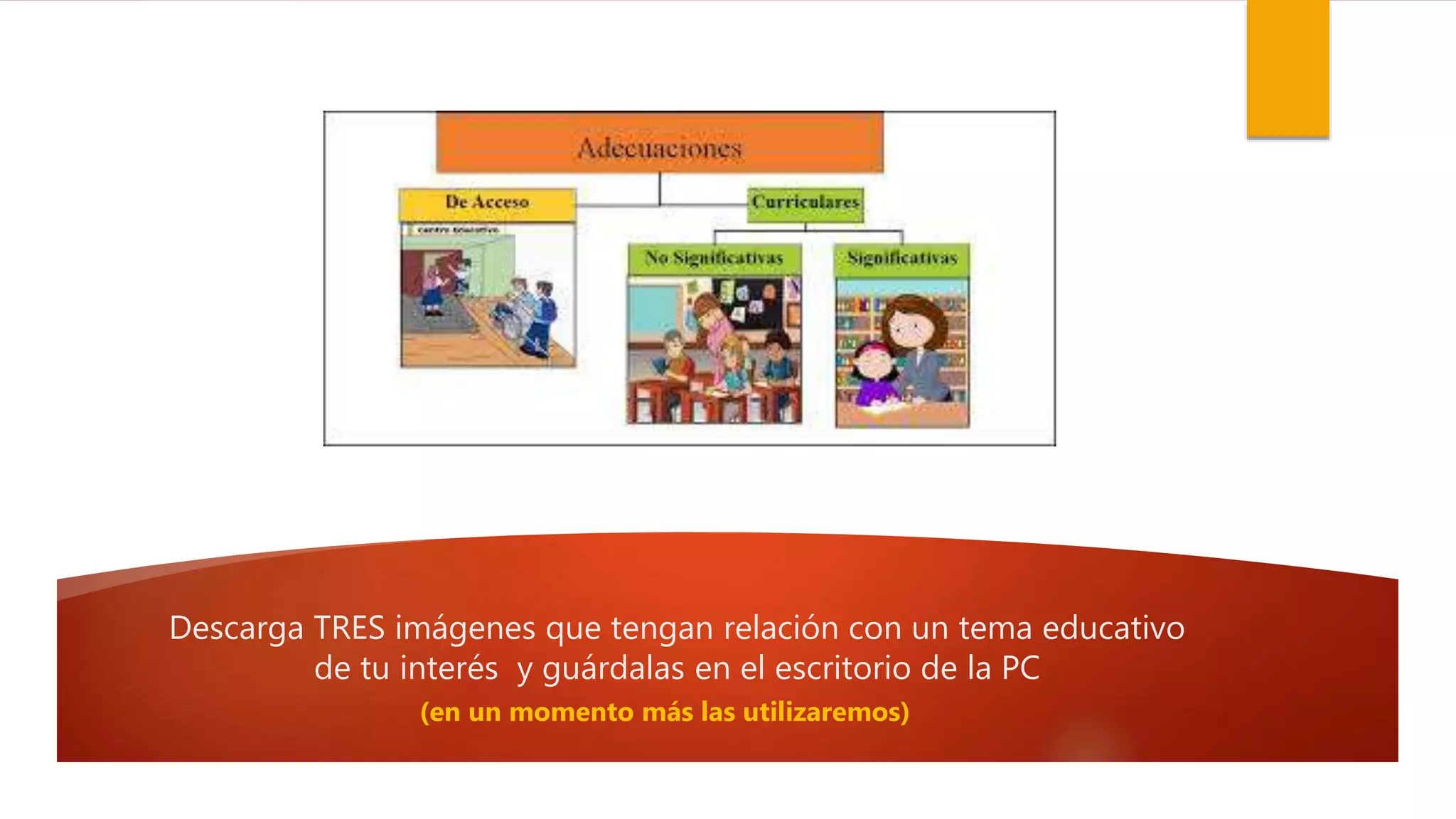
Descarga TRES imágenes que tengan relación con un tema educativo
de tu interés y guárdalas en el escritorio de la PC
(en un momento más las utilizaremos)
PASO 1: Título
 Generar el título o nombre del Blog
 Generar la Dirección URL ( sin espacios ni
mayúsculas) esta segunda opción es la que
utilizarán tus usuarios para ingresar a tu blog.
 Blogger verificará la disponibilidad de tu URL
PASO 2: Temas
 En el menú de la izquierda (escritorio) elige TEMAS.
 En personalizar elige una plantilla básica.
 Da click en personalizar y selecciona el tema: SENCILLO
(para diversificar tus futuras posibilidades de diseño).
 Elige una imagen de fondo.
En todo momento pon atención a los indicadores en naranja que utiliza
Blogger para opciones de añadir, aplicar, …
Aplicar al Blog +
PASO 3: Diseño de estructura
 En el mismo menú elige el diseño o estructura
deseada para tu blog (ESQUELETO)
 Lo recomendable es de 1 o 2 columnas máximo.
 Para el diseño de pie de página elige solo una
columna.
 Desde ahí puedes ajustar el ancho de los elementos
de tu blog
PASO 4: Diseño de Contenidos
 Ahora ve al escritorio y elige la opción DISEÑO.
 Edita la opción de “Título”, se abrirá una
ventana emergente.
 En esa ventana realiza una descripción de tu
BLOG (su propósito), recuerda utilizar un estilo
de redacción dirigido a tus usuarios,
PASO 5: AGREGAR GADGETS
 Los gadgets pueden ser por ejemplo imágenes o
hipervínculos de interés (adicionales al contenido
central de tu blog).
 Se agregan desde escritorio/diseño.
 Por el momento evita agregar gadgets en la opción
“Todas las Columnas o “Cross Column”(lo
reservaremos para más adelante).
 Existen muchos tipos de gadgets, los que utilizaremos
serán: Imagen, Imagen con vínculo, HTLM, Páginas,
Texto.
PASO 6: Configurar cantidad de Entradas
 En las entradas se agrega la información esencial de tu
blog. Al ser una red social, es la parte donde esperas la
participación de tus usuarios.
 Desde escritorio/configuración puedes elegir el número
de entradas que se mostrarán automáticamente en tu
blog.
 Es conveniente permitir que se muestren como máximo 3
entradas para no saturar tu blog. (tus usuarios podrán
acceder a todo el contenido si así lo desean)
PASO 7: Agregar entradas
 Desde escritorio/entrada agrega la
información que desees socializar con tus
usuarios y recibir comentarios.
 Pueden ser imágenes con hipervínculos a
artículos, videos, o únicamente texto.
PASO 8: Crear páginas
 Las páginas son las secciones de contenido de tu blog.
 Se agregan desde escritorio/páginas.
 Crea las páginas (Para este ejemplo te sugiero: Bloque 1,
Bloque 2, Tareas, Imprimibles, Contacto con padres).
 Agrega el gadget “páginas” en la opción multicolumnas
para dividir tu blog en las secciones elegidas.
 Se recomienda configurarlas en modo “No Comentarios”
(Excepto la sección “Contacto con Padres“.
PASO 9: Personaliza las pestañas de las
secciones de tu blog
 Accede a escritorio/temas o “diseñador de
temas” y da click en “personalizar”
 Selecciona “opciones avanzadas”
 Elige la fuente tipográfica para las pestañas
indicadoras
 Elige un color para tus pestañas
VIDEOS
10) Insertar video directamente en una
página
 Accede a escritorio/páginas y selecciona la sección en donde
deseas cargar tu video
 Da click en la opción de “cargar video” y tendrás la opción de
hacerlo desde tu equipo o desde youtube
 En esta ocasión selecciona la opción youtube y te aparecerá un
pestaña emergente en donde podrás colocar el link del video o
realizar una búsqueda en el sitio.
 El video se mostrará en tu página después de guardar o actualizar
los cambios.
11) Insertar video como entrada
directamente de youtube
 Debes tener la pestaña de tu blog abierta
 En otra pestaña de tu navegador ingresa a Youtube y
selecciona el video que deseas insertar
 Debajo del video selecciona la opción de compartir y elige
la opción BLOGGER
 El video se cargará directamente como entrada en la página
principal de tu blog una vez que hayas guardado o
actualizado los cambios.
12) Insertar video HTLM en la página
principal
 La escritura de un documento HTML consiste en una
marca (tag) exterior, entre signos de menor que y mayor
que (<>), que funcionan como comandos de formatos
de textos, formularios, links, imágenes, entre otros.
 Desde escritorio/diseño elige agregar un gadget tipo
HTLM
 Se desplegará una ventana emergente en la que
deberás escribir el título para tu video. Posteriormente
minimiza la ventana.
…Insertar video HTLM en la página
principal
 En otra pestaña de tu navegador ingresa a Youtube y
selecciona el video que deseas insertar
 Debajo del video selecciona la opción de que aparece entre
signos (<>), puede decir “incorporar”, “insertar” o “embed”.
 A diferencia de las anteriores, esta opción de inserción de
video te permite elegir en qué minuto y segundo deseas que
inicie la reproducción.
 Selecciona y copia el código HTLM para pegarlo en la
ventana emergente de tu blog para ejecutar la inserción.
12) Insertar video HTLM en páginas o
secciones diferentes a la principal
 Una vez que tengas un código HTLM puedes insertar tu
video en otra sección de tu blog.
 Accede a escritorio/páginas y selecciona la sección en
donde deseas cargar tu video
 Cambia la vista de redacción a vista HTLM y pega el código.
 Regresa a la vista de redacción y escribe el texto con el que
deseas acompañar tu video.
 Guarda los cambios.
SUBIR DOCUMENTOS
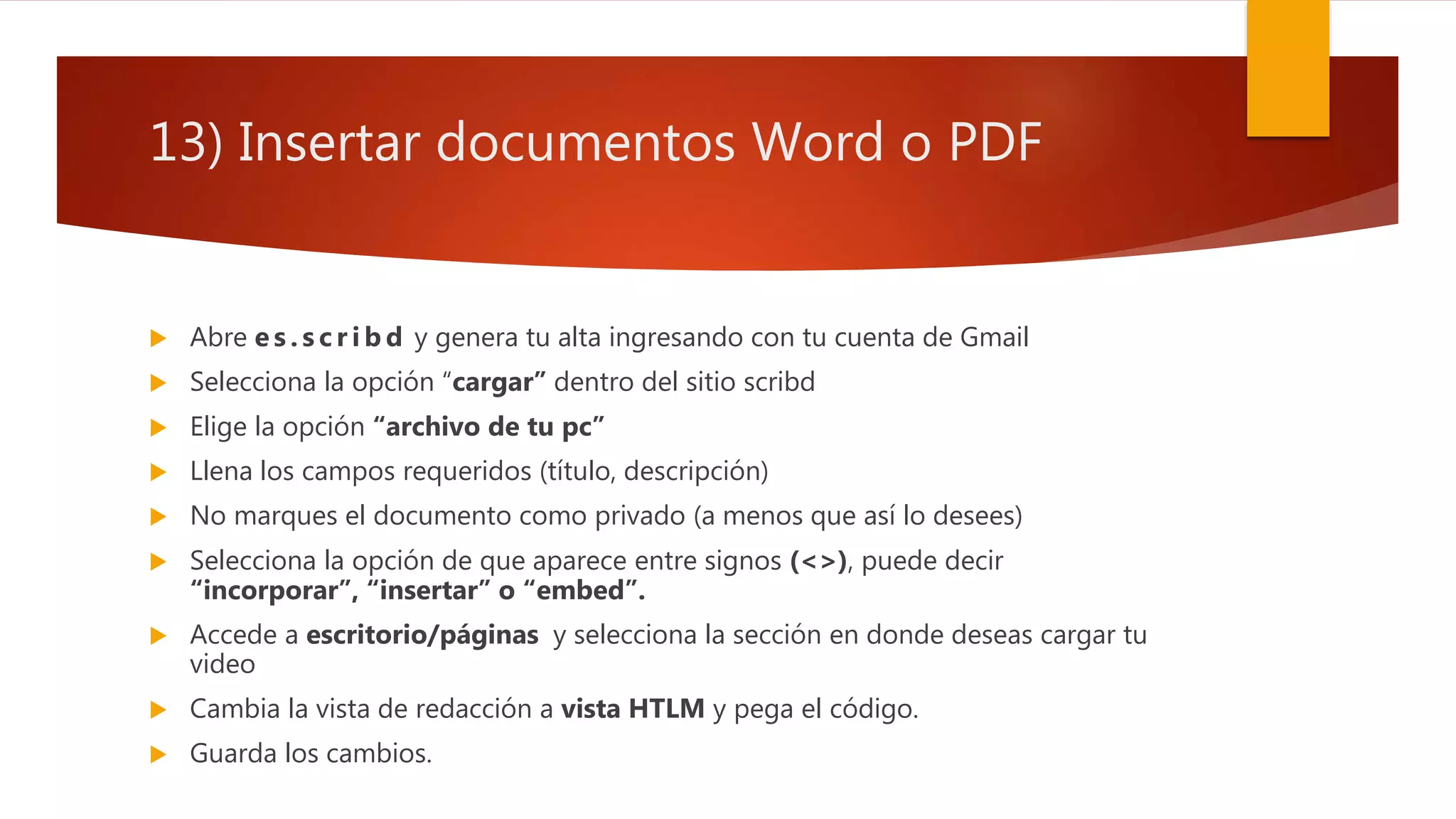
13) Insertar documentos Word o PDF
 Abre e s . s c r i b d y genera tu alta ingresando con tu cuenta de Gmail
 Selecciona la opción “cargar” dentro del sitio scribd
 Elige la opción “archivo de tu pc”
 Llena los campos requeridos (título, descripción)
 No marques el documento como privado (a menos que así lo desees)
 Selecciona la opción de que aparece entre signos (<>), puede decir
“incorporar”, “insertar” o “embed”.
 Accede a escritorio/páginas y selecciona la sección en donde deseas cargar tu
video
 Cambia la vista de redacción a vista HTLM y pega el código.
 Guarda los cambios.
Registrarse e iniciar
DIAPOSITIVAS
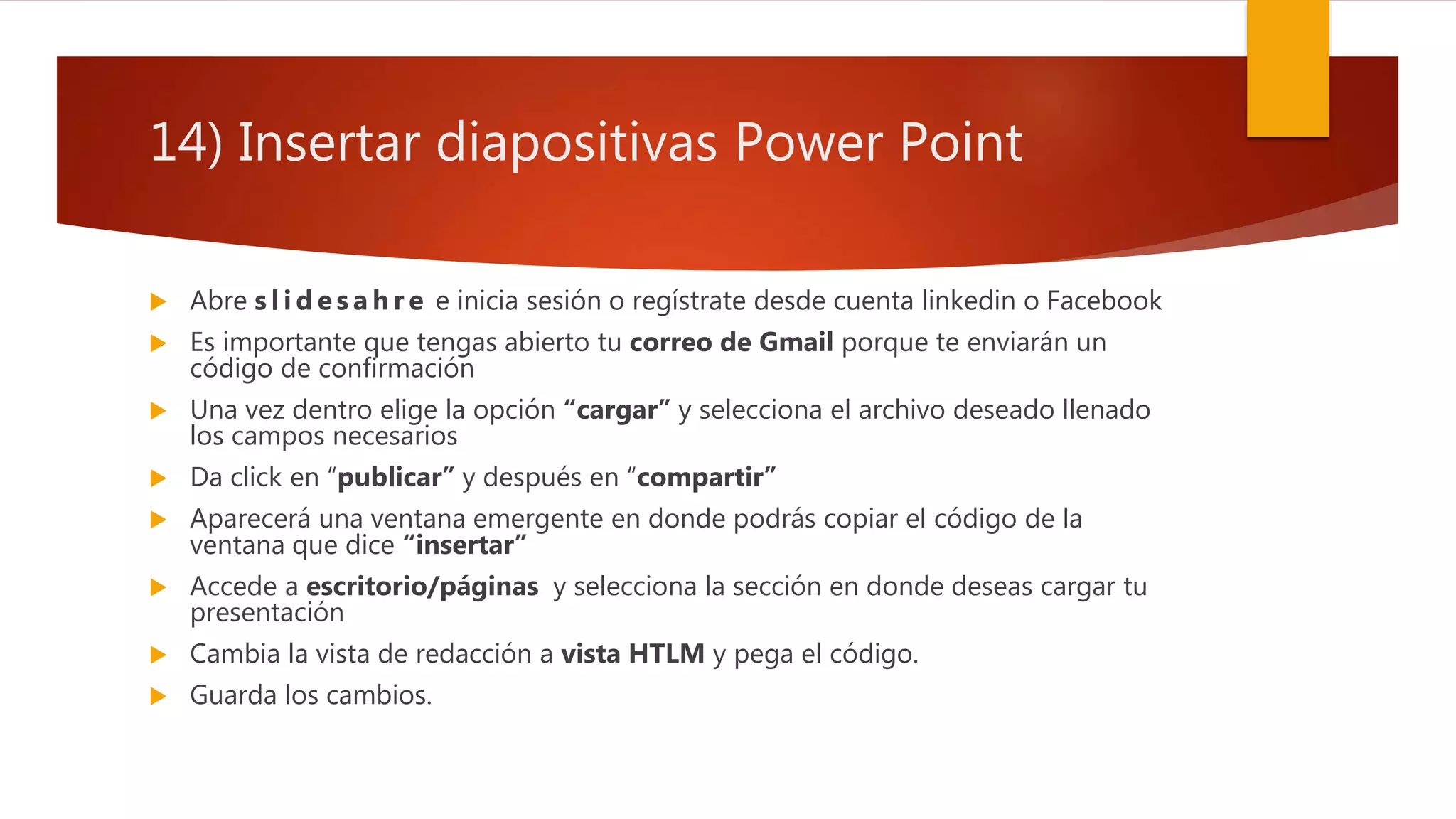
14) Insertar diapositivas Power Point
 Abre s l i d e s a h r e e inicia sesión o regístrate desde cuenta linkedin o Facebook
 Es importante que tengas abierto tu correo de Gmail porque te enviarán un
código de confirmación
 Una vez dentro elige la opción “cargar” y selecciona el archivo deseado llenado
los campos necesarios
 Da click en “publicar” y después en “compartir”
 Aparecerá una ventana emergente en donde podrás copiar el código de la
ventana que dice “insertar”
 Accede a escritorio/páginas y selecciona la sección en donde deseas cargar tu
presentación
 Cambia la vista de redacción a vista HTLM y pega el código.
 Guarda los cambios.

Blogger parte 1 y 2

  • 2.
    Si eres profesor,podrás utilizar un blog para escribir un diario de aquello que se ha realizado cada día del curso, con la posibilidad de poner los ejercicios, las notas y todo aquello que crea conveniente. Esto sería muy útil tanto de guía de seguimiento del profesor como de guía de referencia para los alumnos. Si eres un alumno, para compartir imágenes e ideas sobre el tema que más te guste. Para tener un medio de expresión personal, tu propio periódico digital, donde poner tus opiniones o reflexiones sobre los temas que creas más oportunos, compartir tus fotos o videos con un grupo de amigos y/o relacion
  • 3.
    CREAR/USAR CUENTA EINGRESAR DESDE GOOGLE CHROME
  • 4.
    Descarga TRES imágenesque tengan relación con un tema educativo de tu interés y guárdalas en el escritorio de la PC (en un momento más las utilizaremos)
  • 5.
    PASO 1: Título Generar el título o nombre del Blog  Generar la Dirección URL ( sin espacios ni mayúsculas) esta segunda opción es la que utilizarán tus usuarios para ingresar a tu blog.  Blogger verificará la disponibilidad de tu URL
  • 6.
    PASO 2: Temas En el menú de la izquierda (escritorio) elige TEMAS.  En personalizar elige una plantilla básica.  Da click en personalizar y selecciona el tema: SENCILLO (para diversificar tus futuras posibilidades de diseño).  Elige una imagen de fondo. En todo momento pon atención a los indicadores en naranja que utiliza Blogger para opciones de añadir, aplicar, … Aplicar al Blog +
  • 7.
    PASO 3: Diseñode estructura  En el mismo menú elige el diseño o estructura deseada para tu blog (ESQUELETO)  Lo recomendable es de 1 o 2 columnas máximo.  Para el diseño de pie de página elige solo una columna.  Desde ahí puedes ajustar el ancho de los elementos de tu blog
  • 8.
    PASO 4: Diseñode Contenidos  Ahora ve al escritorio y elige la opción DISEÑO.  Edita la opción de “Título”, se abrirá una ventana emergente.  En esa ventana realiza una descripción de tu BLOG (su propósito), recuerda utilizar un estilo de redacción dirigido a tus usuarios,
  • 9.
    PASO 5: AGREGARGADGETS  Los gadgets pueden ser por ejemplo imágenes o hipervínculos de interés (adicionales al contenido central de tu blog).  Se agregan desde escritorio/diseño.  Por el momento evita agregar gadgets en la opción “Todas las Columnas o “Cross Column”(lo reservaremos para más adelante).  Existen muchos tipos de gadgets, los que utilizaremos serán: Imagen, Imagen con vínculo, HTLM, Páginas, Texto.
  • 10.
    PASO 6: Configurarcantidad de Entradas  En las entradas se agrega la información esencial de tu blog. Al ser una red social, es la parte donde esperas la participación de tus usuarios.  Desde escritorio/configuración puedes elegir el número de entradas que se mostrarán automáticamente en tu blog.  Es conveniente permitir que se muestren como máximo 3 entradas para no saturar tu blog. (tus usuarios podrán acceder a todo el contenido si así lo desean)
  • 11.
    PASO 7: Agregarentradas  Desde escritorio/entrada agrega la información que desees socializar con tus usuarios y recibir comentarios.  Pueden ser imágenes con hipervínculos a artículos, videos, o únicamente texto.
  • 12.
    PASO 8: Crearpáginas  Las páginas son las secciones de contenido de tu blog.  Se agregan desde escritorio/páginas.  Crea las páginas (Para este ejemplo te sugiero: Bloque 1, Bloque 2, Tareas, Imprimibles, Contacto con padres).  Agrega el gadget “páginas” en la opción multicolumnas para dividir tu blog en las secciones elegidas.  Se recomienda configurarlas en modo “No Comentarios” (Excepto la sección “Contacto con Padres“.
  • 13.
    PASO 9: Personalizalas pestañas de las secciones de tu blog  Accede a escritorio/temas o “diseñador de temas” y da click en “personalizar”  Selecciona “opciones avanzadas”  Elige la fuente tipográfica para las pestañas indicadoras  Elige un color para tus pestañas
  • 14.
  • 15.
    10) Insertar videodirectamente en una página  Accede a escritorio/páginas y selecciona la sección en donde deseas cargar tu video  Da click en la opción de “cargar video” y tendrás la opción de hacerlo desde tu equipo o desde youtube  En esta ocasión selecciona la opción youtube y te aparecerá un pestaña emergente en donde podrás colocar el link del video o realizar una búsqueda en el sitio.  El video se mostrará en tu página después de guardar o actualizar los cambios.
  • 16.
    11) Insertar videocomo entrada directamente de youtube  Debes tener la pestaña de tu blog abierta  En otra pestaña de tu navegador ingresa a Youtube y selecciona el video que deseas insertar  Debajo del video selecciona la opción de compartir y elige la opción BLOGGER  El video se cargará directamente como entrada en la página principal de tu blog una vez que hayas guardado o actualizado los cambios.
  • 17.
    12) Insertar videoHTLM en la página principal  La escritura de un documento HTML consiste en una marca (tag) exterior, entre signos de menor que y mayor que (<>), que funcionan como comandos de formatos de textos, formularios, links, imágenes, entre otros.  Desde escritorio/diseño elige agregar un gadget tipo HTLM  Se desplegará una ventana emergente en la que deberás escribir el título para tu video. Posteriormente minimiza la ventana.
  • 18.
    …Insertar video HTLMen la página principal  En otra pestaña de tu navegador ingresa a Youtube y selecciona el video que deseas insertar  Debajo del video selecciona la opción de que aparece entre signos (<>), puede decir “incorporar”, “insertar” o “embed”.  A diferencia de las anteriores, esta opción de inserción de video te permite elegir en qué minuto y segundo deseas que inicie la reproducción.  Selecciona y copia el código HTLM para pegarlo en la ventana emergente de tu blog para ejecutar la inserción.
  • 19.
    12) Insertar videoHTLM en páginas o secciones diferentes a la principal  Una vez que tengas un código HTLM puedes insertar tu video en otra sección de tu blog.  Accede a escritorio/páginas y selecciona la sección en donde deseas cargar tu video  Cambia la vista de redacción a vista HTLM y pega el código.  Regresa a la vista de redacción y escribe el texto con el que deseas acompañar tu video.  Guarda los cambios.
  • 20.
  • 21.
    13) Insertar documentosWord o PDF  Abre e s . s c r i b d y genera tu alta ingresando con tu cuenta de Gmail  Selecciona la opción “cargar” dentro del sitio scribd  Elige la opción “archivo de tu pc”  Llena los campos requeridos (título, descripción)  No marques el documento como privado (a menos que así lo desees)  Selecciona la opción de que aparece entre signos (<>), puede decir “incorporar”, “insertar” o “embed”.  Accede a escritorio/páginas y selecciona la sección en donde deseas cargar tu video  Cambia la vista de redacción a vista HTLM y pega el código.  Guarda los cambios.
  • 22.
  • 23.
    14) Insertar diapositivasPower Point  Abre s l i d e s a h r e e inicia sesión o regístrate desde cuenta linkedin o Facebook  Es importante que tengas abierto tu correo de Gmail porque te enviarán un código de confirmación  Una vez dentro elige la opción “cargar” y selecciona el archivo deseado llenado los campos necesarios  Da click en “publicar” y después en “compartir”  Aparecerá una ventana emergente en donde podrás copiar el código de la ventana que dice “insertar”  Accede a escritorio/páginas y selecciona la sección en donde deseas cargar tu presentación  Cambia la vista de redacción a vista HTLM y pega el código.  Guarda los cambios.