
Tutorial enviar presentación
emaze al aula virtual
Lic. Ana Tulia Torres M.
GBI Uniminuto
2014
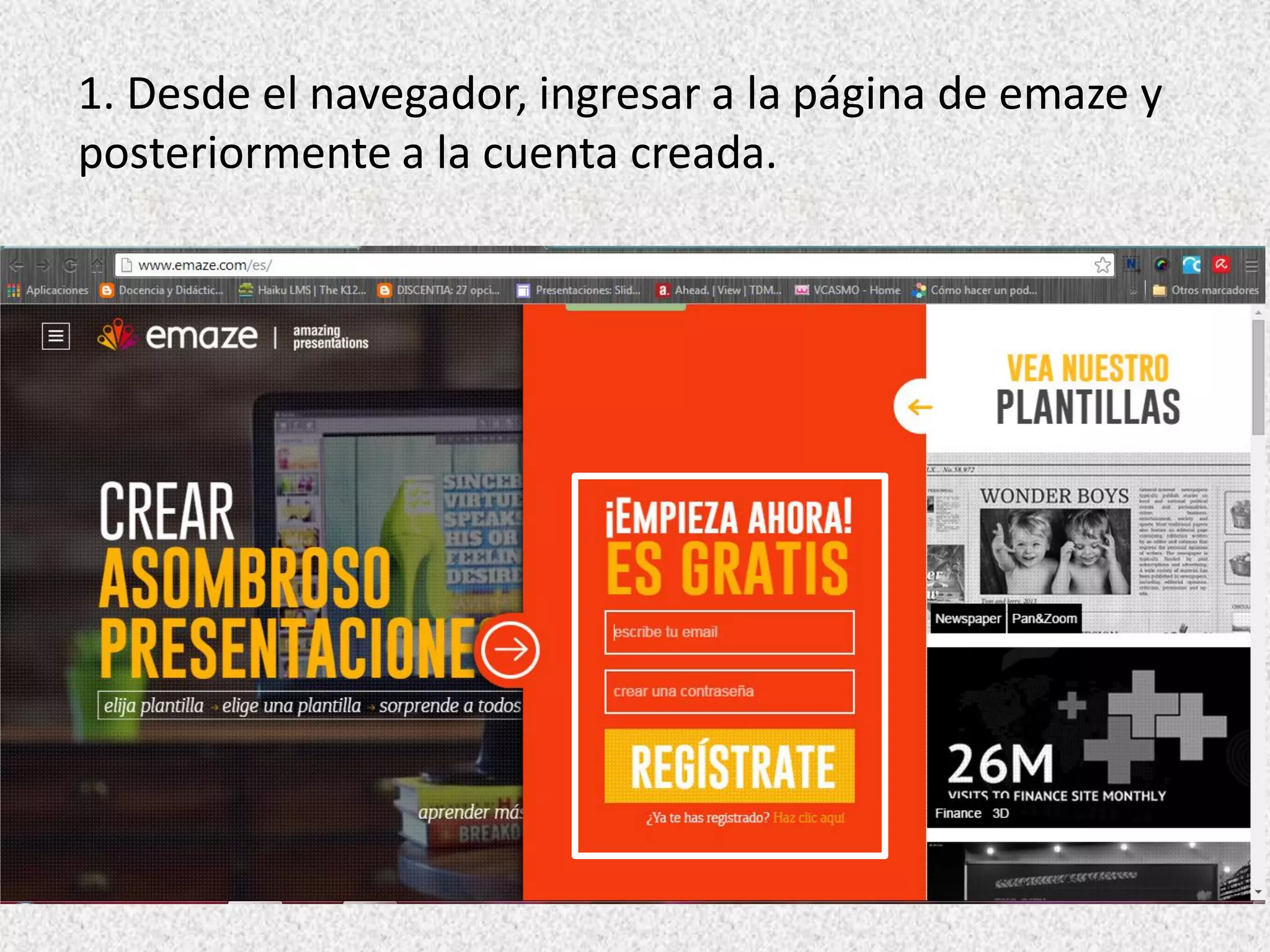
1. Desde el navegador, ingresar a la página de emaze y
posteriormente a la cuenta creada.
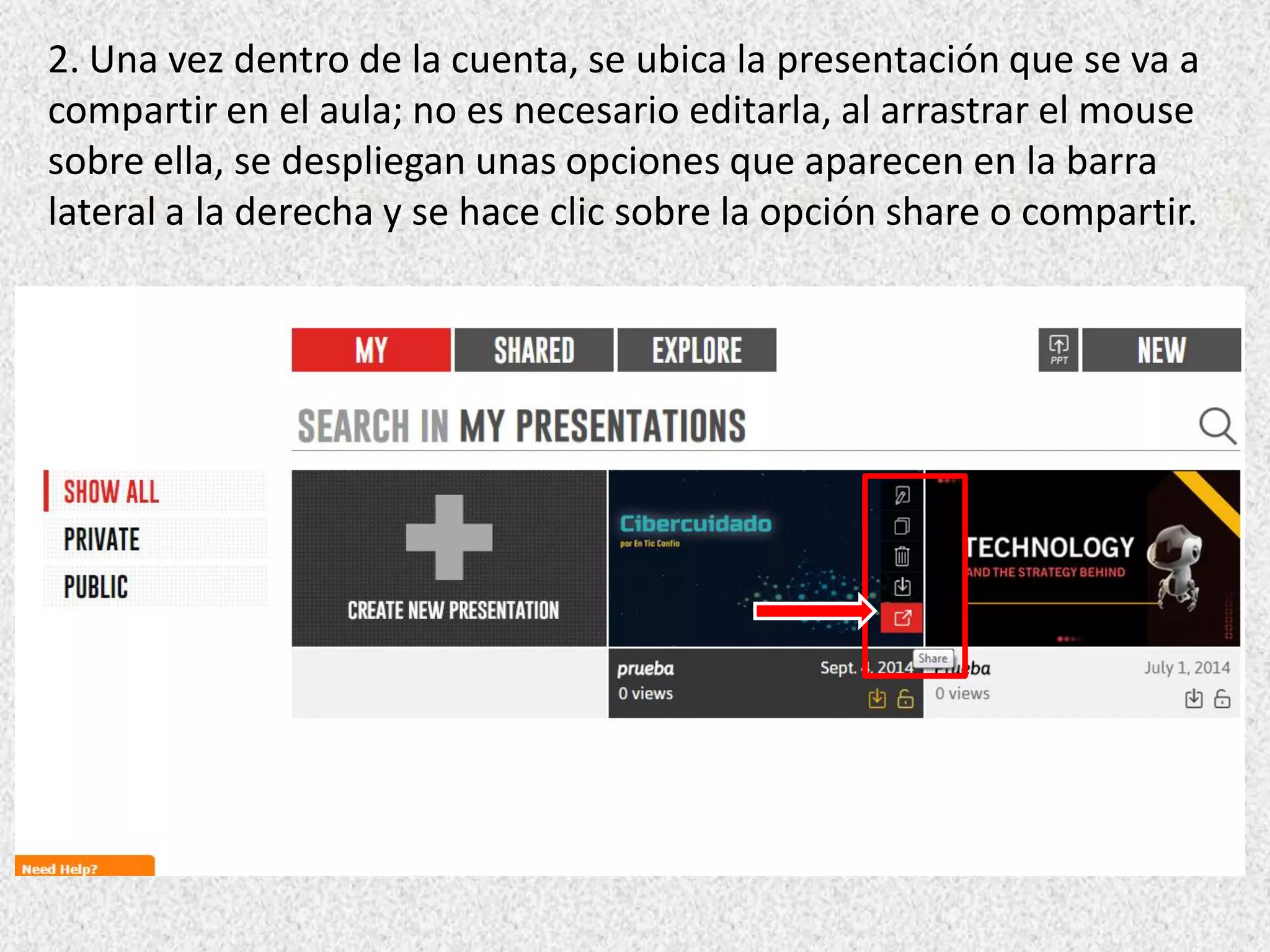
2. Una vez dentro de la cuenta, se ubica la presentación que se va a
compartir en el aula; no es necesario editarla, al arrastrar el mouse
sobre ella, se despliegan unas opciones que aparecen en la barra
lateral a la derecha y se hace clic sobre la opción share o compartir.
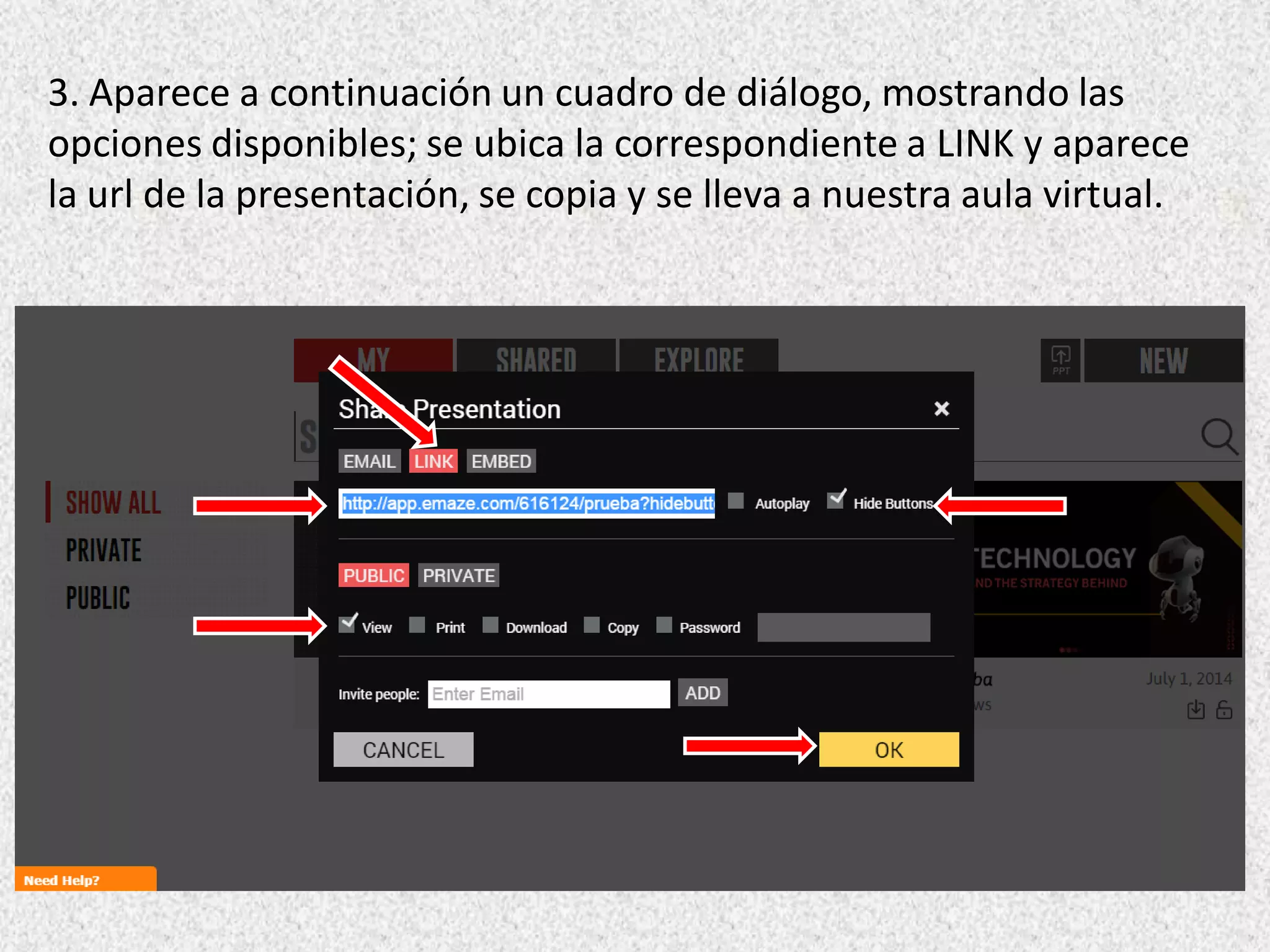
3. Aparece a continuación un cuadro de diálogo, mostrando las
opciones disponibles; se ubica la correspondiente a LINK y aparece
la url de la presentación, se copia y se lleva a nuestra aula virtual.
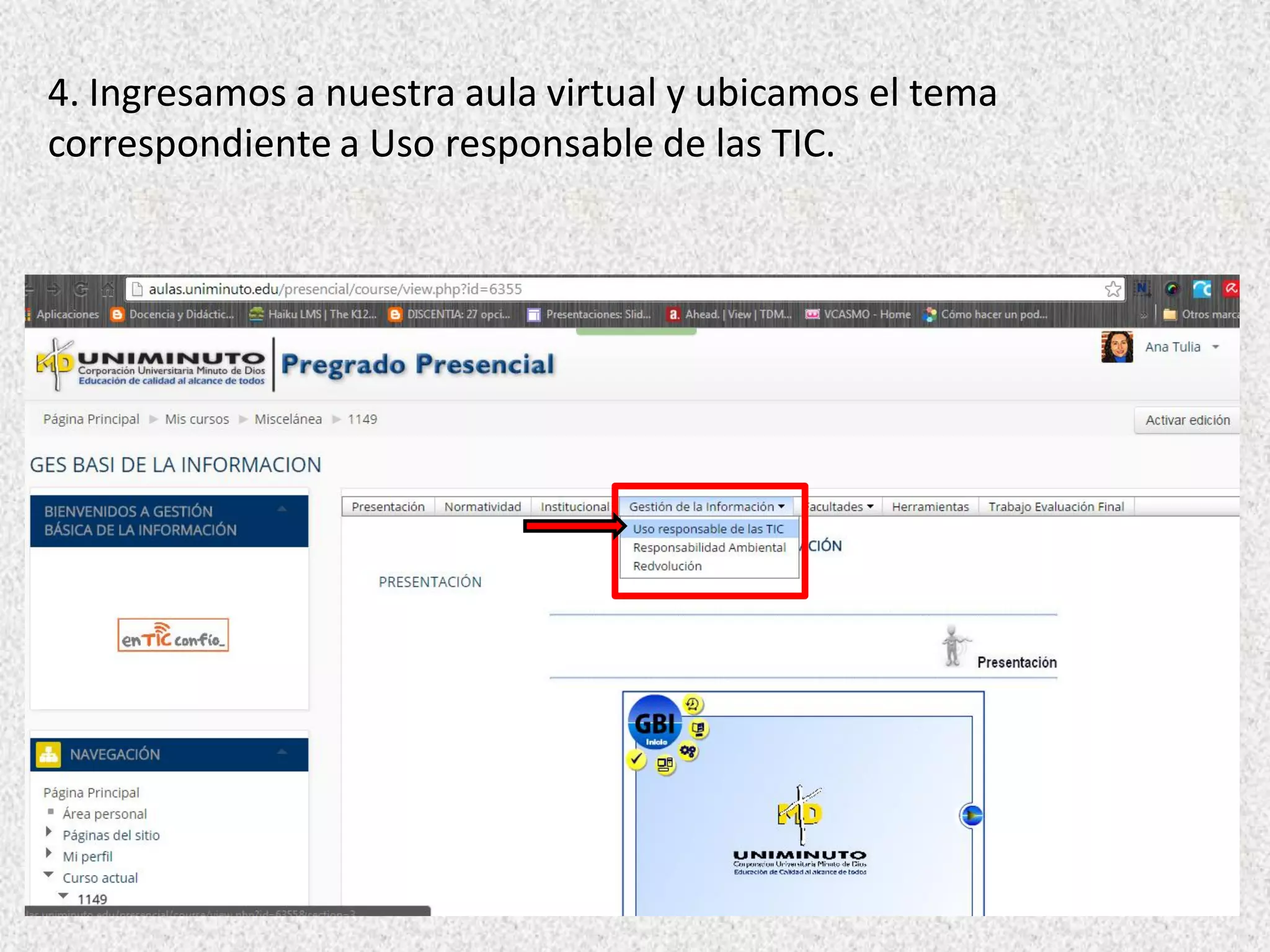
4. Ingresamos a nuestra aula virtual y ubicamos el tema
correspondiente a Uso responsable de las TIC.
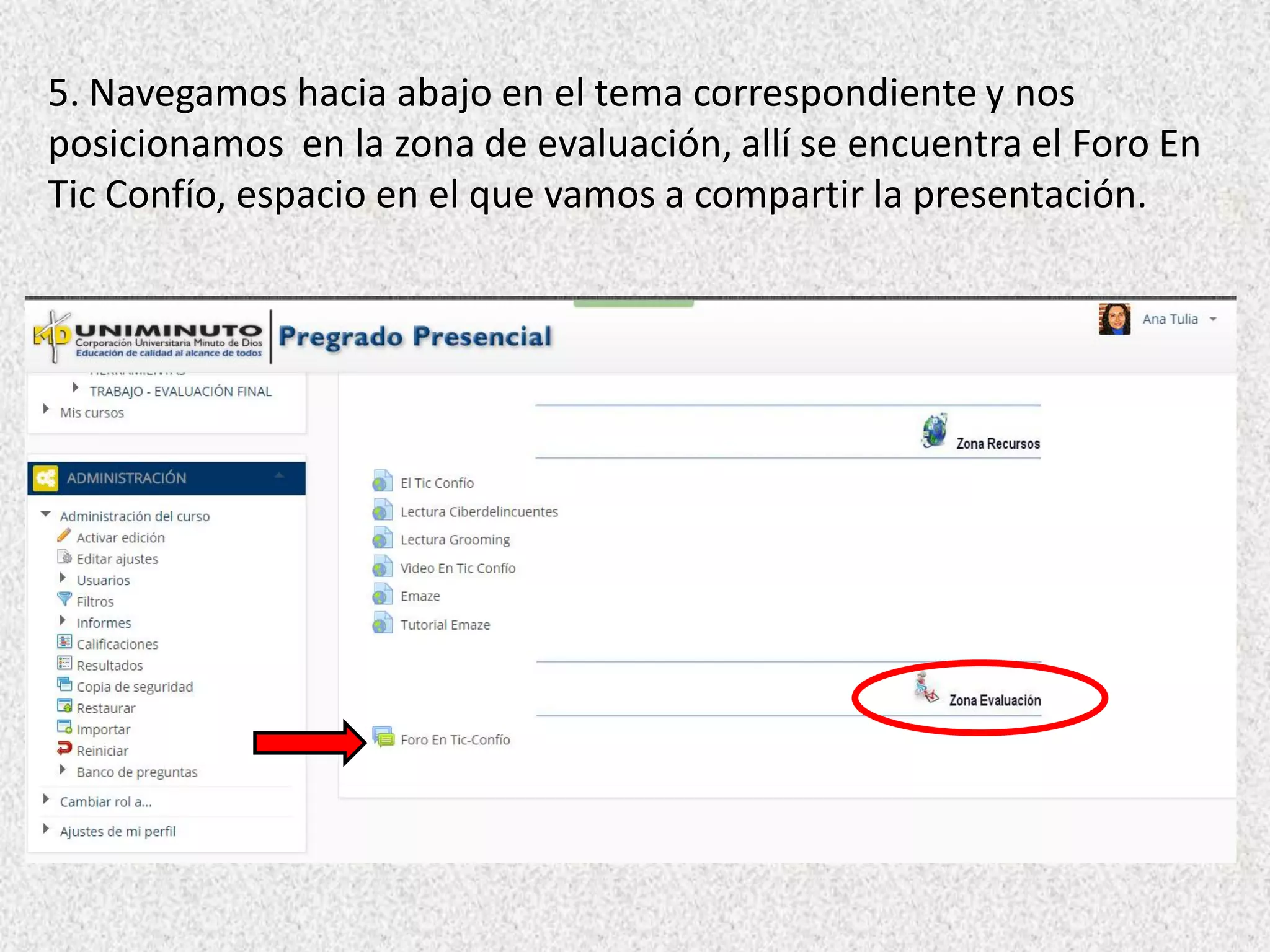
5. Navegamos hacia abajo en el tema correspondiente y nos
posicionamos en la zona de evaluación, allí se encuentra el Foro En
Tic Confío, espacio en el que vamos a compartir la presentación.
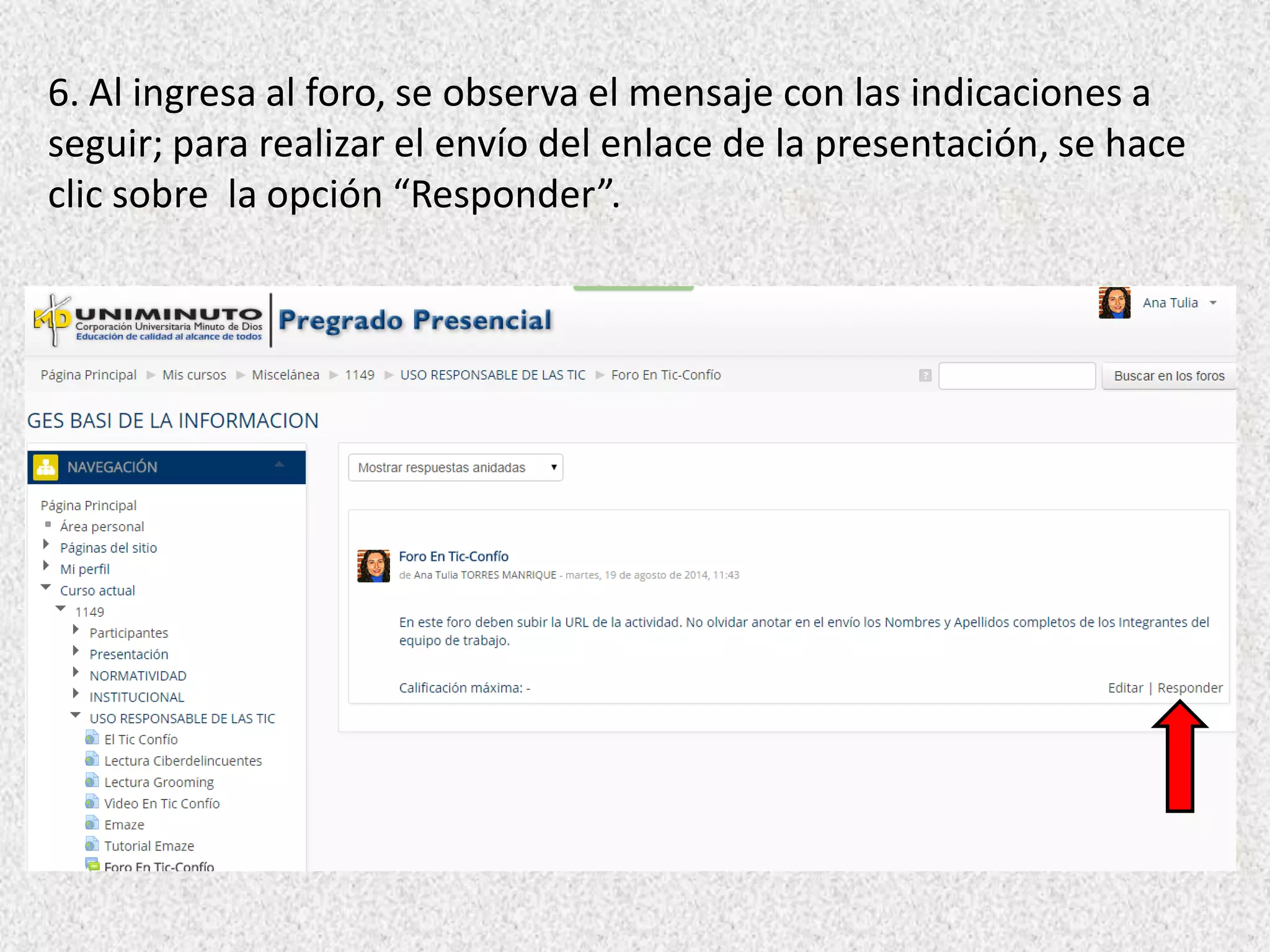
6. Al ingresa al foro, se observa el mensaje con las indicaciones a
seguir; para realizar el envío del enlace de la presentación, se hace
clic sobre la opción “Responder”.
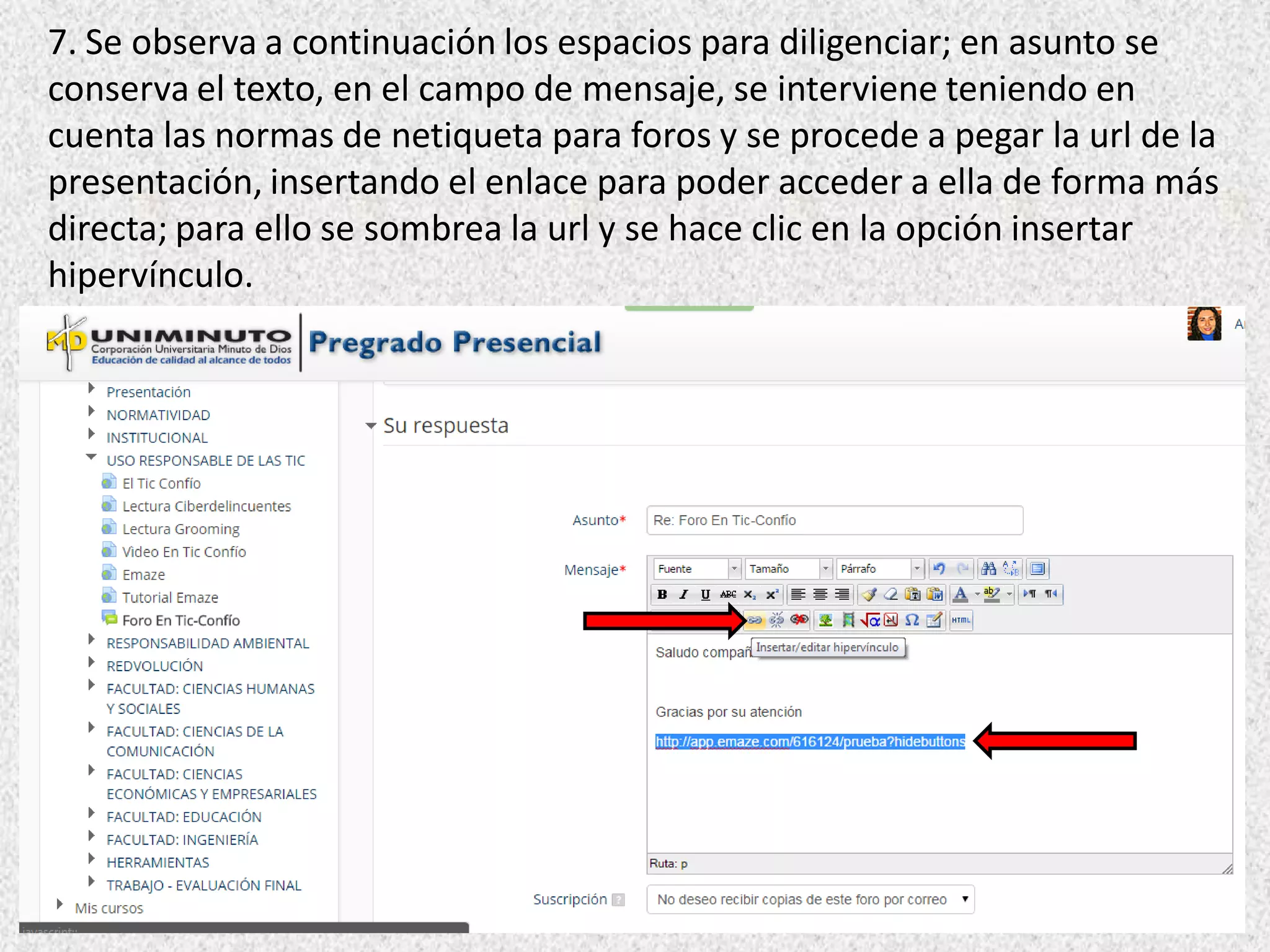
7. Se observa a continuación los espacios para diligenciar; en asunto se
conserva el texto, en el campo de mensaje, se interviene teniendo en
cuenta las normas de netiqueta para foros y se procede a pegar la url de la
presentación, insertando el enlace para poder acceder a ella de forma más
directa; para ello se sombrea la url y se hace clic en la opción insertar
hipervínculo.
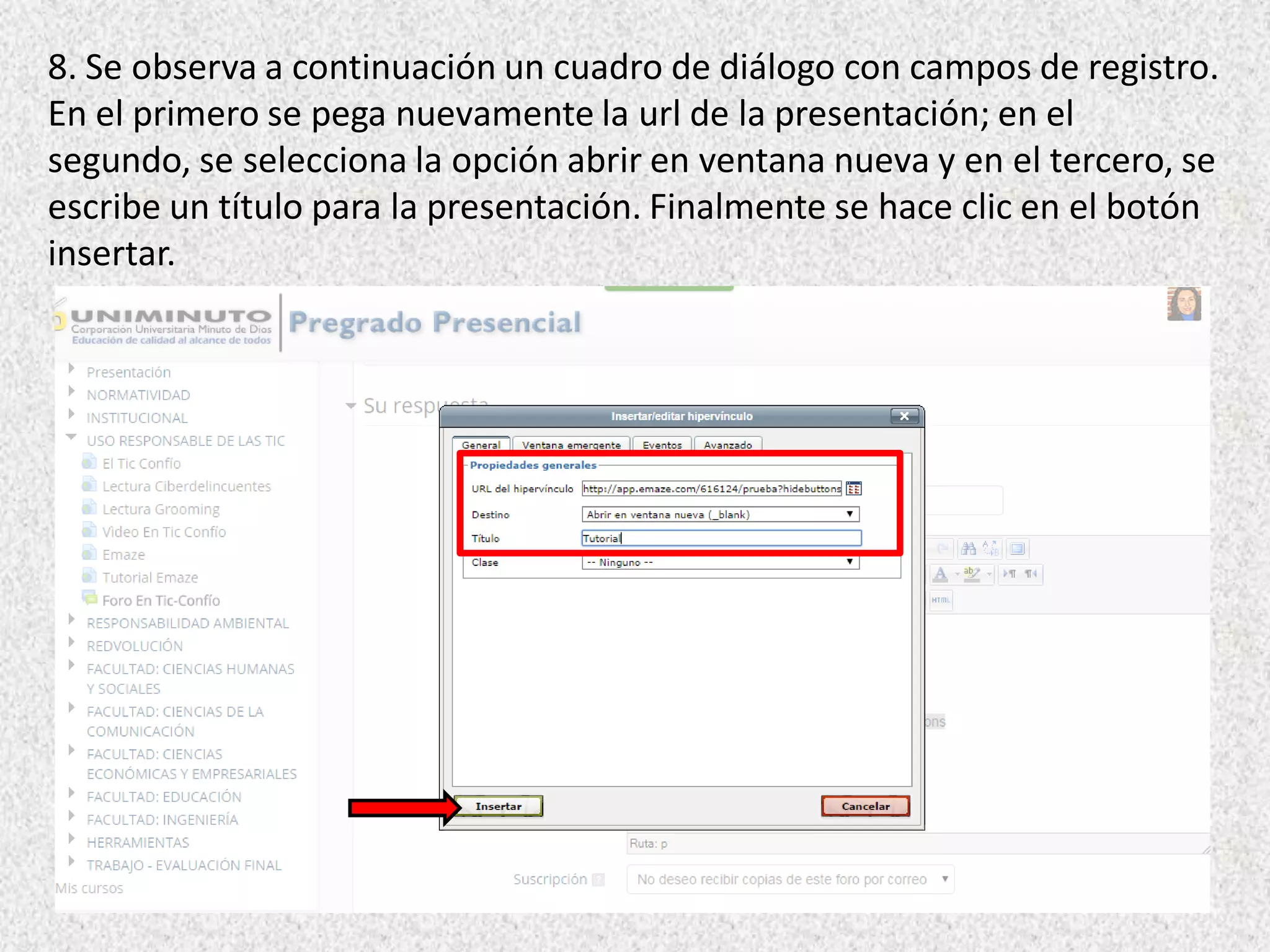
8. Se observa a continuación un cuadro de diálogo con campos de registro.
En el primero se pega nuevamente la url de la presentación; en el
segundo, se selecciona la opción abrir en ventana nueva y en el tercero, se
escribe un título para la presentación. Finalmente se hace clic en el botón
insertar.
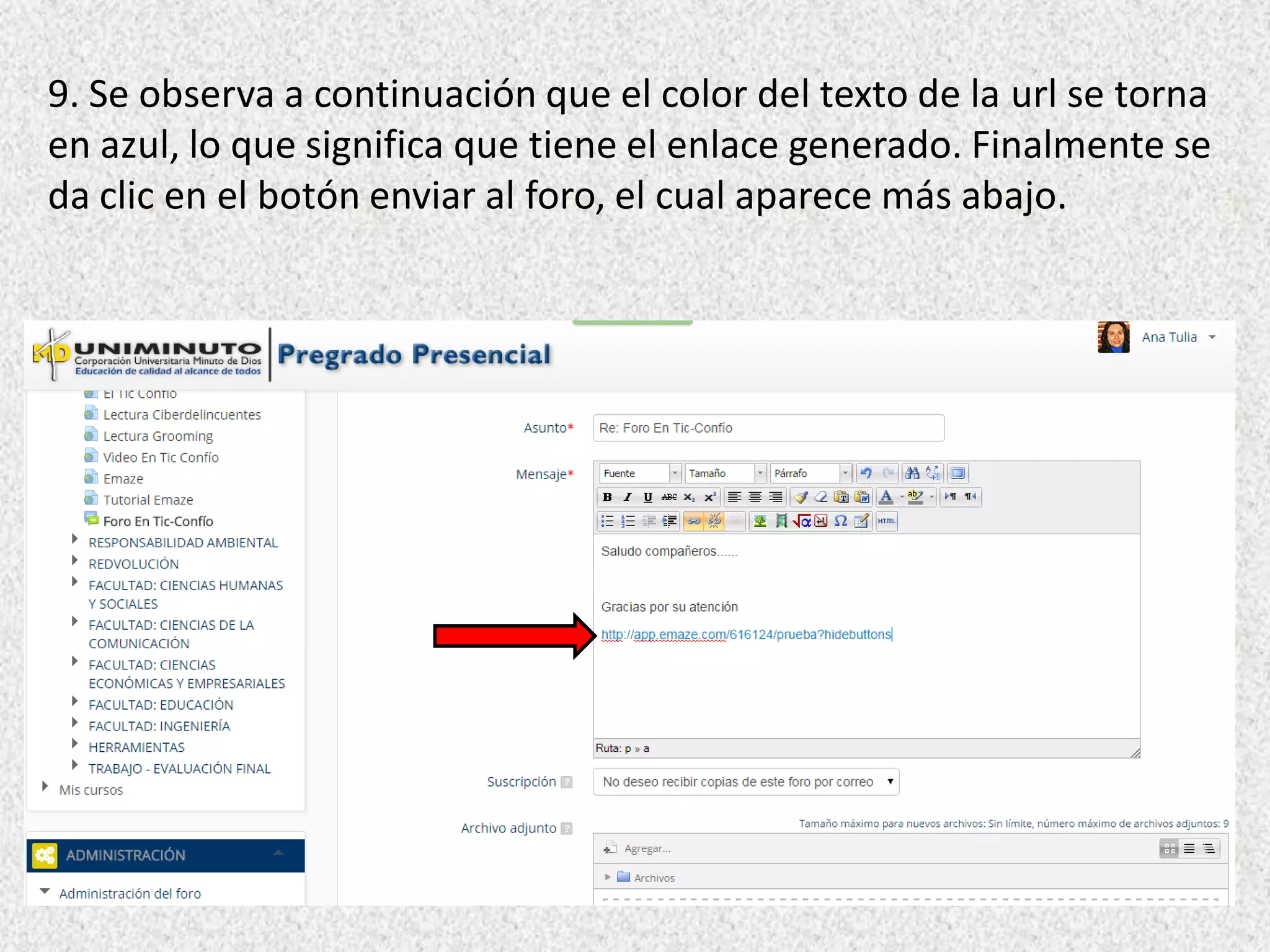
9. Se observa a continuación que el color del texto de la url se torna
en azul, lo que significa que tiene el enlace generado. Finalmente se
da clic en el botón enviar al foro, el cual aparece más abajo.
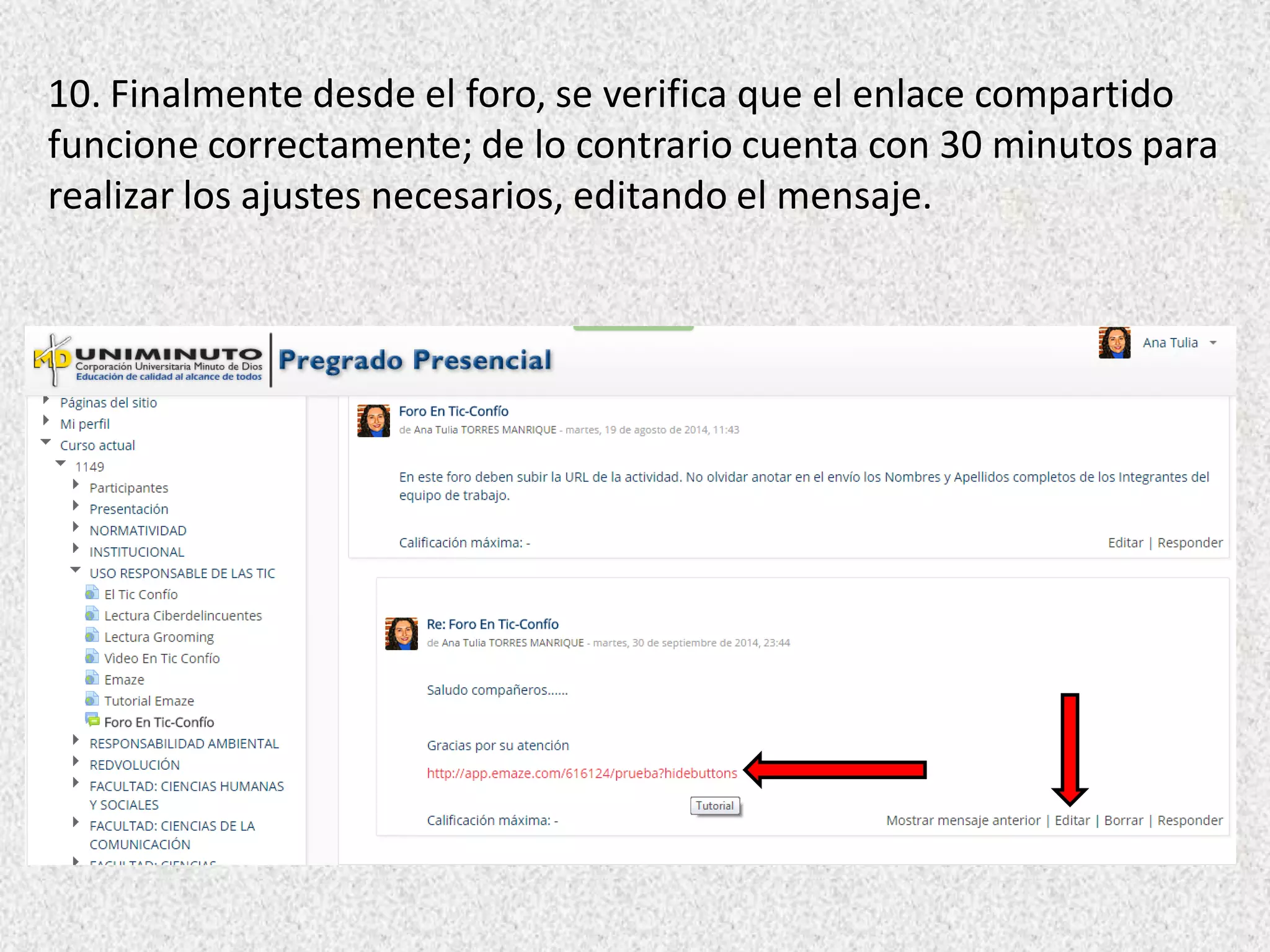
10. Finalmente desde el foro, se verifica que el enlace compartido
funcione correctamente; de lo contrario cuenta con 30 minutos para
realizar los ajustes necesarios, editando el mensaje.
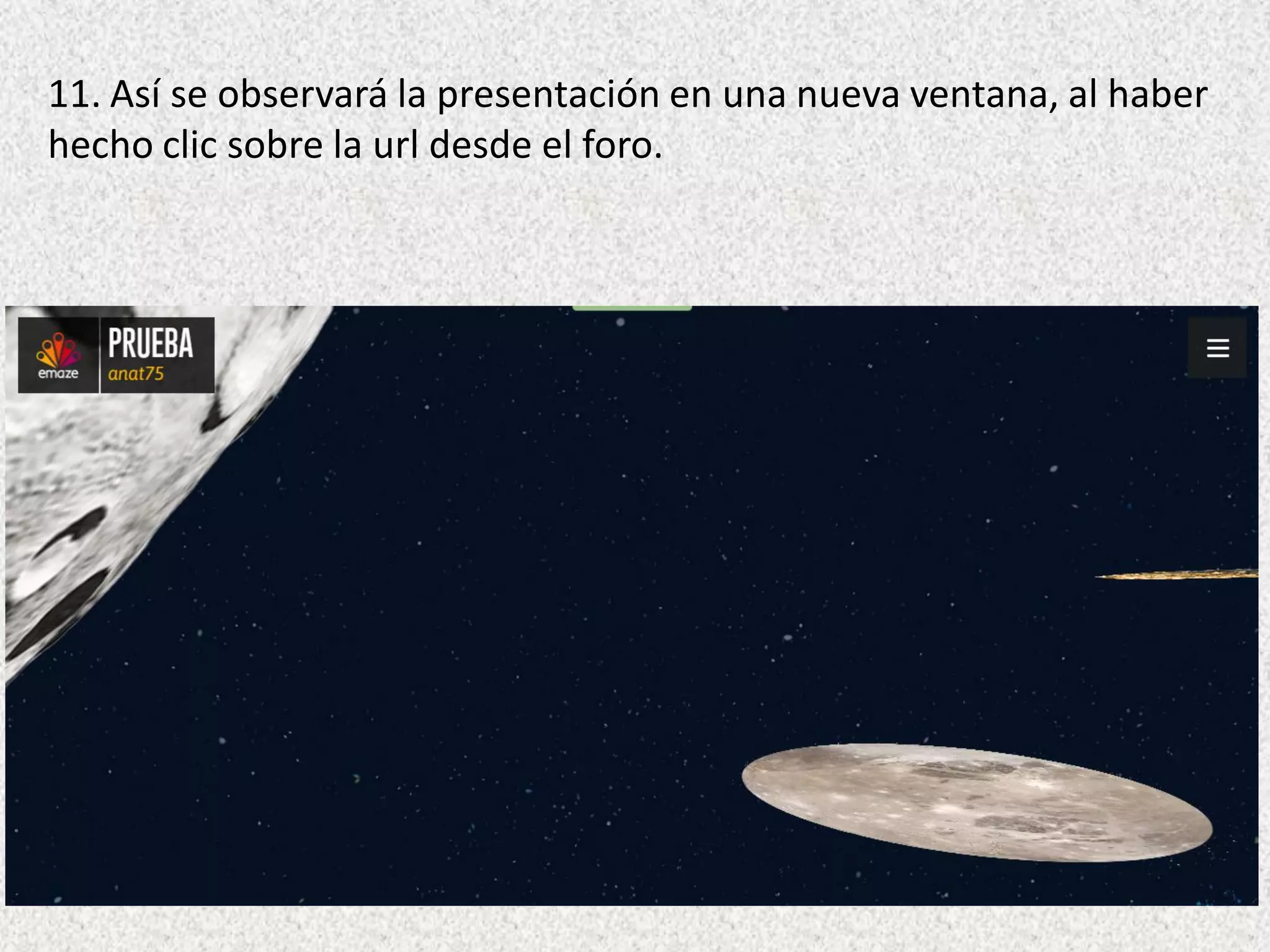
11. Así se observará la presentación en una nueva ventana, al haber
hecho clic sobre la url desde el foro.
Tutorial emaze

Tutorial emaze

  • 1.
    Tutorial enviar presentación emazeal aula virtual Lic. Ana Tulia Torres M. GBI Uniminuto 2014
  • 2.
    1. Desde elnavegador, ingresar a la página de emaze y posteriormente a la cuenta creada.
  • 3.
    2. Una vezdentro de la cuenta, se ubica la presentación que se va a compartir en el aula; no es necesario editarla, al arrastrar el mouse sobre ella, se despliegan unas opciones que aparecen en la barra lateral a la derecha y se hace clic sobre la opción share o compartir.
  • 4.
    3. Aparece acontinuación un cuadro de diálogo, mostrando las opciones disponibles; se ubica la correspondiente a LINK y aparece la url de la presentación, se copia y se lleva a nuestra aula virtual.
  • 5.
    4. Ingresamos anuestra aula virtual y ubicamos el tema correspondiente a Uso responsable de las TIC.
  • 6.
    5. Navegamos haciaabajo en el tema correspondiente y nos posicionamos en la zona de evaluación, allí se encuentra el Foro En Tic Confío, espacio en el que vamos a compartir la presentación.
  • 7.
    6. Al ingresaal foro, se observa el mensaje con las indicaciones a seguir; para realizar el envío del enlace de la presentación, se hace clic sobre la opción “Responder”.
  • 8.
    7. Se observaa continuación los espacios para diligenciar; en asunto se conserva el texto, en el campo de mensaje, se interviene teniendo en cuenta las normas de netiqueta para foros y se procede a pegar la url de la presentación, insertando el enlace para poder acceder a ella de forma más directa; para ello se sombrea la url y se hace clic en la opción insertar hipervínculo.
  • 9.
    8. Se observaa continuación un cuadro de diálogo con campos de registro. En el primero se pega nuevamente la url de la presentación; en el segundo, se selecciona la opción abrir en ventana nueva y en el tercero, se escribe un título para la presentación. Finalmente se hace clic en el botón insertar.
  • 10.
    9. Se observaa continuación que el color del texto de la url se torna en azul, lo que significa que tiene el enlace generado. Finalmente se da clic en el botón enviar al foro, el cual aparece más abajo.
  • 11.
    10. Finalmente desdeel foro, se verifica que el enlace compartido funcione correctamente; de lo contrario cuenta con 30 minutos para realizar los ajustes necesarios, editando el mensaje.
  • 12.
    11. Así seobservará la presentación en una nueva ventana, al haber hecho clic sobre la url desde el foro.