BÚSQUEDAS AVANZADAS EN INTERNET
ALUMNA: LUCERO ROSAS ANGELES
MAESTRO: ANTONIO GERARDO
GUITIERREZ SANCHEZ
GRADO: 1 GRUPO:D
CICLO ESCOLAR: 2017-2018
OCTUBRE 2017
LAS TIC EN LA EDUCACION
Ene ESCUELA NORMAL PARA
EDUCADORAS
“PROFE SERAFIN CONTRERAS MANZO”
Hacer una búsqueda en Internet no siempre es una tarea sencilla aunque
cada día sea más intuitivo y se nos haga mucho más fácil encontrar, te
brindamos algunas recomendaciones para que tus búsquedas sean más
acertadas.
Cuando acudimos a los motores de búsqueda como Google, obtenemos
millones de resultados en cuestión de segundos, algunos de estos son útiles,
pero otros no son lo que realmente estábamos buscando, y esto se debe a
que la gran mayoría de búsquedas las hacemos de manera desorganizada,
lo que nos trae como resultado un alto porcentaje de información
irrelevante y que no sirve para nuestro propósito.
Con este contenido queremos ayudarte a buscar en Internet de manera
inteligente, para obtener resultados adecuados y a nuestra medida.
Algunas recomendaciones de búsqueda
No uses pronombres como el, la, los, las o palabras como y, sí,
no, éstas se usan con mucha frecuencia dentro de los textos y
lo único que causarían es que tu búsqueda se amplíe, sin
encontrar algo específico.
No es necesario que utilices mayúsculas o tildes. Si quieres
buscar información sobre una persona e ingresas su nombre sin
mayúsculas iniciales, no importa; la búsqueda se llevará a
cabo con los resultados correctos.
Corrector ortográfico
ABC
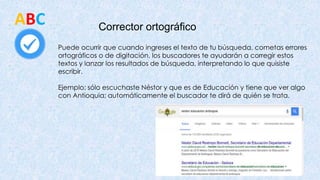
Puede ocurrir que cuando ingreses el texto de tu búsqueda, cometas errores
ortográficos o de digitación, los buscadores te ayudarán a corregir estos
textos y lanzar los resultados de búsqueda, interpretando lo que quisiste
escribir.
Ejemplo: sólo escuchaste Néstor y que es de Educación y tiene que ver algo
con Antioquia; automáticamente el buscador te dirá de quién se trata.
Utiliza la búsqueda avanzada o
especializada
Por lo general, los buscadores incluyen en su barra de herramientas,
opciones en las cuales puedes acceder a información especializada:
busca directamente libros, imágenes, noticias o artículos.
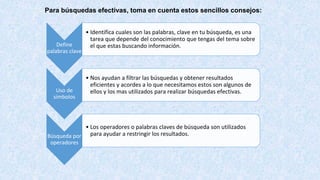
Para búsquedas efectivas, toma en cuenta estos sencillos consejos:
Define
palabras clave
• Identifica cuales son las palabras, clave en tu búsqueda, es una
tarea que depende del conocimiento que tengas del tema sobre
el que estas buscando información.
Uso de
símbolos
• Nos ayudan a filtrar las búsquedas y obtener resultados
eficientes y acordes a lo que necesitamos estos son algunos de
ellos y los mas utilizados para realizar búsquedas efectivas.
Búsqueda por
operadores
• Los operadores o palabras claves de búsqueda son utilizados
para ayudar a restringir los resultados.
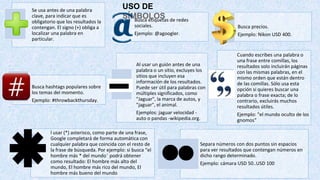
USO DE
SÍMBOLOS
Se usa antes de una palabra
clave, para indicar que es
obligatorio que los resultados la
contengan. El signo (+) obliga a
localizar una palabra en
particular.
Busca etiquetas de redes
sociales.
Ejemplo: @agoogler.
Busca precios.
Ejemplo: Nikon USD 400.
Busca hashtags populares sobre
los temas del momento.
Ejemplo: #throwbackthursday.
Al usar un guión antes de una
palabra o un sitio, excluyes los
sitios que incluyen esa
información de los resultados.
Puede ser útil para palabras con
múltiples significados, como
"Jaguar", la marca de autos, y
"jaguar", el animal.
Ejemplos: jaguar velocidad -
auto o pandas -wikipedia.org.
Cuando escribes una palabra o
una frase entre comillas, los
resultados solo incluirán páginas
con las mismas palabras, en el
mismo orden que están dentro
de las comillas. Sólo usa esta
opción si quieres buscar una
palabra o frase exacta; de lo
contrario, excluirás muchos
resultados útiles.
Ejemplo: "el mundo oculto de los
gnomos"
l usar (*) asterisco, como parte de una frase,
Google completará de forma automática con
cualquier palabra que coincida con el resto de
la frase de búsqueda. Por ejemplo: si busca “el
hombre más * del mundo¨ podrá obtener
como resultado: El hombre más alto del
mundo, El hombre más rico del mundo, El
hombre más bueno del mundo
Separa números con dos puntos sin espacios
para ver resultados que contengan números en
dicho rango determinado.
Ejemplo: cámara USD 50..USD 100
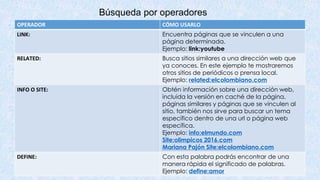
Búsqueda por operadores
OPERADOR CÓMO USARLO
LINK: Encuentra páginas que se vinculen a una
página determinada.
Ejemplo: link:youtube
RELATED: Busca sitios similares a una dirección web que
ya conoces. En este ejemplo te mostraremos
otros sitios de periódicos o prensa local.
Ejemplo: related:elcolombiano.com
INFO O SITE: Obtén información sobre una dirección web,
incluida la versión en caché de la página,
páginas similares y páginas que se vinculen al
sitio, también nos sirve para buscar un tema
específico dentro de una url o página web
específica.
Ejemplo: info:elmundo.com
Site:olimpicos 2016.com
Mariana Pajón Site:elcolombiano.com
DEFINE: Con esta palabra podrás encontrar de una
manera rápida el significado de palabras.
Ejemplo: define:amor
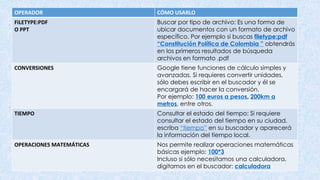
OPERADOR CÓMO USARLO
FILETYPE:PDF
O PPT
Buscar por tipo de archivo: Es una forma de
ubicar documentos con un formato de archivo
específico. Por ejemplo si buscas filetype:pdf
“Constitución Política de Colombia ” obtendrás
en los primeros resultados de búsqueda
archivos en formato .pdf
CONVERSIONES Google tiene funciones de cálculo simples y
avanzadas. Si requieres convertir unidades,
sólo debes escribir en el buscador y él se
encargará de hacer la conversión.
Por ejemplo: 100 euros a pesos, 200km a
metros, entre otros.
TIEMPO Consultar el estado del tiempo: Si requiere
consultar el estado del tiempo en su ciudad,
escriba “tiempo” en su buscador y aparecerá
la información del tiempo local.
OPERACIONES MATEMÁTICAS Nos permite realizar operaciones matemáticas
básicas ejemplo: 100*3
Incluso si sólo necesitamos una calculadora,
digitamos en el buscador: calculadora
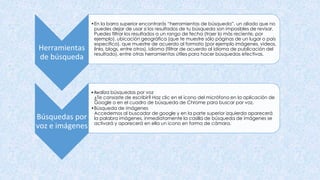
Herramientas
de búsqueda
•En la barra superior encontrarás “herramientas de búsqueda”, un aliado que no
puedes dejar de usar si los resultados de tu búsqueda son imposibles de revisar.
Puedes filtrar los resultados a un rango de fecha (traer lo más reciente, por
ejemplo), ubicación geográfica (que te muestre sólo páginas de un lugar o país
específico), que muestre de acuerdo al formato (por ejemplo imágenes, videos,
links, blogs, entre otros), idioma (filtrar de acuerdo al idioma de publicación del
resultado), entre otras herramientas útiles para hacer búsquedas efectivas.
Búsquedas por
voz e imágenes
•Realiza búsquedas por voz
¿Te cansaste de escribir? Haz clic en el ícono del micrófono en la aplicación de
Google o en el cuadro de búsqueda de Chrome para buscar por voz.
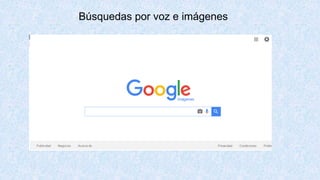
•Búsqueda de imágenes
Accedemos al buscador de google y en la parte superior izquierda aparecerá
la palabra imágenes, inmediatamente la casilla de búsqueda de imágenes se
activará y aparecerá en ella un icono en forma de cámara.
Búsquedas por voz e imágenes

BÚSQUEDAS AVANZADAS EN INTERNET

  • 1.
    BÚSQUEDAS AVANZADAS ENINTERNET ALUMNA: LUCERO ROSAS ANGELES MAESTRO: ANTONIO GERARDO GUITIERREZ SANCHEZ GRADO: 1 GRUPO:D CICLO ESCOLAR: 2017-2018 OCTUBRE 2017 LAS TIC EN LA EDUCACION Ene ESCUELA NORMAL PARA EDUCADORAS “PROFE SERAFIN CONTRERAS MANZO”
  • 3.
    Hacer una búsquedaen Internet no siempre es una tarea sencilla aunque cada día sea más intuitivo y se nos haga mucho más fácil encontrar, te brindamos algunas recomendaciones para que tus búsquedas sean más acertadas. Cuando acudimos a los motores de búsqueda como Google, obtenemos millones de resultados en cuestión de segundos, algunos de estos son útiles, pero otros no son lo que realmente estábamos buscando, y esto se debe a que la gran mayoría de búsquedas las hacemos de manera desorganizada, lo que nos trae como resultado un alto porcentaje de información irrelevante y que no sirve para nuestro propósito. Con este contenido queremos ayudarte a buscar en Internet de manera inteligente, para obtener resultados adecuados y a nuestra medida.
  • 4.
    Algunas recomendaciones debúsqueda No uses pronombres como el, la, los, las o palabras como y, sí, no, éstas se usan con mucha frecuencia dentro de los textos y lo único que causarían es que tu búsqueda se amplíe, sin encontrar algo específico. No es necesario que utilices mayúsculas o tildes. Si quieres buscar información sobre una persona e ingresas su nombre sin mayúsculas iniciales, no importa; la búsqueda se llevará a cabo con los resultados correctos.
  • 5.
    Corrector ortográfico ABC Puede ocurrirque cuando ingreses el texto de tu búsqueda, cometas errores ortográficos o de digitación, los buscadores te ayudarán a corregir estos textos y lanzar los resultados de búsqueda, interpretando lo que quisiste escribir. Ejemplo: sólo escuchaste Néstor y que es de Educación y tiene que ver algo con Antioquia; automáticamente el buscador te dirá de quién se trata.
  • 6.
    Utiliza la búsquedaavanzada o especializada Por lo general, los buscadores incluyen en su barra de herramientas, opciones en las cuales puedes acceder a información especializada: busca directamente libros, imágenes, noticias o artículos.
  • 7.
    Para búsquedas efectivas,toma en cuenta estos sencillos consejos: Define palabras clave • Identifica cuales son las palabras, clave en tu búsqueda, es una tarea que depende del conocimiento que tengas del tema sobre el que estas buscando información. Uso de símbolos • Nos ayudan a filtrar las búsquedas y obtener resultados eficientes y acordes a lo que necesitamos estos son algunos de ellos y los mas utilizados para realizar búsquedas efectivas. Búsqueda por operadores • Los operadores o palabras claves de búsqueda son utilizados para ayudar a restringir los resultados.
  • 8.
    USO DE SÍMBOLOS Se usaantes de una palabra clave, para indicar que es obligatorio que los resultados la contengan. El signo (+) obliga a localizar una palabra en particular. Busca etiquetas de redes sociales. Ejemplo: @agoogler. Busca precios. Ejemplo: Nikon USD 400. Busca hashtags populares sobre los temas del momento. Ejemplo: #throwbackthursday. Al usar un guión antes de una palabra o un sitio, excluyes los sitios que incluyen esa información de los resultados. Puede ser útil para palabras con múltiples significados, como "Jaguar", la marca de autos, y "jaguar", el animal. Ejemplos: jaguar velocidad - auto o pandas -wikipedia.org. Cuando escribes una palabra o una frase entre comillas, los resultados solo incluirán páginas con las mismas palabras, en el mismo orden que están dentro de las comillas. Sólo usa esta opción si quieres buscar una palabra o frase exacta; de lo contrario, excluirás muchos resultados útiles. Ejemplo: "el mundo oculto de los gnomos" l usar (*) asterisco, como parte de una frase, Google completará de forma automática con cualquier palabra que coincida con el resto de la frase de búsqueda. Por ejemplo: si busca “el hombre más * del mundo¨ podrá obtener como resultado: El hombre más alto del mundo, El hombre más rico del mundo, El hombre más bueno del mundo Separa números con dos puntos sin espacios para ver resultados que contengan números en dicho rango determinado. Ejemplo: cámara USD 50..USD 100
  • 9.
    Búsqueda por operadores OPERADORCÓMO USARLO LINK: Encuentra páginas que se vinculen a una página determinada. Ejemplo: link:youtube RELATED: Busca sitios similares a una dirección web que ya conoces. En este ejemplo te mostraremos otros sitios de periódicos o prensa local. Ejemplo: related:elcolombiano.com INFO O SITE: Obtén información sobre una dirección web, incluida la versión en caché de la página, páginas similares y páginas que se vinculen al sitio, también nos sirve para buscar un tema específico dentro de una url o página web específica. Ejemplo: info:elmundo.com Site:olimpicos 2016.com Mariana Pajón Site:elcolombiano.com DEFINE: Con esta palabra podrás encontrar de una manera rápida el significado de palabras. Ejemplo: define:amor
  • 10.
    OPERADOR CÓMO USARLO FILETYPE:PDF OPPT Buscar por tipo de archivo: Es una forma de ubicar documentos con un formato de archivo específico. Por ejemplo si buscas filetype:pdf “Constitución Política de Colombia ” obtendrás en los primeros resultados de búsqueda archivos en formato .pdf CONVERSIONES Google tiene funciones de cálculo simples y avanzadas. Si requieres convertir unidades, sólo debes escribir en el buscador y él se encargará de hacer la conversión. Por ejemplo: 100 euros a pesos, 200km a metros, entre otros. TIEMPO Consultar el estado del tiempo: Si requiere consultar el estado del tiempo en su ciudad, escriba “tiempo” en su buscador y aparecerá la información del tiempo local. OPERACIONES MATEMÁTICAS Nos permite realizar operaciones matemáticas básicas ejemplo: 100*3 Incluso si sólo necesitamos una calculadora, digitamos en el buscador: calculadora
  • 11.
    Herramientas de búsqueda •En labarra superior encontrarás “herramientas de búsqueda”, un aliado que no puedes dejar de usar si los resultados de tu búsqueda son imposibles de revisar. Puedes filtrar los resultados a un rango de fecha (traer lo más reciente, por ejemplo), ubicación geográfica (que te muestre sólo páginas de un lugar o país específico), que muestre de acuerdo al formato (por ejemplo imágenes, videos, links, blogs, entre otros), idioma (filtrar de acuerdo al idioma de publicación del resultado), entre otras herramientas útiles para hacer búsquedas efectivas. Búsquedas por voz e imágenes •Realiza búsquedas por voz ¿Te cansaste de escribir? Haz clic en el ícono del micrófono en la aplicación de Google o en el cuadro de búsqueda de Chrome para buscar por voz. •Búsqueda de imágenes Accedemos al buscador de google y en la parte superior izquierda aparecerá la palabra imágenes, inmediatamente la casilla de búsqueda de imágenes se activará y aparecerá en ella un icono en forma de cámara.
  • 12.
    Búsquedas por voze imágenes