Tipos de Vistas
Ponerse rápidamente al día
Microsoft
Office PowerPoint
Ponerse rápidamente al día
Contenido
• El saber manejar los tipos de vistas es muy
importante puesto que nos va a permitir tener
tanto una visión particular de cada diapositiva
como una visión global de todas las diapositivas,
incluso nos permitirá reproducir la presentación
para ver cómo queda al final.
Ponerse rápidamente al día
Vista Normal
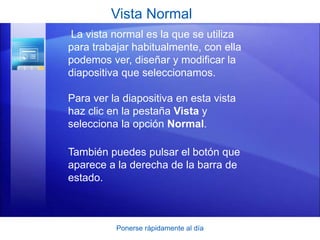
La vista normal es la que se utiliza
para trabajar habitualmente, con ella
podemos ver, diseñar y modificar la
diapositiva que seleccionamos.
Para ver la diapositiva en esta vista
haz clic en la pestaña Vista y
selecciona la opción Normal.
También puedes pulsar el botón que
aparece a la derecha de la barra de
estado.
Ponerse rápidamente al día
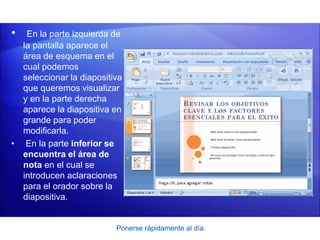
• En la parte izquierda de
la pantalla aparece el
área de esquema en el
cual podemos
seleccionar la diapositiva
que queremos visualizar
y en la parte derecha
aparece la diapositiva en
grande para poder
modificarla.
• En la parte inferior se
encuentra el área de
nota en el cual se
introducen aclaraciones
para el orador sobre la
diapositiva.
Ponerse rápidamente al día
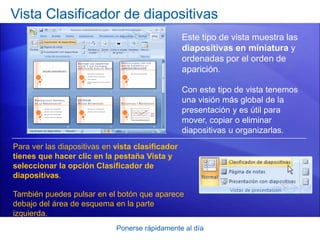
Vista Clasificador de diapositivas
Este tipo de vista muestra las
diapositivas en miniatura y
ordenadas por el orden de
aparición.
Con este tipo de vista tenemos
una visión más global de la
presentación y es útil para
mover, copiar o eliminar
diapositivas u organizarlas.
Para ver las diapositivas en vista clasificador
tienes que hacer clic en la pestaña Vista y
seleccionar la opción Clasificador de
diapositivas.
También puedes pulsar en el botón que aparece
debajo del área de esquema en la parte
izquierda.
Ponerse rápidamente al día
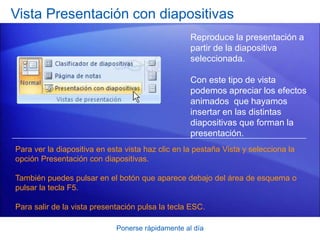
Vista Presentación con diapositivas
Reproduce la presentación a
partir de la diapositiva
seleccionada.
Con este tipo de vista
podemos apreciar los efectos
animados que hayamos
insertar en las distintas
diapositivas que forman la
presentación.
Para ver la diapositiva en esta vista haz clic en la pestaña Vista y selecciona la
opción Presentación con diapositivas.
También puedes pulsar en el botón que aparece debajo del área de esquema o
pulsar la tecla F5.
Para salir de la vista presentación pulsa la tecla ESC.
Ponerse rápidamente al día
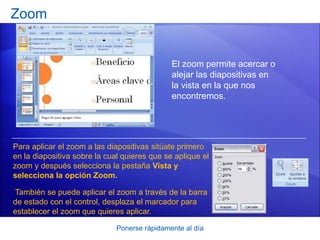
Zoom
El zoom permite acercar o
alejar las diapositivas en
la vista en la que nos
encontremos.
Para aplicar el zoom a las diapositivas sitúate primero
en la diapositiva sobre la cual quieres que se aplique el
zoom y después selecciona la pestaña Vista y
selecciona la opción Zoom.
También se puede aplicar el zoom a través de la barra
de estado con el control, desplaza el marcador para
establecer el zoom que quieres aplicar.
Ponerse rápidamente al día
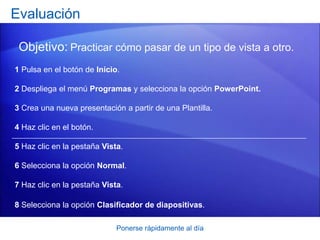
Evaluación
Objetivo: Practicar cómo pasar de un tipo de vista a otro.
1 Pulsa en el botón de Inicio.
2 Despliega el menú Programas y selecciona la opción PowerPoint.
3 Crea una nueva presentación a partir de una Plantilla.
4 Haz clic en el botón.
5 Haz clic en la pestaña Vista.
6 Selecciona la opción Normal.
7 Haz clic en la pestaña Vista.
8 Selecciona la opción Clasificador de diapositivas.
Ponerse rápidamente al día
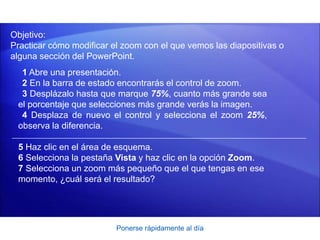
Objetivo:
Practicar cómo modificar el zoom con el que vemos las diapositivas o
alguna sección del PowerPoint.
1 Abre una presentación.
2 En la barra de estado encontrarás el control de zoom.
3 Desplázalo hasta que marque 75%, cuanto más grande sea
el porcentaje que selecciones más grande verás la imagen.
4 Desplaza de nuevo el control y selecciona el zoom 25%,
observa la diferencia.
5 Haz clic en el área de esquema.
6 Selecciona la pestaña Vista y haz clic en la opción Zoom.
7 Selecciona un zoom más pequeño que el que tengas en ese
momento, ¿cuál será el resultado?

Bucio 5 tipos de vistas

  • 1.
    Tipos de Vistas Ponerserápidamente al día Microsoft Office PowerPoint
  • 2.
    Ponerse rápidamente aldía Contenido • El saber manejar los tipos de vistas es muy importante puesto que nos va a permitir tener tanto una visión particular de cada diapositiva como una visión global de todas las diapositivas, incluso nos permitirá reproducir la presentación para ver cómo queda al final.
  • 3.
    Ponerse rápidamente aldía Vista Normal La vista normal es la que se utiliza para trabajar habitualmente, con ella podemos ver, diseñar y modificar la diapositiva que seleccionamos. Para ver la diapositiva en esta vista haz clic en la pestaña Vista y selecciona la opción Normal. También puedes pulsar el botón que aparece a la derecha de la barra de estado.
  • 4.
    Ponerse rápidamente aldía • En la parte izquierda de la pantalla aparece el área de esquema en el cual podemos seleccionar la diapositiva que queremos visualizar y en la parte derecha aparece la diapositiva en grande para poder modificarla. • En la parte inferior se encuentra el área de nota en el cual se introducen aclaraciones para el orador sobre la diapositiva.
  • 5.
    Ponerse rápidamente aldía Vista Clasificador de diapositivas Este tipo de vista muestra las diapositivas en miniatura y ordenadas por el orden de aparición. Con este tipo de vista tenemos una visión más global de la presentación y es útil para mover, copiar o eliminar diapositivas u organizarlas. Para ver las diapositivas en vista clasificador tienes que hacer clic en la pestaña Vista y seleccionar la opción Clasificador de diapositivas. También puedes pulsar en el botón que aparece debajo del área de esquema en la parte izquierda.
  • 6.
    Ponerse rápidamente aldía Vista Presentación con diapositivas Reproduce la presentación a partir de la diapositiva seleccionada. Con este tipo de vista podemos apreciar los efectos animados que hayamos insertar en las distintas diapositivas que forman la presentación. Para ver la diapositiva en esta vista haz clic en la pestaña Vista y selecciona la opción Presentación con diapositivas. También puedes pulsar en el botón que aparece debajo del área de esquema o pulsar la tecla F5. Para salir de la vista presentación pulsa la tecla ESC.
  • 7.
    Ponerse rápidamente aldía Zoom El zoom permite acercar o alejar las diapositivas en la vista en la que nos encontremos. Para aplicar el zoom a las diapositivas sitúate primero en la diapositiva sobre la cual quieres que se aplique el zoom y después selecciona la pestaña Vista y selecciona la opción Zoom. También se puede aplicar el zoom a través de la barra de estado con el control, desplaza el marcador para establecer el zoom que quieres aplicar.
  • 8.
    Ponerse rápidamente aldía Evaluación Objetivo: Practicar cómo pasar de un tipo de vista a otro. 1 Pulsa en el botón de Inicio. 2 Despliega el menú Programas y selecciona la opción PowerPoint. 3 Crea una nueva presentación a partir de una Plantilla. 4 Haz clic en el botón. 5 Haz clic en la pestaña Vista. 6 Selecciona la opción Normal. 7 Haz clic en la pestaña Vista. 8 Selecciona la opción Clasificador de diapositivas.
  • 9.
    Ponerse rápidamente aldía Objetivo: Practicar cómo modificar el zoom con el que vemos las diapositivas o alguna sección del PowerPoint. 1 Abre una presentación. 2 En la barra de estado encontrarás el control de zoom. 3 Desplázalo hasta que marque 75%, cuanto más grande sea el porcentaje que selecciones más grande verás la imagen. 4 Desplaza de nuevo el control y selecciona el zoom 25%, observa la diferencia. 5 Haz clic en el área de esquema. 6 Selecciona la pestaña Vista y haz clic en la opción Zoom. 7 Selecciona un zoom más pequeño que el que tengas en ese momento, ¿cuál será el resultado?

Notas del editor