Afinar una presentaciónNayantzin Gpe Bello García635
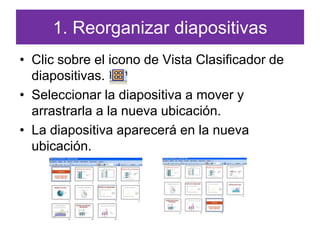
1. Reorganizar diapositivasClic sobre el icono de Vista Clasificador de diapositivas.Seleccionar la diapositiva a mover y arrastrarla a la nueva ubicación.La diapositiva aparecerá en la nueva ubicación.
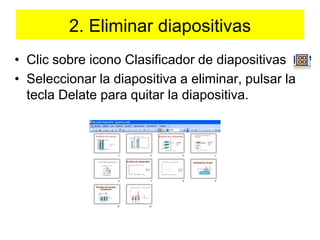
2. Eliminar diapositivasClic sobre icono Clasificador de diapositivasSeleccionar la diapositiva a eliminar, pulsar la tecla Delate para quitar la diapositiva.
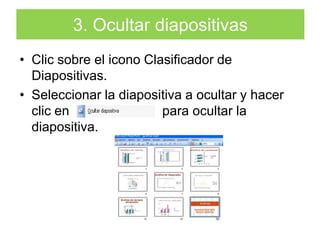
3. Ocultar diapositivasClic sobre el icono Clasificador de Diapositivas.Seleccionar la diapositiva a ocultar y hacer clic en                         para ocultar la diapositiva.
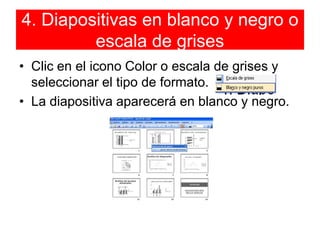
4. Diapositivas en blanco y negro o escala de grisesClic en el icono Color o escala de grises y seleccionar el tipo de formato.La diapositiva aparecerá en blanco y negro.
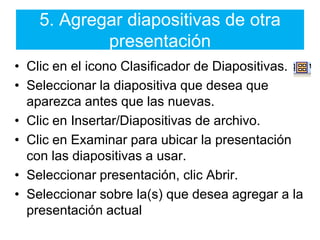
5. Agregar diapositivas de otra presentaciónClic en el icono Clasificador de Diapositivas.Seleccionar la diapositiva que desea que aparezca antes que las nuevas.Clic en Insertar/Diapositivas de archivo.Clic en Examinar para ubicar la presentación con las diapositivas a usar.Seleccionar presentación, clic Abrir.Seleccionar sobre la(s) que desea agregar a la presentación actual
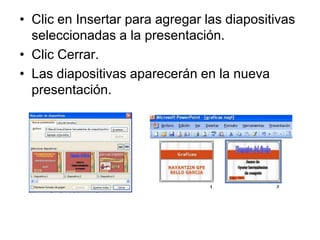
Clic en Insertar para agregar las diapositivas seleccionadas a la presentación.Clic Cerrar. Las diapositivas aparecerán en la nueva presentación.
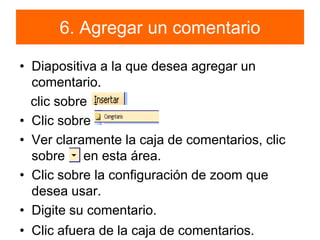
6. Agregar un comentarioDiapositiva a la que desea agregar un comentario.   clic sobre          Clic sobreVer claramente la caja de comentarios, clic sobre     en esta área. Clic sobre la configuración de zoom que desea usar. Digite su comentario.Clic afuera de la caja de comentarios.
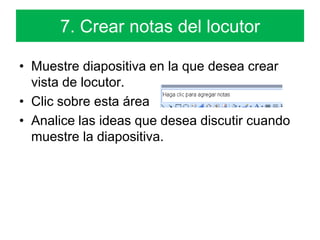
7. Crear notas del locutorMuestre diapositiva en la que desea crear vista de locutor.Clic sobre esta área Analice las ideas que desea discutir cuando muestre la diapositiva.
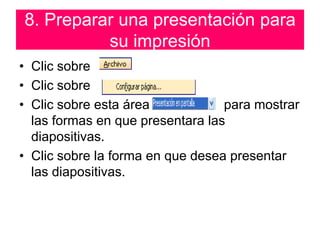
8. Preparar una presentación para su impresiónClic sobre Clic sobre Clic sobre esta área                    para mostrar las formas en que presentara las diapositivas.Clic sobre la forma en que desea presentar las diapositivas.
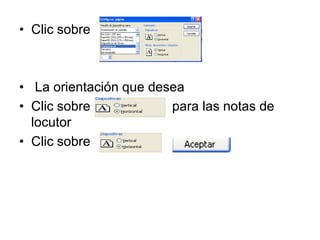
Clic sobre La orientación que deseaClic sobre                      para las notas de locutorClic sobre
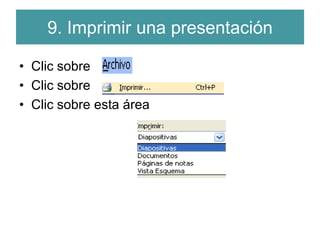
9. Imprimir una presentaciónClic sobre      Clic sobre Clic sobre esta área
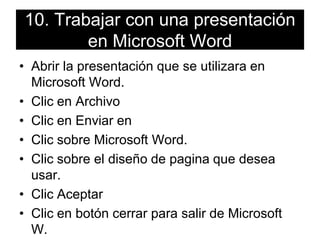
10. Trabajar con una presentación en Microsoft WordAbrir la presentación que se utilizara en Microsoft Word.Clic en ArchivoClic en Enviar enClic sobre Microsoft Word.Clic sobre el diseño de pagina que desea usar.Clic Aceptar Clic en botón cerrar para salir de Microsoft W.

Afinar una presentación

  • 1.
  • 2.
    1. Reorganizar diapositivasClicsobre el icono de Vista Clasificador de diapositivas.Seleccionar la diapositiva a mover y arrastrarla a la nueva ubicación.La diapositiva aparecerá en la nueva ubicación.
  • 3.
    2. Eliminar diapositivasClicsobre icono Clasificador de diapositivasSeleccionar la diapositiva a eliminar, pulsar la tecla Delate para quitar la diapositiva.
  • 4.
    3. Ocultar diapositivasClicsobre el icono Clasificador de Diapositivas.Seleccionar la diapositiva a ocultar y hacer clic en para ocultar la diapositiva.
  • 5.
    4. Diapositivas enblanco y negro o escala de grisesClic en el icono Color o escala de grises y seleccionar el tipo de formato.La diapositiva aparecerá en blanco y negro.
  • 6.
    5. Agregar diapositivasde otra presentaciónClic en el icono Clasificador de Diapositivas.Seleccionar la diapositiva que desea que aparezca antes que las nuevas.Clic en Insertar/Diapositivas de archivo.Clic en Examinar para ubicar la presentación con las diapositivas a usar.Seleccionar presentación, clic Abrir.Seleccionar sobre la(s) que desea agregar a la presentación actual
  • 7.
    Clic en Insertarpara agregar las diapositivas seleccionadas a la presentación.Clic Cerrar. Las diapositivas aparecerán en la nueva presentación.
  • 8.
    6. Agregar uncomentarioDiapositiva a la que desea agregar un comentario. clic sobre Clic sobreVer claramente la caja de comentarios, clic sobre en esta área. Clic sobre la configuración de zoom que desea usar. Digite su comentario.Clic afuera de la caja de comentarios.
  • 9.
    7. Crear notasdel locutorMuestre diapositiva en la que desea crear vista de locutor.Clic sobre esta área Analice las ideas que desea discutir cuando muestre la diapositiva.
  • 10.
    8. Preparar unapresentación para su impresiónClic sobre Clic sobre Clic sobre esta área para mostrar las formas en que presentara las diapositivas.Clic sobre la forma en que desea presentar las diapositivas.
  • 11.
    Clic sobre Laorientación que deseaClic sobre para las notas de locutorClic sobre
  • 12.
    9. Imprimir unapresentaciónClic sobre Clic sobre Clic sobre esta área
  • 13.
    10. Trabajar conuna presentación en Microsoft WordAbrir la presentación que se utilizara en Microsoft Word.Clic en ArchivoClic en Enviar enClic sobre Microsoft Word.Clic sobre el diseño de pagina que desea usar.Clic Aceptar Clic en botón cerrar para salir de Microsoft W.