Consejos de expertoConsejos de experto
para dominarpara dominar
la búsqueda dela búsqueda de
GoogleGoogle
Consejo 1-#: La frase exacta
¿Que es la frase exacta? Muy simple es el uso de
comillas en la búsqueda de Google.
En vez de poner una búsqueda con las palabras
clave que necesitamos, escribimos esas
palabras en el buscador entre comillas. De esta
forma obtendremos solo los resultados que
contengan esa misma frase.
Ejemplo de búsqueda: “inteligencia competitiva
para pymes”
Consejo 2-#: Excluir términos de la búsqueda
Imagina que necesitáramos refinar la búsqueda
anterior y para ello queremos eliminar los
resultados en los que aparezcan libros de
inteligencia competitiva.
Solo añadiríamos el símbolo menos seguido de la
palabra como en el ejemplo.
Ejemplo de búsqueda: “inteligencia competitiva
para pymes” -libros
Consejo 3-#: Términos similares
Digamos que queremos hacer una búsqueda
concreta a la que queremos añadir resultados
con significados o palabras similares. Para
hacer esto utiliza “~” delante de la palabra.
Ejemplo de búsqueda: “inteligencia competitiva”
~experto
Consejo 4-#: Buscar en un sitio web:
Nos puede ocurrir que solo queramos buscar
información en un sitio web determinado que ya
conocemos, el cual dispone de la información
que buscamos.
Para eso basta con utilizar la búsqueda de google
el siguiente comando: “la palabra” site:
www.sitioweb.com.
Esta característica funciona incluso si la pagina
web no tiene buscador interno. Esto es muy util
con las hemerotecas de los periódicos y
revistas online.
Consejo 5-#: Resultados por tipo de
documento
Si necesitas resultados que contengan un tipo
determinado de documento puedes utilizar un
simple comando “filetype” para obtener solo los
resultados de ese tipo de documento.
Existen algunos como ppt .doc .xls .pdf .jpg por
ejemplo.
Ejemplo de búsqueda: “inteligencia competitiva”
filetype:ppt
Consejo 6-#: Palabras sustitutas
Puede ocurrirnos que no recordemos una palabra
o palabras relacionadas con un tema o
temática. Por ejemplo el titulo de un libro de
texto o de una canción, poema, película,
patente o artículo. Para todos ellos se pueden
utilizar el comando asterisco “*” que actuará
como una palabra comodín en la frase que
pongamos.
Ejemplo de búsqueda: “cuando invertir en
plataformas de * de *” o la isla del *
Consejo 7-#: Identificar sitios
relacionados
Si lo que buscamos es encontrar sitios
relacionados por una misma temática
tendremos que usar la búsqueda de Google
con el comando “related:www.sitioweb.com”
Ejemplo de búsqueda: related:elpais.com
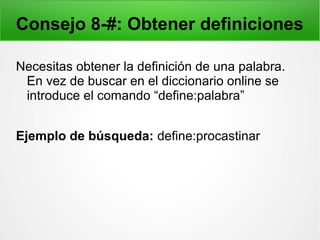
Consejo 8-#: Obtener definiciones
Necesitas obtener la definición de una palabra.
En vez de buscar en el diccionario online se
introduce el comando “define:palabra”
Ejemplo de búsqueda: define:procastinar
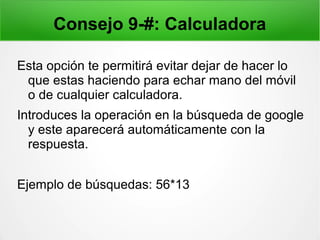
Consejo 9-#: Calculadora
Esta opción te permitirá evitar dejar de hacer lo
que estas haciendo para echar mano del móvil
o de cualquier calculadora.
Introduces la operación en la búsqueda de google
y este aparecerá automáticamente con la
respuesta.
Ejemplo de búsquedas: 56*13
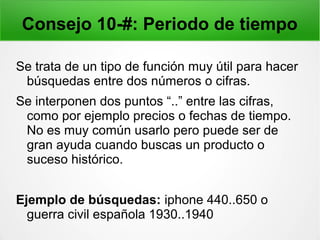
Consejo 10-#: Periodo de tiempo
Se trata de un tipo de función muy útil para hacer
búsquedas entre dos números o cifras.
Se interponen dos puntos “..” entre las cifras,
como por ejemplo precios o fechas de tiempo.
No es muy común usarlo pero puede ser de
gran ayuda cuando buscas un producto o
suceso histórico.
Ejemplo de búsquedas: iphone 440..650 o
guerra civil española 1930..1940
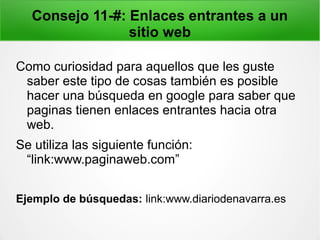
Consejo 11-#: Enlaces entrantes a un
sitio web
Como curiosidad para aquellos que les guste
saber este tipo de cosas también es posible
hacer una búsqueda en google para saber que
paginas tienen enlaces entrantes hacia otra
web.
Se utiliza las siguiente función:
“link:www.paginaweb.com”
Ejemplo de búsquedas: link:www.diariodenavarra.es
Consejo 12-#: Descubre el contenido de
enlaces rotos
En alguna ocasión, ha ocurrido encontrar resultados en
Google con un enlace roto que te lleva a una página con
el siguiente mensaje: 404 page not found.
Bueno pues si esto te ha pasado, hay una forma sencilla de
acceder al contenido:

Vuelve atrás a la página de resultados y justo debajo del
titulo del enlace a la derecha veras un triangulo verde.

Pulsa el triangulo verde y se desplegará un menú.

Selecciona cache y haz click y por fin podrás visualizar el
contenido de esa página.
Sencillo ¿verdad?
FUENTE
http://papelesdeinteligencia.com/12-consejos-para-us

Busquedas google

  • 1.
    Consejos de expertoConsejosde experto para dominarpara dominar la búsqueda dela búsqueda de GoogleGoogle
  • 2.
    Consejo 1-#: Lafrase exacta ¿Que es la frase exacta? Muy simple es el uso de comillas en la búsqueda de Google. En vez de poner una búsqueda con las palabras clave que necesitamos, escribimos esas palabras en el buscador entre comillas. De esta forma obtendremos solo los resultados que contengan esa misma frase. Ejemplo de búsqueda: “inteligencia competitiva para pymes”
  • 3.
    Consejo 2-#: Excluirtérminos de la búsqueda Imagina que necesitáramos refinar la búsqueda anterior y para ello queremos eliminar los resultados en los que aparezcan libros de inteligencia competitiva. Solo añadiríamos el símbolo menos seguido de la palabra como en el ejemplo. Ejemplo de búsqueda: “inteligencia competitiva para pymes” -libros
  • 4.
    Consejo 3-#: Términossimilares Digamos que queremos hacer una búsqueda concreta a la que queremos añadir resultados con significados o palabras similares. Para hacer esto utiliza “~” delante de la palabra. Ejemplo de búsqueda: “inteligencia competitiva” ~experto
  • 5.
    Consejo 4-#: Buscaren un sitio web: Nos puede ocurrir que solo queramos buscar información en un sitio web determinado que ya conocemos, el cual dispone de la información que buscamos. Para eso basta con utilizar la búsqueda de google el siguiente comando: “la palabra” site: www.sitioweb.com. Esta característica funciona incluso si la pagina web no tiene buscador interno. Esto es muy util con las hemerotecas de los periódicos y revistas online.
  • 6.
    Consejo 5-#: Resultadospor tipo de documento Si necesitas resultados que contengan un tipo determinado de documento puedes utilizar un simple comando “filetype” para obtener solo los resultados de ese tipo de documento. Existen algunos como ppt .doc .xls .pdf .jpg por ejemplo. Ejemplo de búsqueda: “inteligencia competitiva” filetype:ppt
  • 7.
    Consejo 6-#: Palabrassustitutas Puede ocurrirnos que no recordemos una palabra o palabras relacionadas con un tema o temática. Por ejemplo el titulo de un libro de texto o de una canción, poema, película, patente o artículo. Para todos ellos se pueden utilizar el comando asterisco “*” que actuará como una palabra comodín en la frase que pongamos. Ejemplo de búsqueda: “cuando invertir en plataformas de * de *” o la isla del *
  • 8.
    Consejo 7-#: Identificarsitios relacionados Si lo que buscamos es encontrar sitios relacionados por una misma temática tendremos que usar la búsqueda de Google con el comando “related:www.sitioweb.com” Ejemplo de búsqueda: related:elpais.com
  • 9.
    Consejo 8-#: Obtenerdefiniciones Necesitas obtener la definición de una palabra. En vez de buscar en el diccionario online se introduce el comando “define:palabra” Ejemplo de búsqueda: define:procastinar
  • 10.
    Consejo 9-#: Calculadora Estaopción te permitirá evitar dejar de hacer lo que estas haciendo para echar mano del móvil o de cualquier calculadora. Introduces la operación en la búsqueda de google y este aparecerá automáticamente con la respuesta. Ejemplo de búsquedas: 56*13
  • 11.
    Consejo 10-#: Periodode tiempo Se trata de un tipo de función muy útil para hacer búsquedas entre dos números o cifras. Se interponen dos puntos “..” entre las cifras, como por ejemplo precios o fechas de tiempo. No es muy común usarlo pero puede ser de gran ayuda cuando buscas un producto o suceso histórico. Ejemplo de búsquedas: iphone 440..650 o guerra civil española 1930..1940
  • 12.
    Consejo 11-#: Enlacesentrantes a un sitio web Como curiosidad para aquellos que les guste saber este tipo de cosas también es posible hacer una búsqueda en google para saber que paginas tienen enlaces entrantes hacia otra web. Se utiliza las siguiente función: “link:www.paginaweb.com” Ejemplo de búsquedas: link:www.diariodenavarra.es
  • 13.
    Consejo 12-#: Descubreel contenido de enlaces rotos En alguna ocasión, ha ocurrido encontrar resultados en Google con un enlace roto que te lleva a una página con el siguiente mensaje: 404 page not found. Bueno pues si esto te ha pasado, hay una forma sencilla de acceder al contenido:  Vuelve atrás a la página de resultados y justo debajo del titulo del enlace a la derecha veras un triangulo verde.  Pulsa el triangulo verde y se desplegará un menú.  Selecciona cache y haz click y por fin podrás visualizar el contenido de esa página. Sencillo ¿verdad?
  • 14.