CÁMARA IP
Alumno: Fernando Burgos
Martínez
Índice:
● CONEXIÓN DE CÁMARA
IP
● INSTALACIÓN DE
CÁMARA IP
● CONCLUSIÓN
CONEXIÓN DE CÁMARA IP A UNA RED
La cámara IP se define como una cámara que emite imágenes directamente a la red sin
necesidad de un ordenador en el que instalar un software.
Las cámaras IP permiten ver a través de internet lo que se está viendo sin necesidad de
instalar un software. Estas cámaras permiten vigilar cualquier punto de una empresa,
almacen, instituto… etc.
Estas cámaras IP incorporan:
➔ Software para visualizar la cámara.
➔ Software para capturar fotos o hacer vídeos.
➔ Una conexión a Internet mediante la red por la que podremos visualizar desde
cualquier punto introduciendo la dirección en el navegador.
➔ Software para configuración de la dirección IP.
INSTALACIÓN DE CÁMARA IP
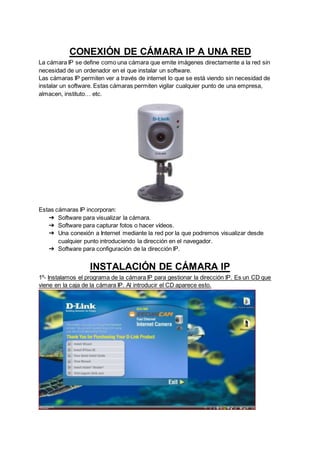
1º- Instalamos el programa de la cámara IP para gestionar la dirección IP. Es un CD que
viene en la caja de la cámara IP. Al introducir el CD aparece esto.
2º- En esa pantalla pinchamos en Install Wizard y completamos la instalación.
La cámara usada en la práctica de clase es D-link DCS-900 por si se da en caso de que no
se encuentre el CD se pueden bajar los drivers de Internet.
3º- Cuando terminamos la instalación el programa nos pide la dirección IP que tendrá la
cámara dentro de nuestra red. Debe tener una IP dentro de la misma red en la que vamos a
instalarla.
DIRECCIÓN IP:192.168.10.48
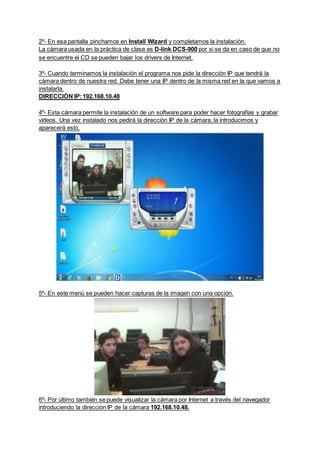
4º- Esta cámara permite la instalación de un software para poder hacer fotografías y grabar
vídeos. Una vez instalado nos pedirá la dirección IP de la cámara, la introducimos y
aparecerá esto.
5º- En este menú se pueden hacer capturas de la imagen con una opción.
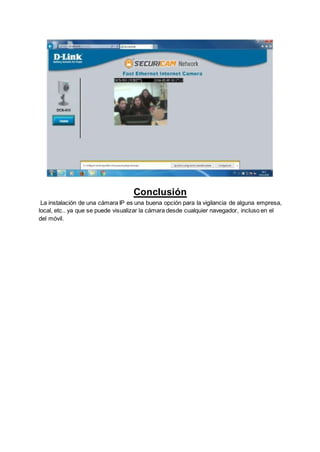
6º- Por último también se puede visualizar la cámara por Internet a través del navegador
introduciendo la dirección IP de la cámara 192.168.10.48.
Conclusión
La instalación de una cámara IP es una buena opción para la vigilancia de alguna empresa,
local, etc.. ya que se puede visualizar la cámara desde cualquier navegador, incluso en el
del móvil.

CamaraIP

  • 1.
    CÁMARA IP Alumno: FernandoBurgos Martínez Índice: ● CONEXIÓN DE CÁMARA IP ● INSTALACIÓN DE CÁMARA IP ● CONCLUSIÓN
  • 2.
    CONEXIÓN DE CÁMARAIP A UNA RED La cámara IP se define como una cámara que emite imágenes directamente a la red sin necesidad de un ordenador en el que instalar un software. Las cámaras IP permiten ver a través de internet lo que se está viendo sin necesidad de instalar un software. Estas cámaras permiten vigilar cualquier punto de una empresa, almacen, instituto… etc. Estas cámaras IP incorporan: ➔ Software para visualizar la cámara. ➔ Software para capturar fotos o hacer vídeos. ➔ Una conexión a Internet mediante la red por la que podremos visualizar desde cualquier punto introduciendo la dirección en el navegador. ➔ Software para configuración de la dirección IP. INSTALACIÓN DE CÁMARA IP 1º- Instalamos el programa de la cámara IP para gestionar la dirección IP. Es un CD que viene en la caja de la cámara IP. Al introducir el CD aparece esto.
  • 3.
    2º- En esapantalla pinchamos en Install Wizard y completamos la instalación. La cámara usada en la práctica de clase es D-link DCS-900 por si se da en caso de que no se encuentre el CD se pueden bajar los drivers de Internet. 3º- Cuando terminamos la instalación el programa nos pide la dirección IP que tendrá la cámara dentro de nuestra red. Debe tener una IP dentro de la misma red en la que vamos a instalarla. DIRECCIÓN IP:192.168.10.48 4º- Esta cámara permite la instalación de un software para poder hacer fotografías y grabar vídeos. Una vez instalado nos pedirá la dirección IP de la cámara, la introducimos y aparecerá esto. 5º- En este menú se pueden hacer capturas de la imagen con una opción. 6º- Por último también se puede visualizar la cámara por Internet a través del navegador introduciendo la dirección IP de la cámara 192.168.10.48.
  • 4.
    Conclusión La instalación deuna cámara IP es una buena opción para la vigilancia de alguna empresa, local, etc.. ya que se puede visualizar la cámara desde cualquier navegador, incluso en el del móvil.