Unidad 3. Trabajar con
diapositivas
3.1. INSERTAR UNA NUEVA
DIAPOSITIVA
3.2. SELECCIONAR DIAPOSITIVAS
INSERTAR DIAPOSITIVA DE OTRA
PRESENTACIÓN
3.3. COPIAR UNA DIAPOSITIVA
3.4. DUPLICAR UNA DIAPOSITIVA
3.5. MOVER DIAPOSITIVAS
3.6. ELIMINAR DIAPOSITIVAS
3.1 Insertar nueva
diapositiva
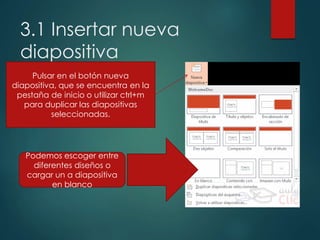
Podemos escoger entre
diferentes diseños o
cargar un a diapositiva
en blanco
Pulsar en el botón nueva
diapositiva, que se encuentra en la
pestaña de inicio o utilizar ctrl+m
para duplicar las diapositivas
seleccionadas.
3.2 Seleccionar
diapositivas
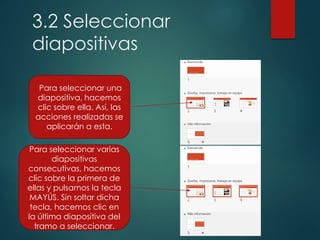
Para seleccionar una
diapositiva, hacemos
clic sobre ella. Así, las
acciones realizadas se
aplicarán a esta.
Para seleccionar varias
diapositivas
consecutivas, hacemos
clic sobre la primera de
ellas y pulsamos la tecla
MAYÚS. Sin soltar dicha
tecla, hacemos clic en
la última diapositiva del
tramo a seleccionar.
3.3 Seleccionar una
diapositiva
 Para copiar una diapositiva en una misma
presentación puedes hacerlo de varias formas:
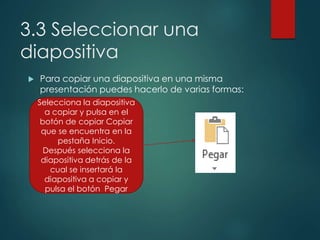
Selecciona la diapositiva
a copiar y pulsa en el
botón de copiar Copiar
que se encuentra en la
pestaña Inicio.
Después selecciona la
diapositiva detrás de la
cual se insertará la
diapositiva a copiar y
pulsa el botón Pegar
3.4 Duplicar una
diapositiva
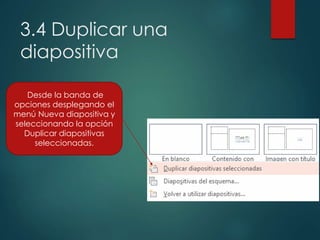
Desde la banda de
opciones desplegando el
menú Nueva diapositiva y
seleccionando la opción
Duplicar diapositivas
seleccionadas.
3.5 Mover diapositivas
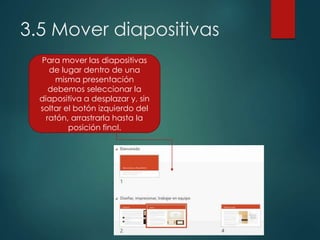
Para mover las diapositivas
de lugar dentro de una
misma presentación
debemos seleccionar la
diapositiva a desplazar y, sin
soltar el botón izquierdo del
ratón, arrastrarla hasta la
posición final.
3.6 Eliminar diapositivas
Para eliminar una o varias
diapositivas, lo primero que
debemos hacer es
seleccionarlas, como ya
hemos visto en esta unidad.
Luego, disponemos de dos
métodos para ejecutar la
eliminación. Escoge el que
más cómodo te resulte.
Utilizando el menú
contextual que aparece
al hacer clic con el
botón derecho del ratón
sobre su miniatura. La
opción adecuada será
Eliminar diapositiva.
Pulsando la
tecla SUPR.

trabajar con diapositivas

  • 1.
    Unidad 3. Trabajarcon diapositivas 3.1. INSERTAR UNA NUEVA DIAPOSITIVA 3.2. SELECCIONAR DIAPOSITIVAS INSERTAR DIAPOSITIVA DE OTRA PRESENTACIÓN 3.3. COPIAR UNA DIAPOSITIVA 3.4. DUPLICAR UNA DIAPOSITIVA 3.5. MOVER DIAPOSITIVAS 3.6. ELIMINAR DIAPOSITIVAS
  • 2.
    3.1 Insertar nueva diapositiva Podemosescoger entre diferentes diseños o cargar un a diapositiva en blanco Pulsar en el botón nueva diapositiva, que se encuentra en la pestaña de inicio o utilizar ctrl+m para duplicar las diapositivas seleccionadas.
  • 3.
    3.2 Seleccionar diapositivas Para seleccionaruna diapositiva, hacemos clic sobre ella. Así, las acciones realizadas se aplicarán a esta. Para seleccionar varias diapositivas consecutivas, hacemos clic sobre la primera de ellas y pulsamos la tecla MAYÚS. Sin soltar dicha tecla, hacemos clic en la última diapositiva del tramo a seleccionar.
  • 4.
    3.3 Seleccionar una diapositiva Para copiar una diapositiva en una misma presentación puedes hacerlo de varias formas: Selecciona la diapositiva a copiar y pulsa en el botón de copiar Copiar que se encuentra en la pestaña Inicio. Después selecciona la diapositiva detrás de la cual se insertará la diapositiva a copiar y pulsa el botón Pegar
  • 5.
    3.4 Duplicar una diapositiva Desdela banda de opciones desplegando el menú Nueva diapositiva y seleccionando la opción Duplicar diapositivas seleccionadas.
  • 6.
    3.5 Mover diapositivas Paramover las diapositivas de lugar dentro de una misma presentación debemos seleccionar la diapositiva a desplazar y, sin soltar el botón izquierdo del ratón, arrastrarla hasta la posición final.
  • 7.
    3.6 Eliminar diapositivas Paraeliminar una o varias diapositivas, lo primero que debemos hacer es seleccionarlas, como ya hemos visto en esta unidad. Luego, disponemos de dos métodos para ejecutar la eliminación. Escoge el que más cómodo te resulte. Utilizando el menú contextual que aparece al hacer clic con el botón derecho del ratón sobre su miniatura. La opción adecuada será Eliminar diapositiva. Pulsando la tecla SUPR.